
Управление воспроизведением в Chrome через Media Control
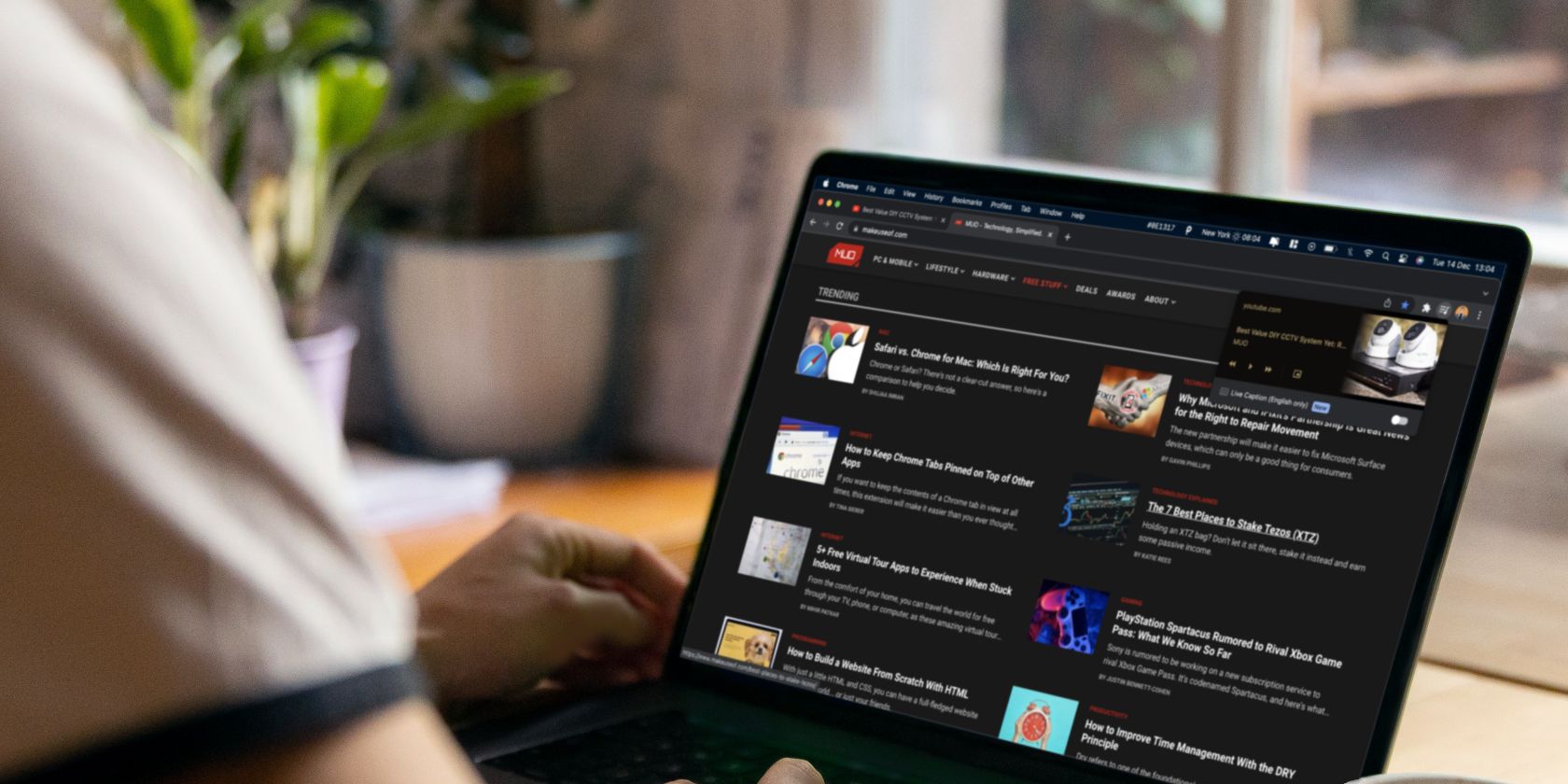
Как получить доступ к кнопке Media Control в Chrome
Кнопка Media Control появляется справа на панели инструментов Chrome, когда хотя бы одна вкладка воспроизводит звук или видео. Нажмите на её значок, чтобы открыть список активных медиа-сессий и элементы управления.
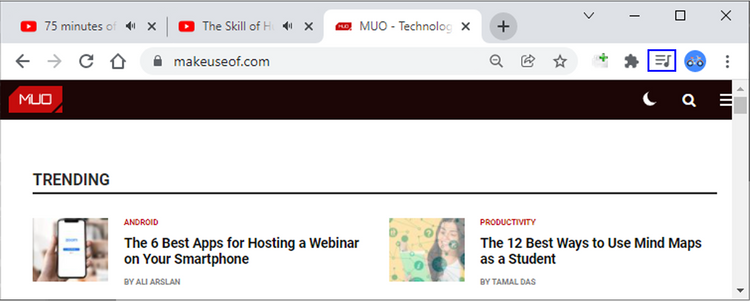
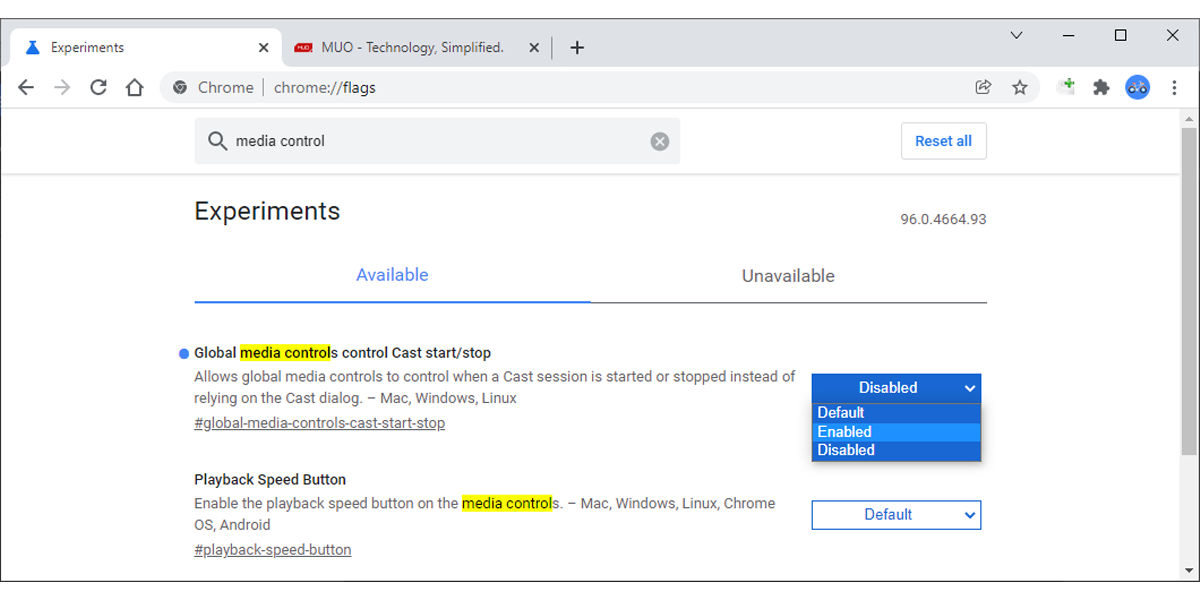
Если вы не видите значок, хотя на странице воспроизводится аудио или видео, возможно, функция отключена в экспериментальных флагах Chrome. Выполните следующие шаги:
- В адресной строке введите
chrome://flagsи нажмите Enter. - В поле поиска введите «Media Control». Ищите флаг с названием “Global media controls control Cast start/stop.”.
- В выпадающем меню рядом с ним выберите “Enabled” (Включено).
- После изменения флага Chrome предложит перезапустить браузер — нажмите Перезапустить/Relaunch, чтобы применить изменения.
Important: перед перезапуском сохраните несохранённую работу на любых вкладках — Chrome откроет вкладки повторно, но их состояние (например, заполненные формы) может быть потеряно.
Как работает Media Control
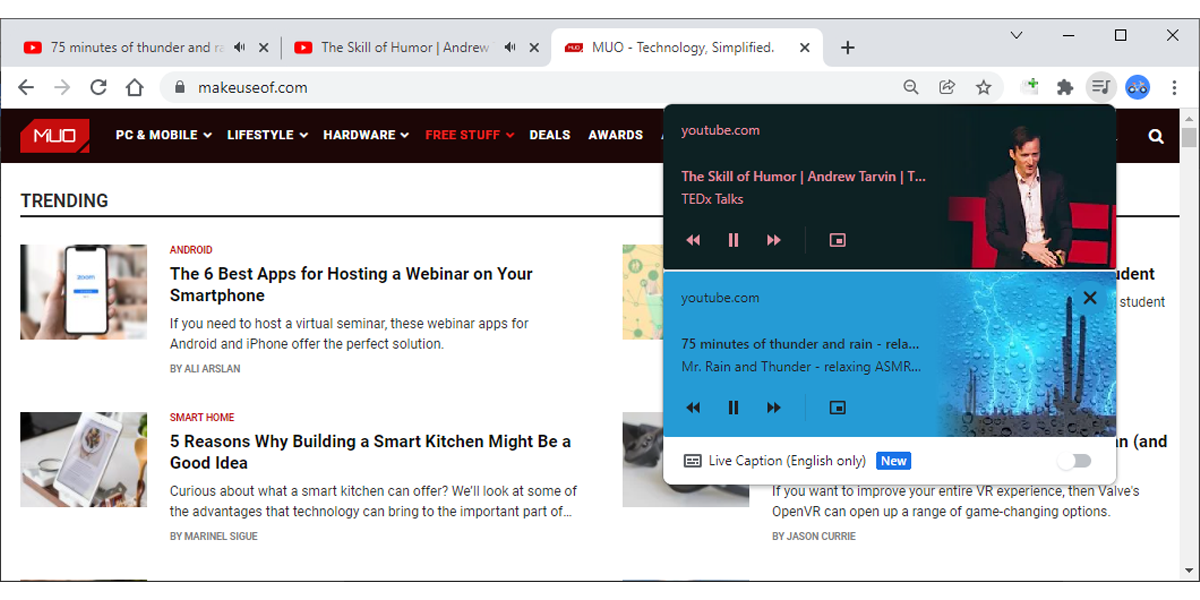
Когда одна или несколько вкладок воспроизводят медиа, нажмите значок Media Control на панели инструментов. Откроется единое окно с перечислением сессий. Для каждой сессии доступны базовые элементы управления:
- Пауза/воспроизведение.
- Переключение треков вперёд/назад (если сайт поддерживает управление треками).
- Кнопка Enter picture-in-picture для вывода видео в отдельное плавающее окно.
- Ссылка Back on tab (Вернуться на вкладку) для перехода к соответствующей вкладке.
Окно PiP по умолчанию появляется в правом нижнем углу экрана, но его можно перетащить в любое место. Чтобы вернуть видео в обычное окно, используйте кнопку возврата на окне PiP или вернитесь на вкладку.
Быстрые шаги: включение и использование
- Откройте вкладку с музыкой или видео (Spotify Web, YouTube, облачные плееры).
- Если значок не появился, откройте
chrome://flags→ найдите Media Control → включите флаг → Перезапустите Chrome. - Нажмите значок Media Control и управляйте воспроизведением из единого окна.
- Для видео используйте Enter picture-in-picture, чтобы вынести видео поверх других окон.
Когда Media Control может не работать
- Сайт не реализует Media Session API: некоторые плееры не передают браузеру информацию о сессии, поэтому они не появятся в списке.
- Воспроизведение идет в приложении вне браузера (например, отдельный десктоп-плеер) — Media Control относится только к вкладкам/окнам Chrome.
- Ограничения корпоративных сборок или политики IT: у администраторов могут быть отключены экспериментальные флаги.
- Мобильная версия Chrome: интерфейс управления медиа на Android/iOS отличается, и описанная панель может не отображаться в той же форме.
Альтернативные способы управления медиа
- Медиаклавиши клавиатуры (Play/Pause/Next/Prev) — работают глобально и не требуют переключения вкладок.
- Расширения для управления вкладками и медиа (например, расширения управления вкладками/медиа в Chrome Web Store).
- Использование встроенного PiP (через контекстное меню видео или кнопку в Media Control).
Чек-листы по ролям
Чек-лист для обычного пользователя
- Убедиться, что вкладка воспроизводит звук/видео.
- Нажать значок Media Control на панели инструментов.
- Использовать паузу/плей и переключение треков.
- При необходимости включить PiP и перетащить окно в удобное место.
Чек-лист для IT-админа
- Проверить политику безопасности и настройки групповых политик на предмет отключения флагов.
- Тестировать поведение на стандартных сборках Chrome в корпоративной сети.
- Документировать, какие расширения могут конфликтовать с Media Control (adblockers, модификаторы плеера).
Критерии приёмки
- Значок Media Control появляется при воспроизведении аудио/видео в вкладке.
- Сессии из разных окон Chrome видны в едином списке.
- Кнопки паузы/плей и переключения треков работают на поддерживаемых сайтах.
- Видеоплеер успешно переводится в PiP и возвращается обратно на вкладку.
Мини-методология для устранения проблем
- Отключите все расширения, которые могут вмешиваться в поведение плееров (AdBlock, скрипт-блокеры) и проверьте снова.
- Откройте
chrome://flags, найдите Media Control, установите “Enabled” и перезапустите браузер. - Попробуйте другой сайт/плеер, который точно поддерживает медиа (например, YouTube) для проверки.
- Если проблема сохраняется в корпоративной среде — обратитесь к администратору для проверки политик и сборки браузера.
Примеры, когда стоит использовать, а когда — нет
Когда стоит использовать:
- Много открытых вкладок с медиа и частые переключения между ними.
- Просмотр видео в PiP во время работы с другими приложениями.
- Быстрое управление воспроизведением без поиска вкладки.
Когда неэффективно:
- Если сайт не поддерживает Media Session API — вы всё равно не увидите управление.
- Если вы предпочитаете аппаратные медиаклавиши или отдельные медиаплееры.
Примечание о конфиденциальности
Media Control управляет только информацией о медиа-сессии (название трека, источник, состояние воспроизведения), которую сайт уже передаёт в браузер. Эта функция не требует дополнительной передачи личных данных сторонним сервисам. В корпоративной среде администратор может регулировать доступ к экспериментальным флагам.
1‑строчный глоссарий
Media Session API — веб-API, которое позволяет сайту сообщать браузеру о текущем воспроизведении и предоставлять элементы управления.
Итоги
Media Control — простой и удобный способ управлять музыкой и видео в Chrome без постоянного поиска вкладки. Включите соответствующий флаг, используйте PiP для видео и имейте под рукой альтернативы (медиаклавиши, расширения) на случай ограничений. Сохраняйте работу перед перезапуском браузера и проверяйте поддержку сайтов, если управление не отображается.
Notes: если вы хотите, я могу подготовить краткое пошаговое руководство в формате чек-листа для печати или файл с часто задаваемыми вопросами по Media Control.

Похожие материалы

Несколько аккаунтов Skype: Multi Skype Launcher

Журнал для работы: повысить продуктивность

Персональные звуки уведомлений на Android

Скачивание шоу Hulu для офлайн‑просмотра

Microsoft Start: персонализированная новостная лента
