
Переключатель шумоподавления AirPods Pro на экран «Домой»
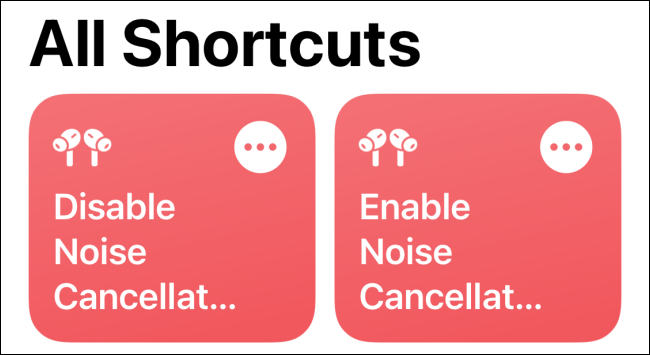
Зачем это нужно
Короткий ответ: вместо того чтобы открывать Центр управления или нажимать на наушники, вы получаете мгновенную команду на главном экране для включения/выключения шумоподавления. Удобно при переходе между шумными улицами и тихими кафе.
Важно: убедитесь, что AirPods Pro подключены к iPhone или iPad перед созданием ярлыков.
Что потребуется
- iPhone или iPad с iOS/iPadOS 14 или выше
- Приложение «Команды» (Shortcuts) — встроенное
- Подключённые AirPods Pro
Шаг 1. Создание ярлыка для включения шумоподавления
- Откройте приложение «Команды» и на вкладке «Мои команды» нажмите кнопку “+” в правом верхнем углу.
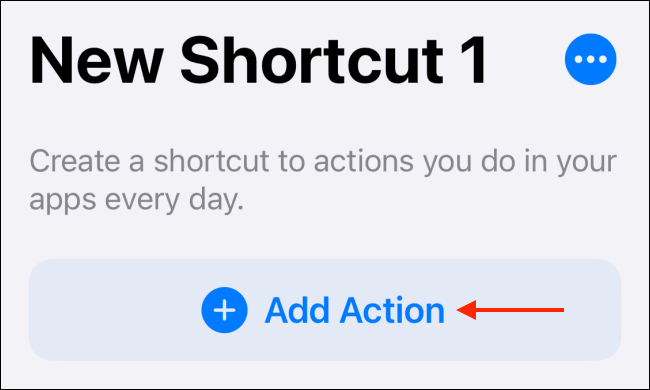
- Нажмите «Добавить действие».
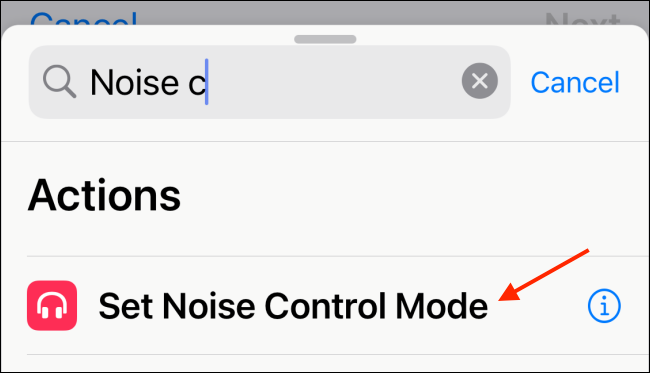
- В строке поиска найдите действие «Установить режим контроля шума» (Set Noise Control Mode) и добавьте его.
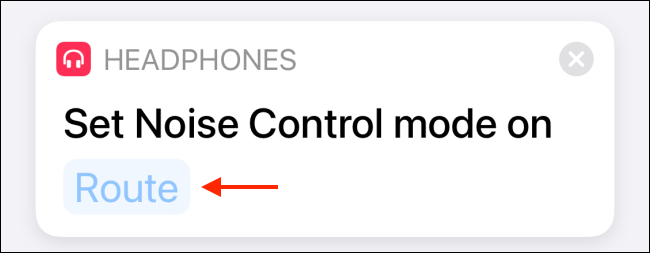
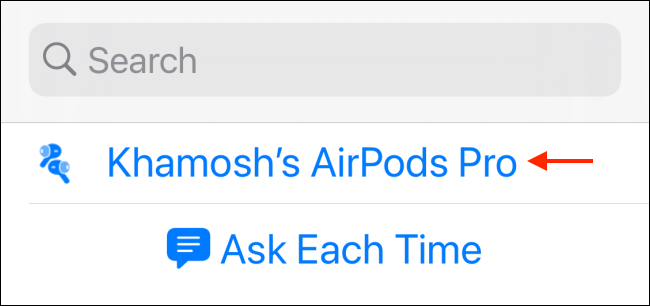
- Нажмите на кнопку выбора устройства (Route / выбрать устройство) и из списка выберите свои AirPods Pro.
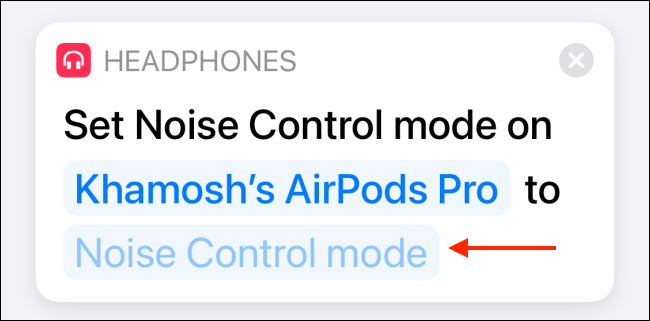
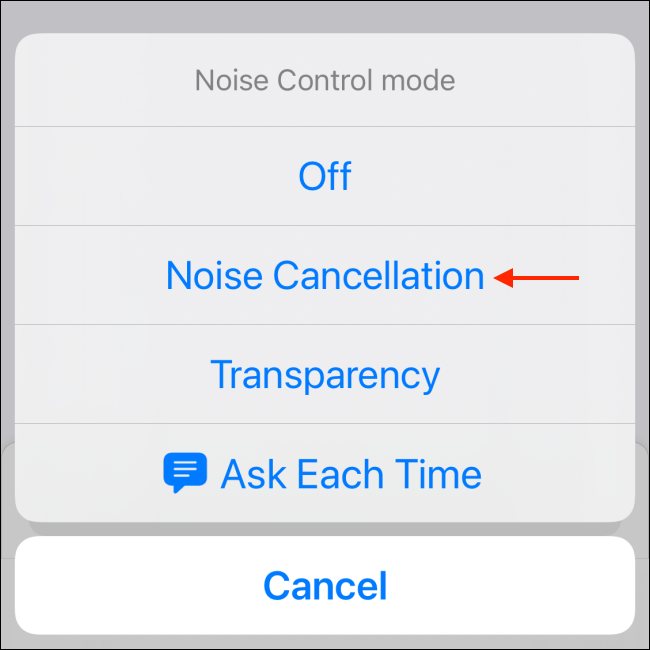
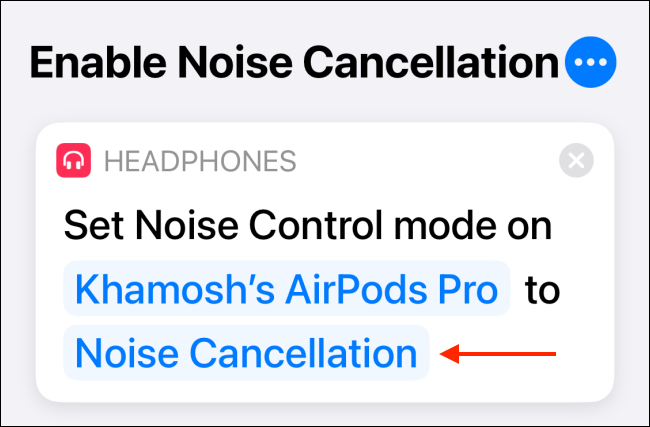
- Нажмите кнопку «Режим контроля шума» и выберите «Шумоподавление» (Noise Cancellation).
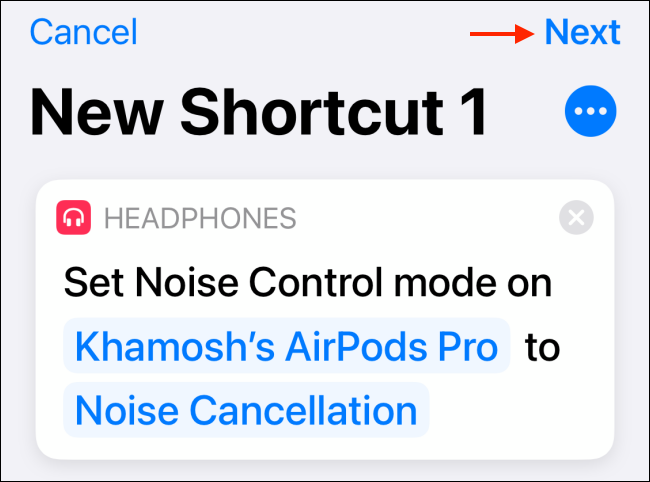
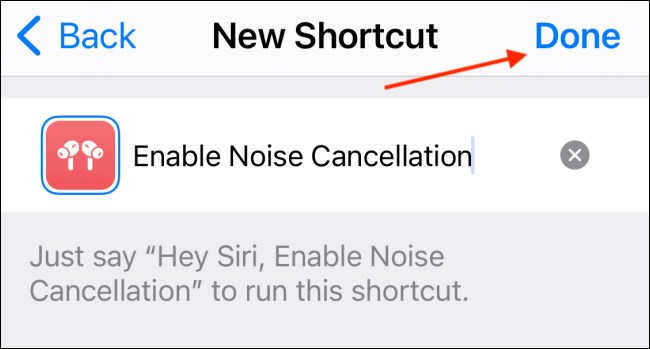
- Нажмите «Далее», задайте понятное имя (например, «Шумоподавление — Вкл») и при желании настройте иконку. Затем сохраните команду.
Шаг 2. Дублирование и изменение для отключения
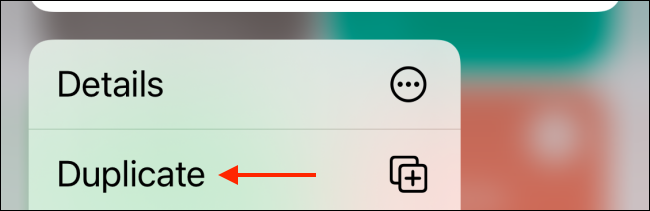
- В списке «Мои команды» нажмите и удерживайте созданный ярлык и выберите «Дублировать».
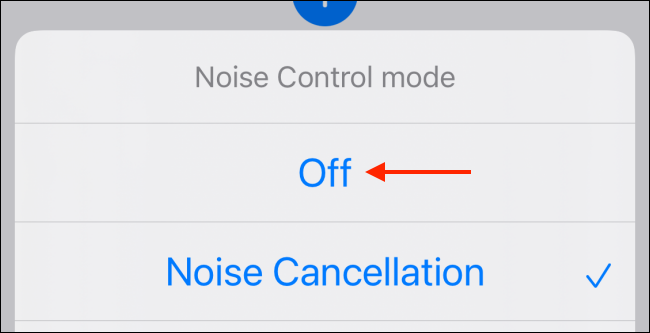
- Откройте дубликат, нажмите на текущий режим (например, «Шумоподавление») и выберите «Выкл» (Off).
- Переименуйте дубликат в что-то понятное, например «Шумоподавление — Выкл», и сохраните.
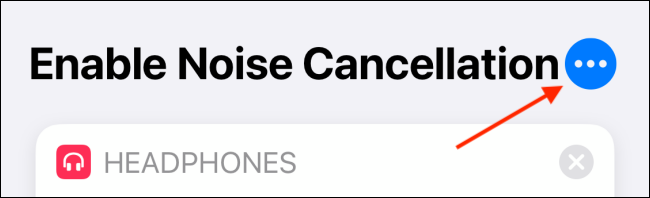
Шаг 3. Помещение ярлыков в папку
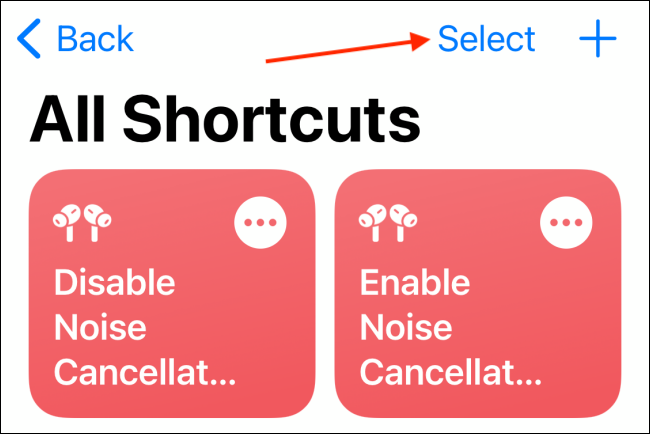
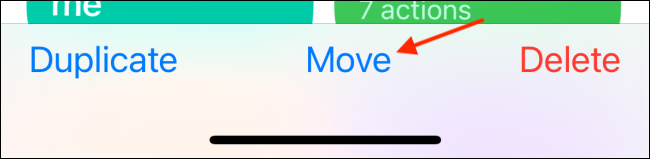
- На вкладке «Мои команды» нажмите «Выбрать» в верхней части, отметьте оба ярлыка и нажмите «Переместить».
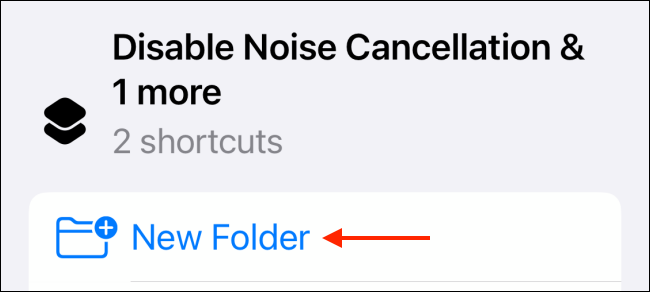
- Выберите «Новая папка», задайте имя (например, «AirPods») и подтвердите добавление.
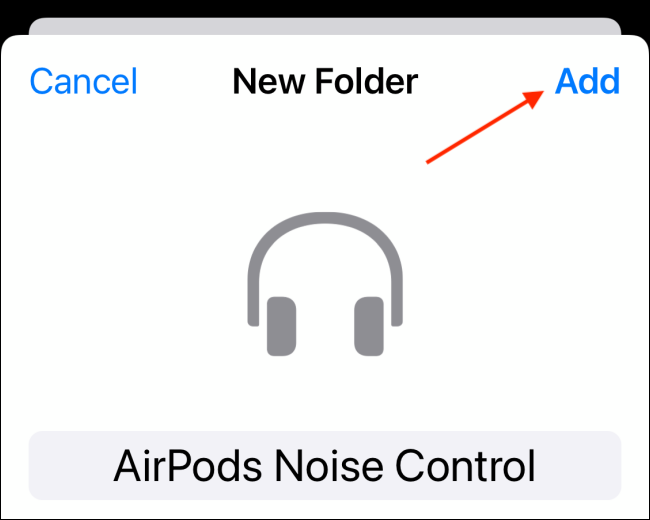
Шаг 4. Добавление папки в виджет на главный экран
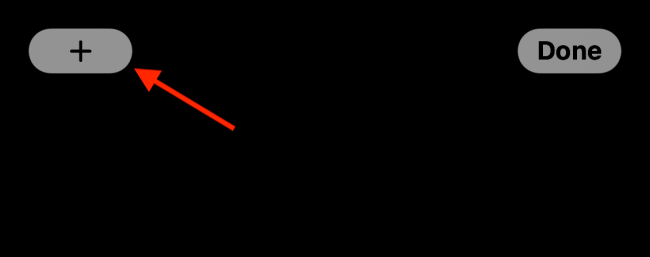
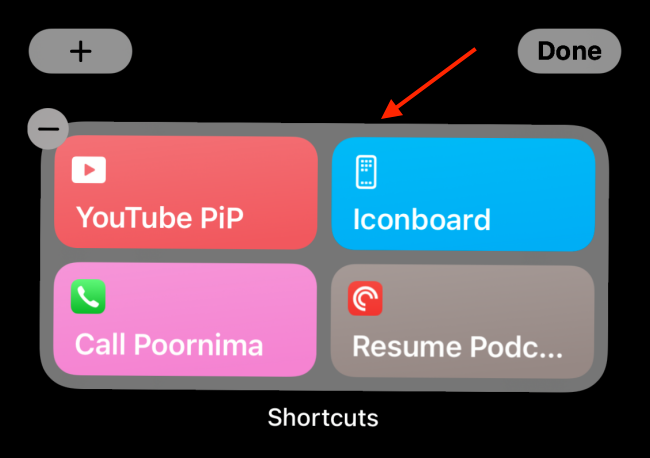
- На главном экране нажмите и удерживайте пустое место, затем нажмите “+” в левом верхнем углу.
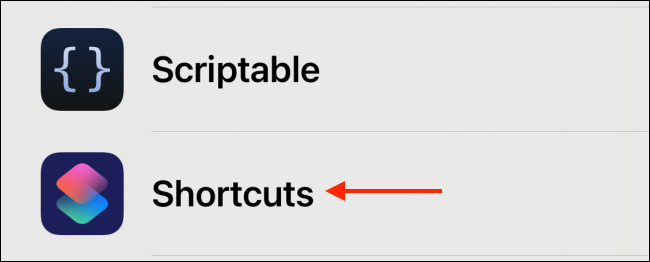
- Выберите приложение «Команды» и добавьте виджет средних размеров.
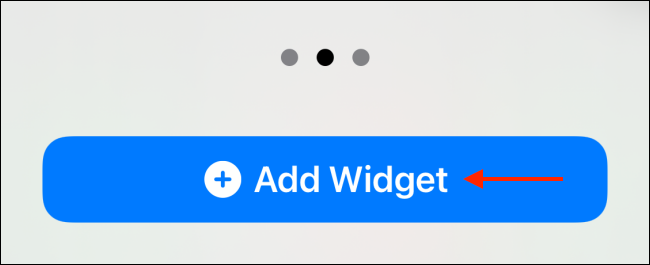
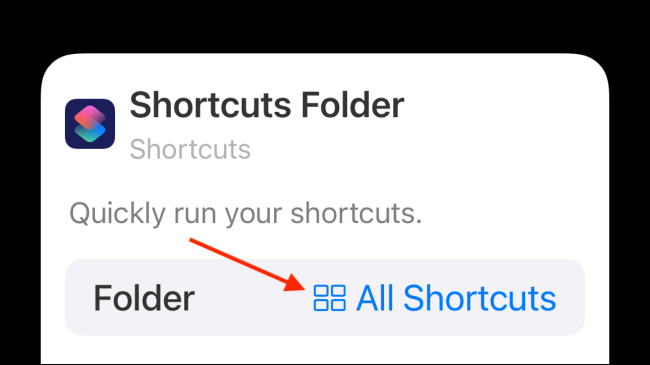
- Нажмите на добавленный виджет, выберите опцию «Папка» и укажите папку, созданную ранее.

- Нажмите «Готово», чтобы сохранить расположение на главном экране.
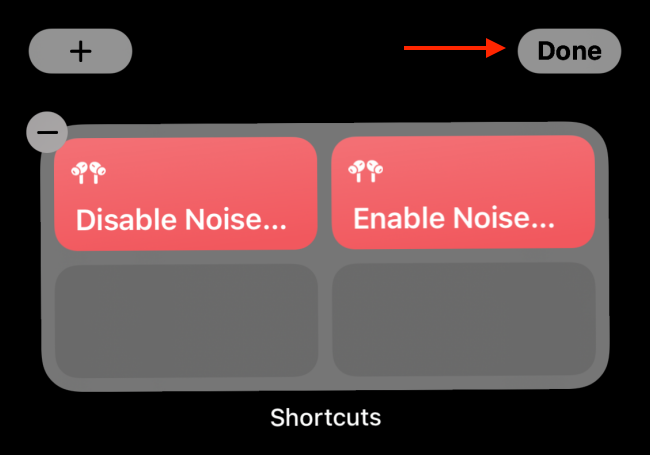
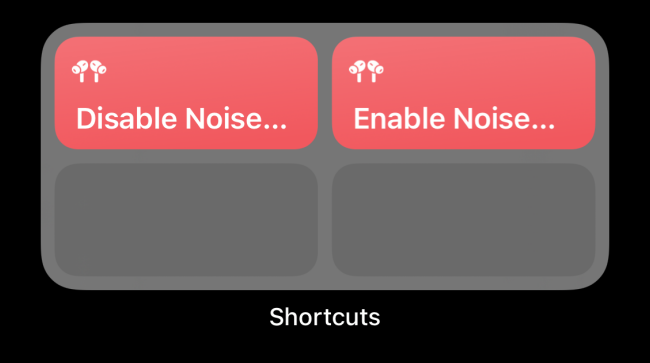
Теперь на виджете будут отображаться оба ярлыка; одно нажатие включает или отключает шумоподавление.
Альтернативные способы и когда это не сработает
- Центр управления: открывать Центр управления и нажимать переключатель режима — удобно, но требует нескольких жестов.
- Сенсор на стебле AirPods Pro: быстрый способ, но не даёт одного нажатия с экрана.
- Siri: можно сказать «Включи шумоподавление», но голосовые команды работают не во всех условиях.
Когда не сработает:
- AirPods не подключены к устройству; ярлык не сможет управлять режимом.
- Ограничения iOS (например, баги в «Командах») — в редких случаях действие может не выполниться мгновенно.
Совет: если ярлык не применяется, попробуйте переподключить наушники или перезапустить приложение «Команды».
Быстрые варианты (шаблоны)
- Один ярлык с переключением: вместо двух ярлыков можно создать один, который проверяет текущий режим и переключает на противоположный (требует немного продвинутой логики в «Командах»).
- Несколько профилей: добавьте ещё один ярлык для режима «Прозрачность», если вы часто его используете.
- Групповая автоматизация: сочетайте с автоматизациями по местоположению — включать шумоподавление при выходе из дома.
Практическая методология (короткая)
- Создайте базовое действие «Установить режим контроля шума».
- Привяжите действие к конкретным AirPods Pro.
- Сохраните и продублируйте для альтернативного состояния.
- Сложите в папку и разместите папку в виджете на главном экране.
Решение проблем — чеклист для проверки
- AirPods Pro включены и подключены по Bluetooth
- iPhone/iPad обновлён до iOS/iPadOS 14+
- Приложение «Команды» имеет доступ (нет ограничений)
- Виджет настроен на правильную папку
Критерии приёмки
- На главном экране отображается виджет «Команды» с папкой, содержащей два ярлыка.
- При нажатии первого ярлыка режим «Шумоподавление» включается на AirPods Pro в течение нескольких секунд.
- При нажатии второго ярлыка шумоподавление отключается.
Контрольные кейсы / Тесты
- Тест 1: AirPods подключены — ярлык включает шумоподавление.
- Тест 2: AirPods отключены — ярлык сообщает об ошибке или не меняет состояние.
- Тест 3: Попробовать переключение при подключении к другому устройству Apple (Mac/iPad) — убедиться, что переключение управляет активным соединением.
Модель принятия решения (Mermaid)
flowchart TD
  A[Нажатие ярлыка] --> B{AirPods подключены?}
  B -- Да --> C{Какой ярлык?}
  C -- Вкл --> D[Установить Шумоподавление]
  C -- Выкл --> E[Установить Выкл]
  B -- Нет --> F[Показать сообщение: Подключите AirPods]
  D --> G[Подтверждение изменения]
  E --> G
  F --> G
Глоссарий (в одну строку)
- Шорткаты / Команды — приложение для создания автоматизаций на iPhone и iPad;
- Шумоподавление (Noise Cancellation) — режим активного подавления внешних шумов;
- Прозрачность (Transparency) — режим, пропускающий окружающие звуки.
Безопасность и конфиденциальность
Ярлыки управляют только настройками звука ваших наушников и не передают личные данные извне. Убедитесь, что доверяете загруженным ярлыкам и не используете неизвестные сочетания действий, требующие доступа к вашим данным.
Короткое объявление (для соцсетей, 100–200 слов)
Добавьте быстрые переключатели шумоподавления AirPods Pro прямо на главный экран iPhone или iPad: создайте два ярлыка в приложении «Команды» — один включает шумоподавление, второй отключает — сложите их в папку и поместите папку в виджет «Команды». Это экономит время и избавляет от лишних жестов в Центре управления или поисков по меню. Подробная пошаговая инструкция с проверочными списками и вариантами решений, в том числе как сделать один переключатель для обоих состояний и как автоматизировать режимы по месту.
Резюме
- Создайте два ярлыка в «Командах»: включение и отключение шумоподавления.
- Поместите ярлыки в папку и добавьте эту папку в виджет на главный экран.
- Проверьте подключение AirPods Pro и, при необходимости, используйте альтернативы (Siri, Центр управления).
Приятного использования: теперь переключение режимов AirPods Pro занимает одно нажатие.

Похожие материалы

Несколько аккаунтов Skype: Multi Skype Launcher

Журнал для работы: повысить продуктивность

Персональные звуки уведомлений на Android

Скачивание шоу Hulu для офлайн‑просмотра

Microsoft Start: персонализированная новостная лента
