
Настройка Synergy на Windows, macOS и Linux — пошаговое руководство
Synergy позволяет использовать одну мышь и клавиатуру между несколькими компьютерами по локальной сети. Установите программу на оба компьютера, назначьте один как «сервер» (машина с подключенной клавиатурой/мышью), другой как «клиент», задайте расположение экранов в интерфейсе сервера и введите IP сервера на клиенте. Дополнительно — чеклист настройки, советы по устранению неполадок, альтернативы и рекомендации по безопасности.
Важное: оба компьютера должны находиться в одной локальной сети, для первоначальной настройки нужна физическая клавиатура и мышь на машине-сервере.
Быстрые ссылки
- Шаг 1: Загрузка и установка Synergy
- Шаг 2: Настройка клиентской машины
- Шаг 3: Настройка серверной машины
- Шаг 4: Установка соединения
- Полезные дополнительные настройки
- Альтернативы и сравнения
- Контроль качества и тесты
- Что делать при проблемах
- Безопасность и приватность
- Часто задаваемые вопросы
Что такое Synergy (одно предложение)
Synergy — приложение, которое позволяет управлять несколькими компьютерами одной мышью и клавиатурой по сети, без аппаратных KVM-переключателей.
Шаг 1: Загрузка и установка Synergy
SourceForge содержит последнюю версию Synergy для Windows и macOS. Ранее Synergy был полностью бесплатным проектом с открытым кодом, затем код приобрела компания Symless и ввела коммерческую версию. SourceForge по-прежнему хранит комбинированный инсталлятор (бесплатный + коммерческий), поэтому это самый простой способ получить нужный файл.
Скачайте инсталлятор на оба компьютера. Проигнорируйте приглашение войти в Synergy Pro — платная часть обсуждается ниже.
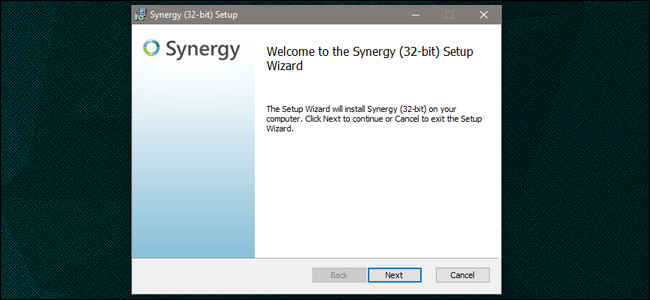
- Windows: дважды щёлкните загруженный .exe и следуйте инструкциям установщика.
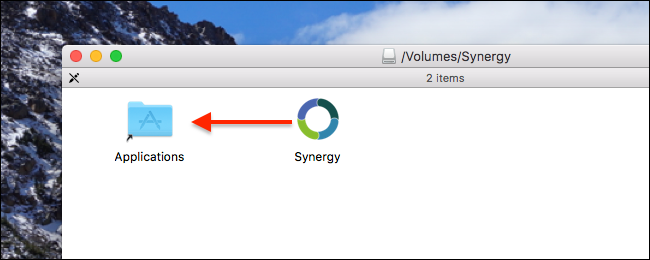
- macOS: скачайте DMG, откройте его и перетащите значок Synergy в папку Applications.
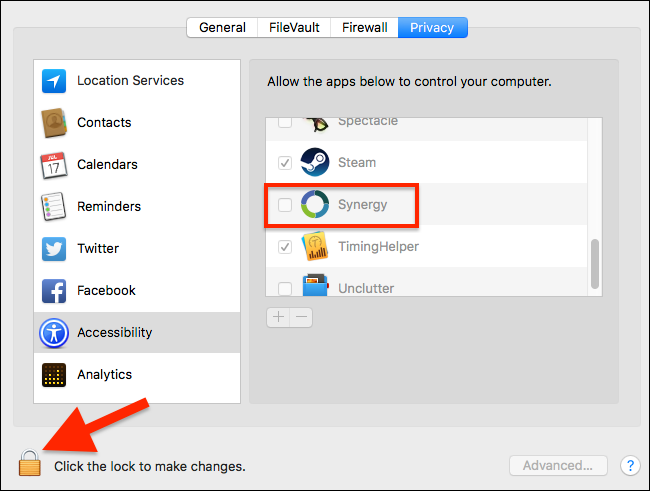
При первом запуске на Mac система попросит разрешить приложению управлять компьютером средствами специальных возможностей.

Важно: это нормальное требование для программ, которые контролируют мышь и клавиатуру. Нажмите «Open System Preferences» (Открыть «Системные настройки»), затем в разделе «Безопасность и конфиденциальность» откройте вкладку «Конфиденциальность», разблокируйте изменения и отметьте Synergy.
- Linux: предпочтительнее устанавливать Synergy через пакетный менеджер дистрибутива. В Ubuntu выполните:
sudo apt install synergyЕсли у вас другой дистрибутив, найдите пакет в менеджере пакетов или репозитории вашего дистрибутива.
Шаг 2: Настройка клиентской машины
После установки запустите программу. Убедитесь, что оба компьютера находятся в одной локальной сети. Для первоначальной настройки вам потребуется мышь и клавиатура на серверной машине или доступ к обеим устройствам по очереди.
На клиентской машине в интерфейсе Synergy выберите режим клиента. В интерфейсе это обычно помечено как “Client (use another computer’s keyboard and mouse)”; локализованный вариант — «Клиент (использовать клавиатуру и мышь другого компьютера)».
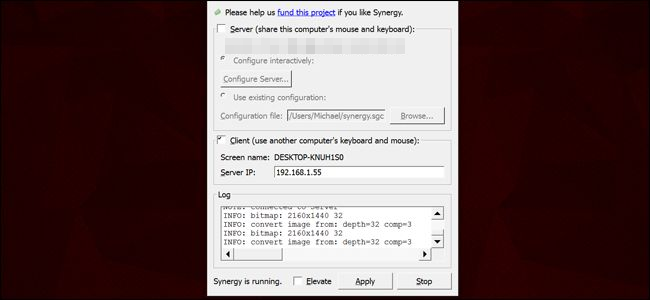
Убедитесь, что отмечен режим клиент («Client»), а не сервер. Запишите или запомните отображаемое имя компьютера — оно понадобится при конфигурации сервера. Например: DESKTOP-KNUH1S0.
Теперь переключитесь на серверную машину.
Шаг 3: Настройка серверной машины
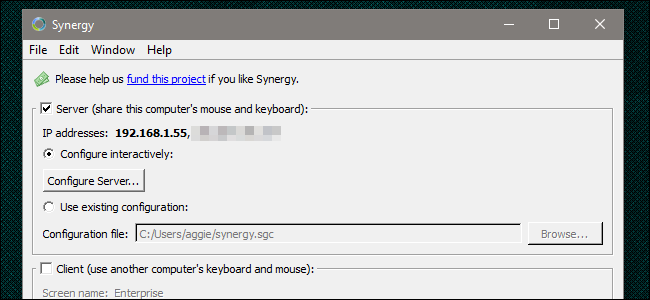
Сервер — это компьютер с физически подключенной мышью и клавиатурой. На нём выберите режим сервера («Server (share this computer’s mouse and keyboard)»), затем нажмите «Configure Server» (Настроить сервер).
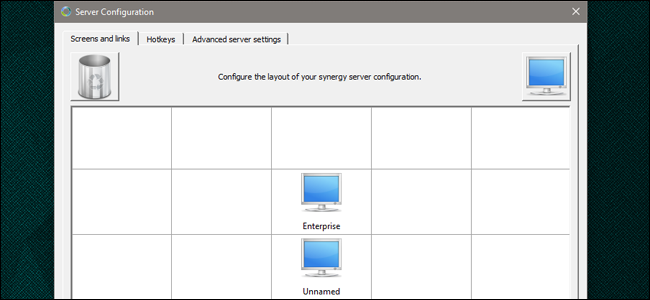
В открывшемся редакторе экранов перетащите значок нового компьютера (монитор в правом верхнем углу) на сетку, чтобы задать относительное положение экранов. Сетка моделирует физическое расположение экранов: если, например, ваш ноутбук стоит под рабочим монитором, разместите его под иконкой сервера.
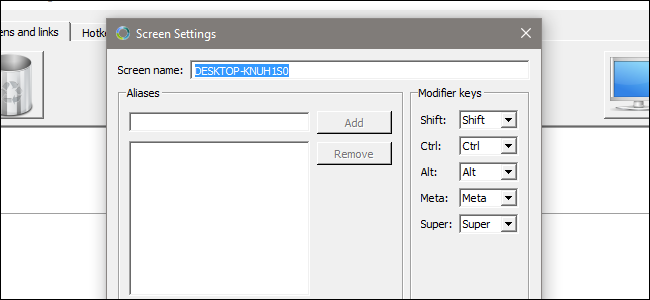
Дважды щёлкните добавленный значок клиента и введите точное имя компьютера, которое вы зафиксировали на шаге 2. Нажмите «OK», затем снова «OK» на экране сетки.
Шаг 4: Установление соединения
На сервере найдите поле «IP addresses» и запомните первый адрес в списке (он обычно выделен жирным). На клиенте введите этот адрес в поле «Server IP» (IP сервера).
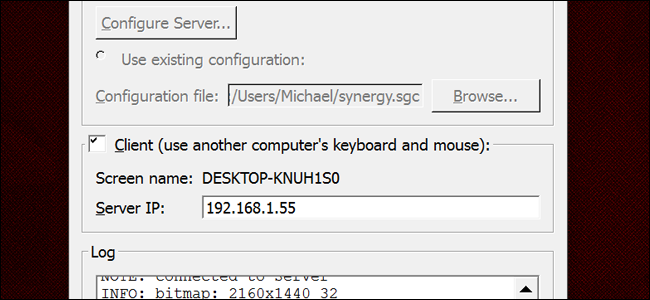
Нажмите «Apply» на обоих компьютерах, затем «Start». Курсор должен свободно переходить между экранами, а клавиатура автоматически следовать за курсором.
Полезные дополнительные настройки
Доступные настройки находятся в меню “Configure Server” на машине-сервере:
- Dead corners — участки экрана, при заходе в которые курсор не переходит на соседний компьютер. Удобно для вызова меню «Пуск» или дока без случайного переключения.
- Switch — задержка в миллисекундах, которую курсор должен удерживаться на границе экрана перед переключением. Полезно, если вы случайно уходите с главного экрана.
- Use relative mouse moves — включает относительные перемещения мыши; может помочь, если скорость курсора сильно отличается между машинами.
- Configuration save — File > Save configuration as: сохраните текущую конфигурацию в файл, чтобы позже быстро её восстановить через «Use existing configuration».
Совет: каждый клиент может иметь свои «dead corners» и индивидуальные настройки скорости курсора.
Критерии приёмки
Перед тем как считать настройку завершённой, проверьте:
- Курсор свободно перемещается между всеми экранами в соответствии с заданной сеткой.
- Клавиатура вводит текст на активной машине после перехода курсора.
- Горячие клавиши и базовое управление работают ожидаемо.
- Если используется macOS — Synergy в списке специальных возможностей имеет разрешение на управление.
- Конфигурация сохранена локально (файл конфигурации) или вы знаете IP сервера.
Контроль качества и тесты (Test cases)
- Переместите курсор по всем границам экрана; убедитесь, что в местах ожидания (Switch) задержка соответствует настройке.
- Введите текст в блокнот/текстовый редактор на каждой машине.
- Попробуйте выполнить сочетания клавиш (Ctrl/Cmd, Alt) и проверьте корректность передачи модификаторов.
- При отключении и повторном подключении сети проверьте, восстанавливается ли соединение вручную.
Устранение неполадок
Если Synergy не работает как ожидалось, пройдите по этому списку:
- Проверьте, что оба компьютера в одной подсети и могут пинговать друг друга.
- Убедитесь, что на клиенте введён правильный IP-адрес сервера.
- Отключите брандмауэр временно на обеих машинах и проверьте работу (если заработало — настройте правила брандмауэра для Synergy).
- На macOS проверьте, предоставлены ли Synergy права в “Security & Privacy” > “Privacy” > “Accessibility”.
- Если курсор прыгает или чувствительность разная, попробуйте включить “Use relative mouse moves”.
- Если экран не определяется правильно, проверьте точность имени компьютера на клиенте и в настройках сервера (они должны совпадать).
Если проблема сохраняется, перезапустите приложения Synergy на обеих машинах и повторно примените настройки.
Когда Synergy не подходит (контрпримеры)
- Вы работаете с машинами, физически разделёнными через разные сети с NAT/фильтрацией — Synergy рассчитан на локальные сети.
- Требуется надёжный и полностью аппаратный переключатель без сетевых зависимостей — тогда лучше KVM-переключатель.
- Требуется полностью зашифрованный маршрут через Интернет между удалёнными машинами — стандартная настройка Synergy чаще предназначена для локальных сетей (проверьте версию Pro для расширенных возможностей).
Альтернативные подходы
- Barrier — форк Synergy, бесплатный и с открытым исходным кодом; похож по функциональности.
- Аппаратные KVM-переключатели — переключают сигнал на уровне периферии, не зависят от сети.
- Удалённый рабочий стол (RDP, VNC) — если нужно управлять удалённой системой полностью, включая звук и буфер обмена.
Сравнение (короткая матрица)
- Synergy: удобство управления физическими рабочими станциями в локальной сети; простая настройка; платные функции в Pro.
- Barrier: бесплатен, открытый исходный код; может потребовать больше ручной настройки.
- KVM: аппаратная надёжность, отсутствие сетевых проблем; дороже и громоздче.
Роли и чек-листы
Обычный пользователь
- Установить Synergy на обе машины.
- На сервере: выбрать «Server», настроить расположение экранов, сохранить конфигурацию.
- На клиенте: выбрать «Client», ввести IP сервера, нажать «Start».
Системный администратор
- Провести проверку сети и убедиться в отсутствии блокировок портов.
- Подготовить правила брандмауэра для Synergy.
- При необходимости автоматизировать запуск службы Synergy.
IT-специалист (в офисе)
- Включить мониторинг соединения и логирования.
- Хранить резервные конфигурации для быстрых восстановлений.
Мини‑методология внедрения (SOP)
- Подготовка: подтвердите совместимость ОС и наличие доступа администратора.
- Установка: установите Synergy на всех целевых машинах.
- Конфигурация: задайте сервер/клиент и проверьте IP-адреса.
- Тестирование: пройдите контрольные сценарии (см. Test cases).
- Сохранение: экспортируйте рабочую конфигурацию и, при необходимости, разверните на других машинах.
- Поддержка: добавьте инструкции по восстановлению и контакты для помощи.
Безопасность и приватность
- Synergy управляет вводом с клавиатуры и мыши, поэтому предоставление доступа на macOS и других системах — нормальная необходимость. Убедитесь, что разрешения даёте только доверенному приложению.
- Если ваши машины подключены к общим или гостевым сетям — избегайте их использования. Используйте доверенную локальную сеть.
- Pro-версия может предлагать дополнительные функции обмена буфером обмена и передачи файлов — оцените, соответствуют ли они корпоративной политике безопасности.
- Для передачи между сегментами сети применяйте защищённые каналы (VPN) по решению администратора.
Примечание по GDPR и приватности: Synergy не предназначен для централизованного сбора персональных данных; тем не менее, ввод с клавиатуры и буфер обмена могут содержать персональные данные — учитывайте это при совместном использовании компьютеров.
Совместимость и советы по миграции
- Windows, macOS и большинство дистрибутивов Linux поддерживаются.
- На Linux предпочитайте установку через пакетный менеджер.
- При миграции на новую машину сохраните файл конфигурации и примените его на сервере — это ускорит восстановление рабочего состояния.
Ценообразование и варианты лицензий
Synergy предлагает бесплатную базовую версию и коммерческий компонент от Symless с дополнительными функциями (упрощённая автонастройка, общий буфер обмена, перетаскивание файлов, горячие клавиши). В статье-источнике упоминалась одноразовая плата $19 за пожизненную лицензию Synergy Pro — если вам важны дополнительные функции и вы часто используете Synergy, рассмотрите покупку.
Диаграмма принятия решения
flowchart TD
  A[Нужен общий ввод для нескольких ПК?] --> B{Сети/локальность}
  B -->|Локальная сеть| C[Synergy или Barrier]
  B -->|Раздельные сети/удалённо| D[VPN + Synergy или удалённый рабочий стол]
  C --> E{Требуется ПО с открытым кодом?}
  E -->|Да| F[Barrier]
  E -->|Нет| G[Synergy 'Pro при необходимости']
  D --> H[KVM или RDP/VNC]
Часто задаваемые вопросы
Нужно ли вводить IP вручную?
Да. В бесплатной версии обычно вводится IP сервера вручную на клиенте. Pro-версия может предложить автоконфигурацию.
Можно ли использовать Synergy через Интернет?
Технически возможно через VPN/портфорвардинг, но по умолчанию Synergy рассчитан на локальные сети. Перед использованием через Интернет учитывайте вопросы безопасности.
Что лучше — Synergy или Barrier?
Barrier — бесплатный форк Synergy с открытым кодом. Если вам важна лицензия с открытым исходным кодом или отсутствие платы — Barrier часто выигрывает. Synergy может предложить более удобный интерфейс и платные функции.
Что делать, если курсор не переходит?
Проверьте IP, совпадение имён устройств, настройки сетевого брандмауэра и правильность расположения экранов в конфиге сервера.
Шаблон быстрых действий (чек-лист)
- Оба компьютера в одной сети
- Synergy установлен на всех машинах
- На сервере выбран режим Server
- На клиенте выбран режим Client
- Имя клиента в конфиге сервера совпадает с реальным
- Введён IP сервера на клиенте
- Нажаты Apply и Start на обеих машинах
- Сохранён файл конфигурации
Краткое резюме
Synergy — удобный софт для работы с несколькими компьютерами одной мышью и клавиатурой в локальной сети. Установка и настройка занимают несколько шагов: установить, назначить сервер/клиент, задать расположение экранов и ввести IP сервера. При проблемах проверьте сеть, права в ОС и настройки брандмауэра. Рассмотрите Barrier как бесплатную альтернативу или аппаратный KVM для надёжности.
Источник изображений: Symless

Похожие материалы

Несколько аккаунтов Skype: Multi Skype Launcher

Журнал для работы: повысить продуктивность

Персональные звуки уведомлений на Android

Скачивание шоу Hulu для офлайн‑просмотра

Microsoft Start: персонализированная новостная лента
