
Как управлять полями в Google Документах

Быстрые ссылки
- Как управлять полями в Google Документах
Поля в документе — это белое пространство вокруг текста: сверху, снизу, слева и справа. По умолчанию они настроены так, чтобы большинство документов выглядели привычно, но иногда приходится изменять их вручную. Ниже — пошаговые варианты и полезные подсказки.
Управление полями с помощью линейки
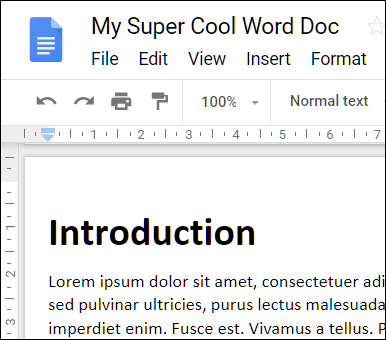
После открытия файла обратите внимание на линейки в верхней части и слева от документа. Верхняя линейка контролирует левое и правое поля, левая — верхнее и нижнее. Серые зоны на линейке показывают текущие поля.

Линия поля — это граница между зоной поля и рабочей областью документа. Наведите курсор на эту линию, нажмите и перетащите её, чтобы увеличить или уменьшить отступы. По умолчанию поле равно 1 дюйму (2.54 см) — это значение зависит от выбранных единиц измерения.
Важно: верхняя линия поля иногда перекрывается индикаторами отступов (синяя линия и стрелка). Они управляют отступами абзацев, а не величиной поля.
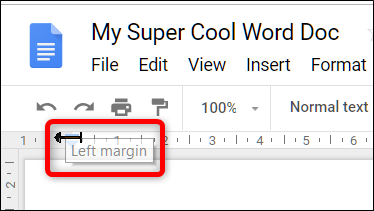
Повторите операцию для каждой стороны, которую нужно скорректировать.

Google Документы изменяют поле в реальном времени по мере перемещения линий линейки.
Управление полями через меню
Если нужно задать точные значения полей (например, 2 см слева и 3 см справа), используйте меню программы.
- Откройте меню «Файл», затем выберите «Параметры страницы».

- В окне «Параметры страницы» введите нужные значения полей (в дюймах или сантиметрах) и нажмите «ОК».

Теперь поля применены ко всему документу.
Когда этот метод не сработает
- Нельзя задать уникальные поля для одной страницы внутри одного документа: изменение полей применимо ко всем страницам. Если вам нужно разное поле на одной странице, рассмотрите обходные пути (см. ниже).
- Если линейка не отображается: включите «Просмотр → Показывать линейку».
Обходные пути и альтернативы
- Если требуется разный внешний вид для части документа, можно вынести эту часть в отдельный документ и затем объединить PDF-файлы при экспорте.
- Для сложных макетов используйте таблицы без видимых границ или плавающие объекты (например, рисунки) для моделирования нестандартных отступов.
- Если вам критично иметь разные поля в пределах одного файла, рассмотрите Microsoft Word — в нём есть более гибкое управление секциями и полями.
Небольшая методология: быстрый чек-лист перед отправкой
- Проверьте линейку: видна ли она. Если нет — включите в меню «Просмотр».
- Установите поля с помощью линейки для визуальной корректировки.
- Для точных значений откройте «Файл → Параметры страницы» и введите числа.
- Просмотрите документ в режиме предварительного просмотра печати.
Чек-листы по ролям
Для автора:
- Установить поля, подходящие для издательства или университета.
- Проверить отступы абзацев (линейка) и убрать лишние табуляции.
Для редактора:
- Сверить поля с шаблоном оформления.
- Проверить, чтобы весь текст оставался в рабочей области (нет неожиданных переносов).
Быстрый справочник (факты)
- Стандартное поле: 1 дюйм = 2.54 см.
- Поля применяются ко всему документу.
- Линейка отображается в сантиметрах или дюймах в зависимости от настроек языка/единиц.
Глоссарий (1 строка)
- Поле — отступ между краем страницы и текстом.
- Отступ абзаца — смещение начала строки относительно левой границы рабочего пространства.
- Линейка — инструмент для визуального изменения полей и отступов.
Часто задаваемые вопросы
Можно ли задать разные поля для одной страницы?
Нет. Изменение полей в Google Документах применяется ко всему документу. Если нужна разная верстка на одной странице — используйте отдельный документ или обходные приёмы (таблицы, изображения).
Как задать точные значения полей?
Откройте «Файл → Параметры страницы» и введите нужные числовые значения в полях «Левое», «Правое», «Верхнее», «Нижнее».
Краткое резюме
Вы научились менять поля двумя способами: визуально через линейку и точными значениями через «Параметры страницы». Поля применяются ко всему документу; если требуется сложная верстка, рассмотрите альтернативные инструменты или отдельные документы.
Важно: всегда проверяйте документ в режиме предварительного просмотра печати перед финальной отправкой.

Похожие материалы

Несколько аккаунтов Skype: Multi Skype Launcher

Журнал для работы: повысить продуктивность

Персональные звуки уведомлений на Android

Скачивание шоу Hulu для офлайн‑просмотра

Microsoft Start: персонализированная новостная лента
