
Как ограничить доступ системных служб iPhone к геолокации
Кратко
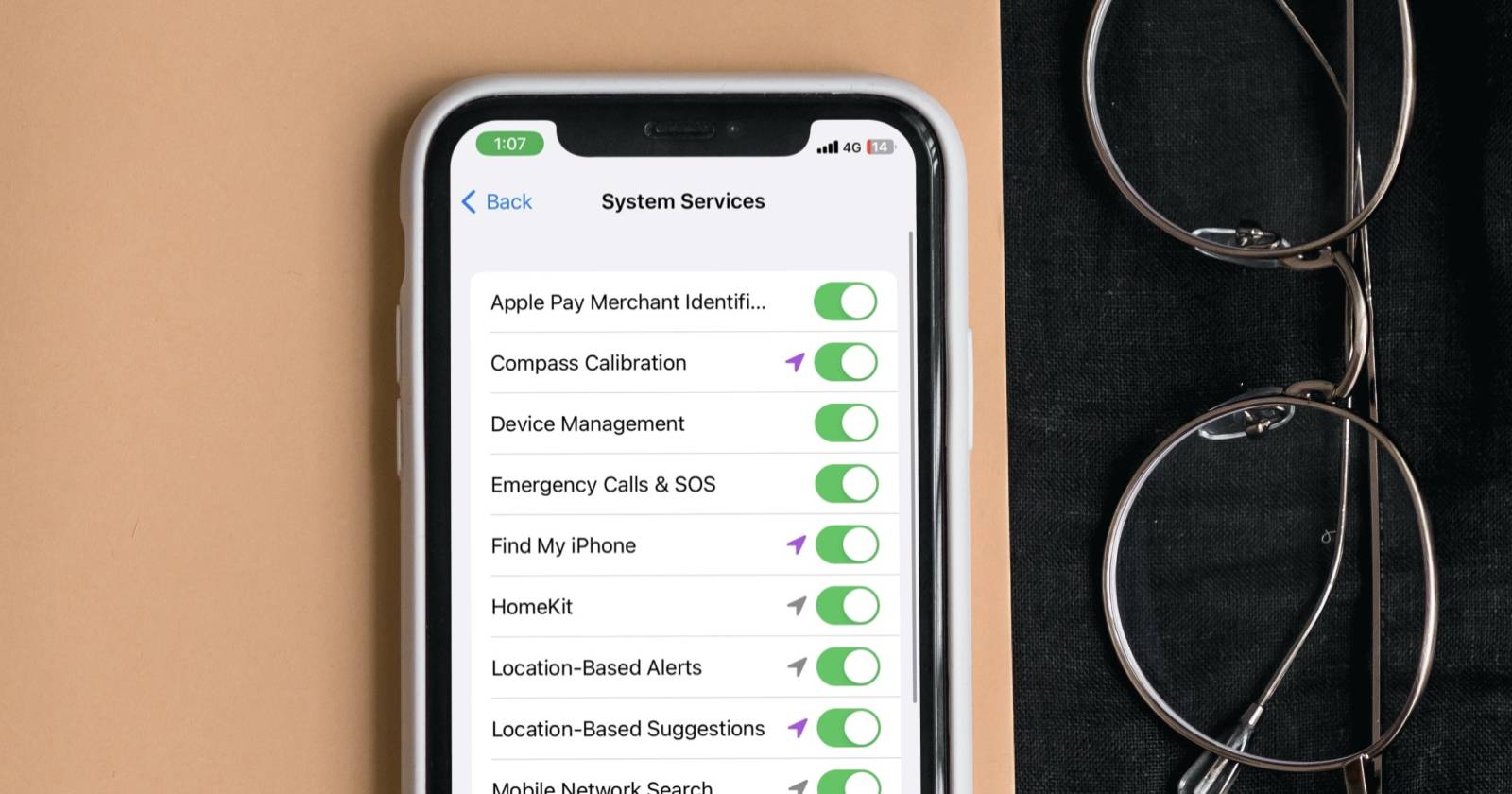
Кратко: системные службы iPhone по умолчанию могут использовать ваше местоположение. Выберите и отключите ненужные пункты в Настройках → Конфиденциальность и безопасность → Службы геолокации → Системные службы, чтобы повысить приватность и экономить заряд.
Важно: некоторые службы (например, «Найти iPhone» и экстренные вызовы) полезны и их отключать не рекомендуется.
Что такое «Системные службы» в Службах геолокации iPhone
Коротко: системные службы — это встроенные процессы и функции iOS, которые могут запрашивать ваше местоположение для работы телефона. Определение: Системные службы — внутренние функции iOS, использующие геоданные для обслуживания и улучшения работы устройства.
Примеры таких служб:
- Найти iPhone (Find My iPhone) — помогает найти потерянный телефон.
- Экстренные вызовы и SOS (Emergency Calls & SOS) — передаёт координаты при звонке в экстренные службы.
- Калибровка компаса (Compass Calibration) — улучшает точность направления.
- Рекомендации на основе местоположения (Location-Based Suggestions) — предлагает контекстные подсказки.
О местоположении: Apple указывает, что часть данных используется анонимно или агрегированно, но набор метаданных всё равно может раскрывать шаблоны вашего поведения. Поэтому важно контролировать доступ.
Где находятся настройки: быстрый путь
- Откройте «Настройки» (Settings).
- Перейдите в «Конфиденциальность и безопасность» (Privacy & Security).
- Нажмите «Службы геолокации» (Location Services).
- Прокрутите вниз и выберите «Системные службы» (System Services).
- Отключайте переключатели для тех пунктов, которые вы не хотите разрешать.
Примечание: вместо полного отключения служб геолокации можно selectively отключить только отдельные системные пункты.
Пошаговая детальная инструкция
- Откройте приложение «Настройки».
- Выберите «Конфиденциальность и безопасность».
- Нажмите «Службы геолокации» в верхней части экрана.
- Проверьте общий переключатель «Службы геолокации» — по желанию можно выключить всё, но это ограничит многие приложения.
- Прокрутите вниз и тапните «Системные службы». Здесь перечислены все встроенные пункты.
- По очереди отключайте ненужные переключатели: «Калибровка компаса», «Калибровка движения и расстояния», «Системная настройка» и пр.
- Оставьте включёнными критичные функции: «Найти iPhone», «Экстренные вызовы и SOS», «Служба определения местоположения при помощи сети» по необходимости.
- Вернитесь и протестируйте сценарии использования — навигацию, поиск устройства, приложения служб такси и погоды.
Важно: после отключения некоторых опций поведение приложений может измениться — появятся предупреждения или снижение точности служб.
Какие службы можно безопасно отключить (эвристики)
Ниже — рекомендации по тому, что обычно безопасно отключать. Решение зависит от того, какие функции вы используете.
- Калибровка компаса (Compass Calibration) — отключайте, если не пользуетесь навигацией в ориентировании.
- Калибровка движения и расстояния (Motion Calibration and Distance) — можно отключить, если не используете приложение для бега/шагомеры.
- Системные подсказки на основе местоположения (Location-Based Suggestions) — отключайте ради приватности.
- Рекламные цели/аналитика (iPhone Analytics, Improve Siri & Dictation) — отключайте, если не хотите делиться телеметрией.
Когда не отключать:
- Найти iPhone (Find My iPhone) — критично при потере устройства.
- Экстренные вызовы и SOS — для передачи координат службам спасения.
- Опции для авто/карты, если вы пользуетесь навигацией.
Модель принятия решения (простая эвристика)
- Используете сервис постоянно? Оставьте включённым.
- Нужно для безопасности/экстренных случаев? Оставьте включённым.
- Отключение не вредит вашему повседневному использованию? Отключите.
Быстрая диаграмма принятия решения
flowchart TD
  A[Пункт системных служб] --> B{Используете ежедневно?}
  B -- Да --> C[Оставить включённым]
  B -- Нет --> D{Нужен для безопасности?}
  D -- Да --> C
  D -- Нет --> E[Отключить]
Риски и компромиссы
- Приватность vs Удобство: отключая пункты, вы снижаете утечки геоданных, но рискуете потерять удобную функциональность.
- Батарея: некоторые службы действительно влияют на расход батареи, но основной выигрыш достигается отключением фоновой активности приложений, а не только системных служб.
- Диагностика: при отключении аналитики вы лишаетесь возможности помогать Apple выявлять баги, но сохраняете конфиденциальность.
Роль‑ориентированные чек‑листы
Пользователь (личный телефон):
- Проверить «Службы геолокации» и войти в «Системные службы».
- Отключить «Location-Based Suggestions» и аналитику, если не нужны.
- Оставить «Find My iPhone» и «Emergency Calls & SOS» включёнными.
- Протестировать навигацию и приложения такси после изменений.
ИТ‑администратор/корпоративный профиль:
- Проверить политики MDM на предмет принудительных разрешений.
- Документировать изменения для пользователей.
- Настроить шаблоны конфигурации для баланса безопасности и работоспособности.
Мини‑методология: как регулярно проверять настройки
- Раз в 3 месяца заходите в «Службы геолокации» и проверяйте раздел «Системные службы».
- После больших обновлений iOS пробегитесь по списку — Apple может добавлять новые пункты.
- Если изменили поведение приложения, верните нужные опции и изучите альтернативы.
Критерии приёмки
- Все выбранные ненужные пункты отключены в «Системных службах».
- Критичные функции (Find My, Emergency) остаются включёнными, если это требуется.
- Навигация и часто используемые приложения работают в приемлемом режиме после изменений.
Заключение
Контроль системных служб — быстрый способ повысить приватность и в некоторых случаях сэкономить заряд батареи. Подходите выборочно: отключайте то, что не используете, и оставляйте включёнными функции, которые важны для безопасности и поиска устройства. Периодически пересматривайте настройки после обновлений iOS.
Примечание: если устройство управляется организацией (MDM), некоторые опции могут быть заблокированы профилем конфигурации.
Короткий план действий: зайдите в Настройки → Конфиденциальность и безопасность → Службы геолокации → Системные службы. Отключите ненужное, проверьте ключевые сценарии и повторяйте проверку регулярно.

Похожие материалы

Несколько аккаунтов Skype: Multi Skype Launcher

Журнал для работы: повысить продуктивность

Персональные звуки уведомлений на Android

Скачивание шоу Hulu для офлайн‑просмотра

Microsoft Start: персонализированная новостная лента
