
Как отключить системные службы iPhone, чтобы защитить местоположение
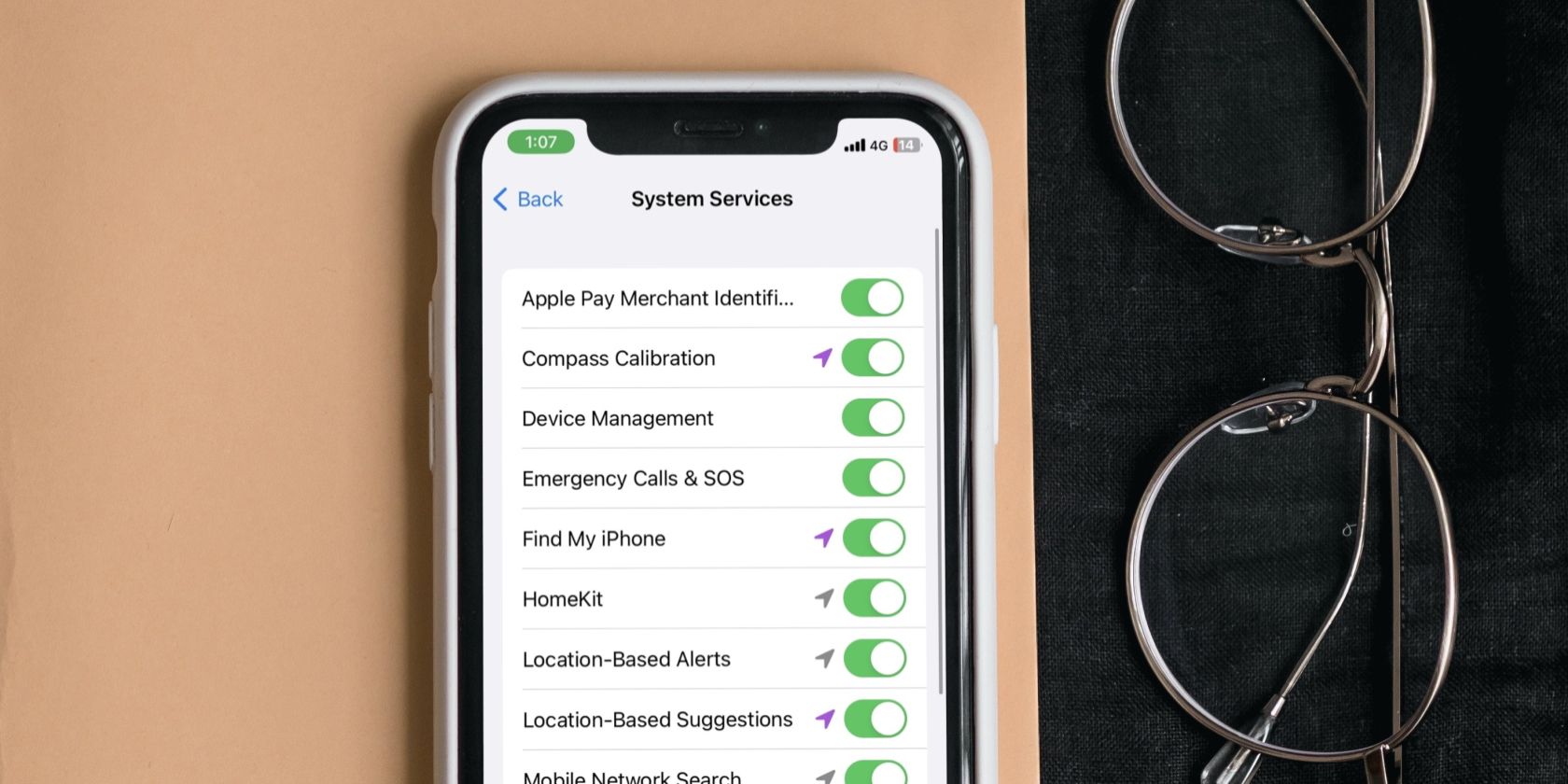
Что такое системные службы в службах геолокации iPhone
Системные службы — это встроенные процессы и функции iOS, которые иногда используют данные о местоположении для корректной работы устройства и сервисов. Эти службы отличаются от приложений тем, что управляются системой и часто работают без явного запроса пользователя.
Определение в одну строку: системные службы — это системные процессы iOS, которые могут запрашивать местоположение для функций и оптимизации.
Важно: большая часть данных обрабатывается анонимно, но это не отменяет риска отслеживания, если вы предпочитаете максимальную приватность.
Примеры системных служб:
- Локатор и функции поиска устройства, традиционно называемые Find My iPhone, помогают найти потерянный девайс.
- Экстренные вызовы и SOS используют координаты при звонке в экстренные службы.
- Калибровка компаса и Калибровка движения и расстояния помогают точности сенсоров и шагомера.
- Персонализация системы и рекомендации, основанные на местоположении, используются для улучшения интерфейса и подсказок.
Некоторые службы полезны (поиск устройства, экстренные вызовы), другие — вспомогательны и могут быть отключены без ущерба для повседневного использования.
Где находятся настройки системных служб
- Откройте приложение Настройки.
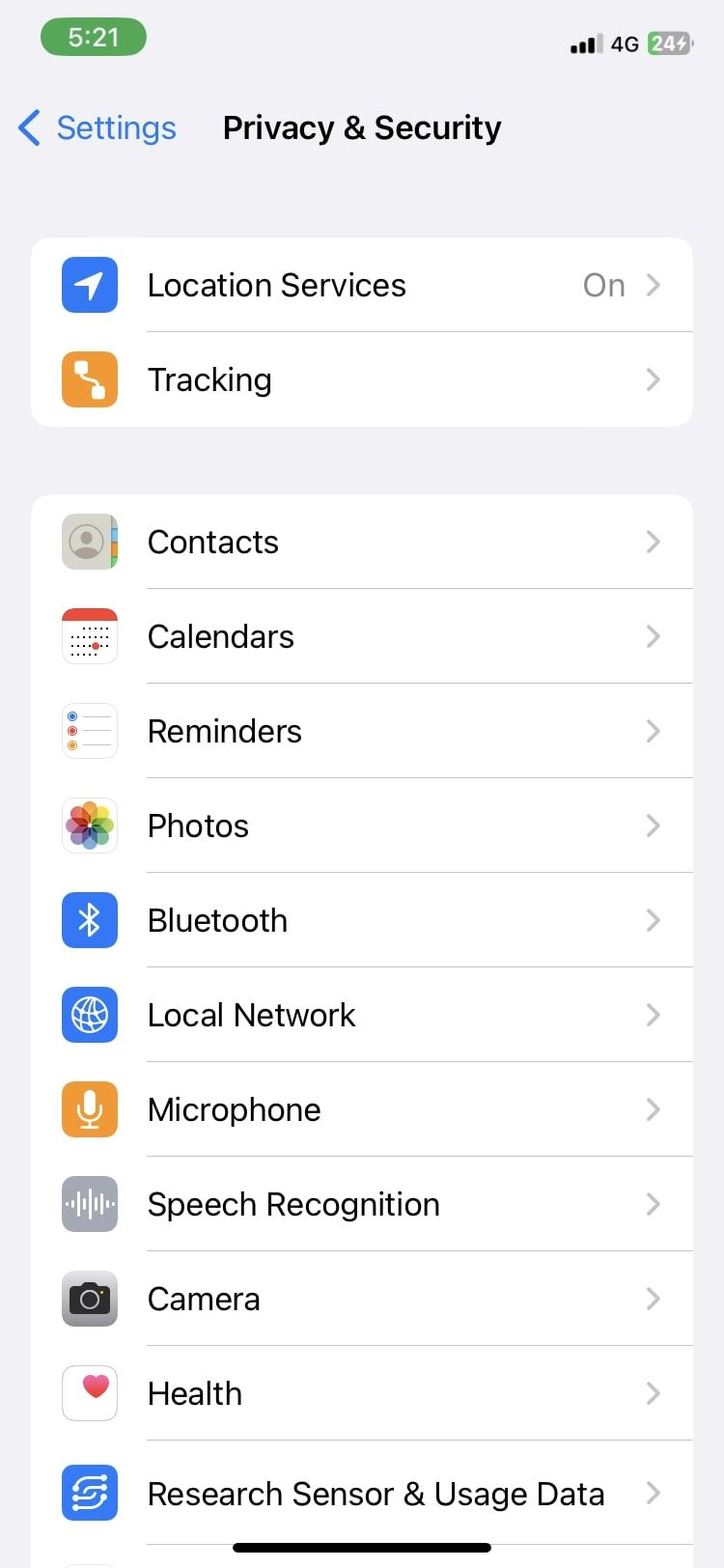
- Перейдите в Конфиденциальность и безопасность.
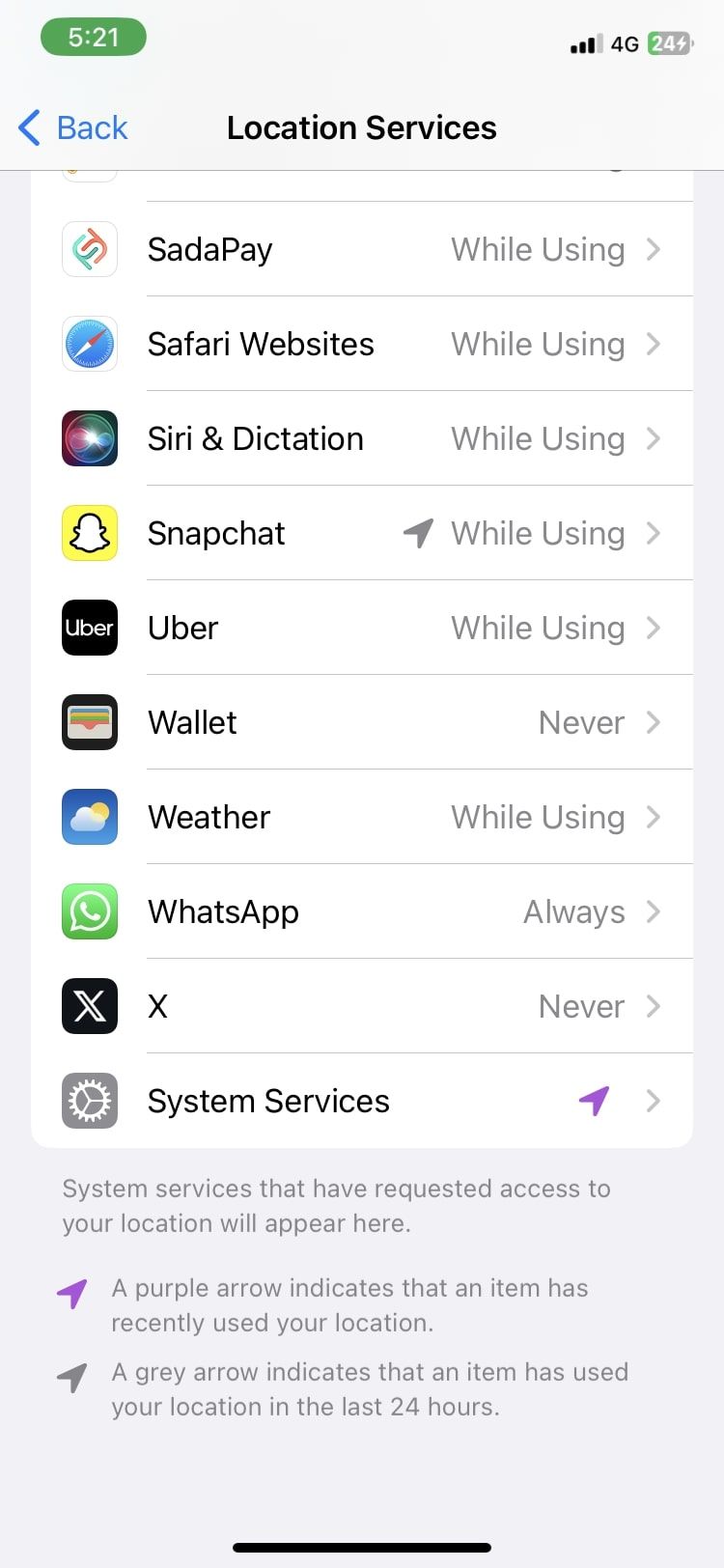
- Нажмите Службы геолокации сверху.
- Прокрутите вниз и выберите Системные службы.
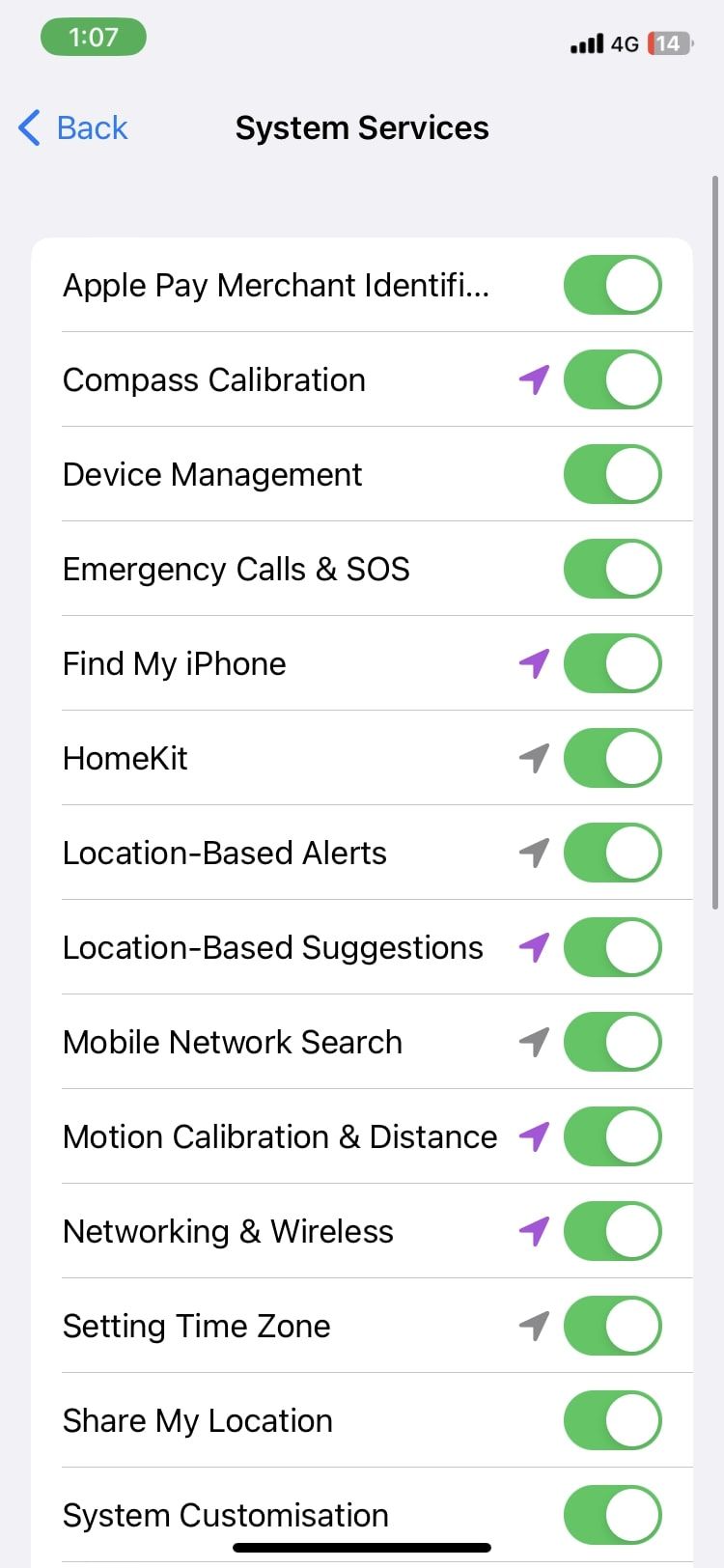
В разделе Системные службы вы увидите список функций, которые запрашивают местоположение: Калибровка компаса, Калибровка движения и расстояния, Настройка системы и другие. Отключите ползунки для тех, которые вам не нужны.
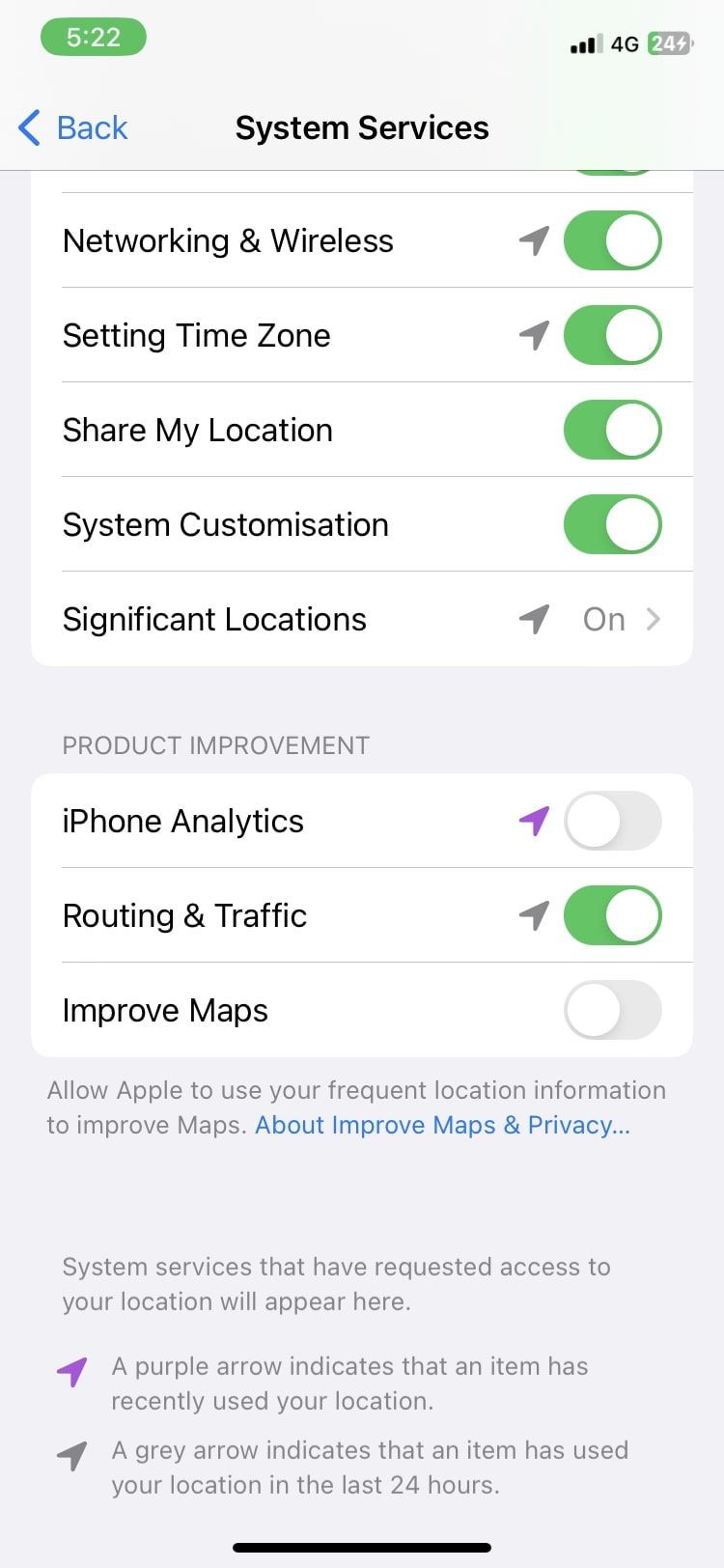
Какие системные службы можно безопасно отключить
Ниже — общие рекомендации. Перед отключением подумайте о том, насколько вам важна каждая функция.
- Калибровка компаса — обычно безопасно отключить, если вы редко пользуетесь компасом или картографическими приложениями.
- Калибровка движения и расстояния — можно выключить, если вам не нужны точные данные шага/бега. Может повлиять на фитнес-приложения.
- Местоположение для подсказок и предложений — отключение уменьшит персонализированные уведомления и советы по навигации.
- Аналитика iPhone и обмен данными с Apple — отключите, если не хотите отправлять диагностические данные.
Критерии приёмки
- Функции, которые вы отключили, должны продолжать выполнять базовые задачи (например, телефон звонит, уведомления приходят).
- Функции, зависящие от местоположения (карты, фитнес), могут стать менее точными — это ожидаемо.
Когда не стоит отключать системные службы
- Если вы часто теряете устройство, оставлять включенным Локатор (Find My) критично.
- Для путешествий и экстренных ситуаций рекомендуется не отключать Экстренные вызовы и SOS.
- Если вы используете навигацию для работы (курьер, такси), отключение служб снизит точность.
Альтернативные подходы к защите приватности
- Управляйте разрешениями на уровне приложения: для многих приложений достаточно режима Только при использовании.
- Выделяйте отдельный профиль для рабочих задач и ограничивайте геолокацию только нужным приложениям.
- Включайте Гео-ограничения (если доступны в корпоративной политике) и отключайте общий доступ к местоположению с помощью Поделиться местоположением.
- Если вам нужно скрыть реальное местоположение для приложений, рассмотрите использование сервисов VPN и ограничение фоновой активности. VPN не подменяет GPS, но скрывает сетевое местоположение.
Быстрая методика проверки и тесты
Мини-методология для изменения настроек и проверки последствий:
- Составьте список системных служб, которые вас беспокоят.
- Выполните резервное документирование: делает снимок экрана текущих настроек.
- Отключите одну группу служб (например, всё кроме Локатора и Экстренного вызова).
- Проведите тесты: запустите Навигатор, сделайте тестовый звонок, проверьте шагомер, убедитесь, что Локатор работает.
- Если что-то важно перестало работать — восстановите соответствующий ползунок обратно.
Критерии приёмки теста:
- Навигация корректно показывает маршрут при включённой опции Навигации.
- Локатор способен показать устройство на карте.
- Экстренные вызовы передают координаты при тестовом звонке (проверьте локальные требования и соблюдайте закон).
Роль‑ориентированные чеклисты
Для быстрого применения: три набора действий в зависимости от потребностей.
Обычный пользователь:
- Оставить включённым: Локатор, Экстренные вызовы и SOS.
- Отключить: Персонализация, Аналитика, Рекламная геолокация.
Активный пользователь / путешественник:
- Оставить включённым: Локатор, Экстренные вызовы, Калибровка компаса.
- Отключить: Рекомендации по местоположению, ненужная аналитика.
Специалист по безопасности / корпоративный администратор:
- Оставить включённым: минимум сервисов, критичных для корпоративных инструментов.
- Включить мониторинг и периодические аудиты разрешений, документировать изменения.
Когда отключение системных служб может не помочь
Контрпример: если вы дали приложению разрешение на постоянный доступ к местоположению, отключение системных служб не помешает приложению собирать координаты. Всегда комбинируйте управление системными службами и разрешениями приложений.
Принятие решения: простое древо
flowchart TD
  A[Начать: хотите больше приватности?] --> B{Нужен ли вам Find My/Экстренные вызовы?}
  B -- Да --> C[Оставьте Find My и SOS включёнными]
  B -- Нет --> D[Можно отключить Find My; проверьте риски]
  C --> E{Используете ли вы навигацию или фитнес активно?}
  D --> E
  E -- Да --> F[Оставьте Калибровку компаса и движение включёнными]
  E -- Нет --> G[Отключите вспомогательные службы]
  F --> H[Отключите предложения и аналитику]
  G --> H
  H --> I[Проведите проверку функций и верните настройки при необходимости]
Советы по безопасности и приватности
- Регулярно проверяйте раздел Службы геолокации после обновлений iOS — Apple может добавлять новые опции.
- Делайте снимки экрана текущих настроек до изменений, чтобы иметь возможность отката.
- Для корпоративных устройств используйте MDM-профили для централизованного управления настройками.
Важно: отключение некоторых служб может снизить удобство, но повысит приватность и нередко — время работы батареи.
Итог
Отключение неиспользуемых системных служб — простой и эффективный способ уменьшить объём передаваемых данных о вашем местоположении и продлить время работы аккумулятора. Оставляйте включёнными только те службы, которые вам действительно нужны, и проводите тестирование после изменений.
Важно
- Не отключайте Локатор и Экстренные службы, если вам важен поиск устройства и безопасность.
- Комбинируйте управление системными службами с контролем разрешений приложений.
Ключевые действия
- Откройте Настройки → Конфиденциальность и безопасность → Службы геолокации → Системные службы.
- Отключите ненужные ползунки и проверьте работу основных функций.

Похожие материалы

Несколько аккаунтов Skype: Multi Skype Launcher

Журнал для работы: повысить продуктивность

Персональные звуки уведомлений на Android

Скачивание шоу Hulu для офлайн‑просмотра

Microsoft Start: персонализированная новостная лента
