
Как изменить межстрочный и межабзацный интервал в Microsoft Word
Кратко: в Microsoft Word межстрочный и межабзацный интервал задаются на уровне абзаца. Для быстрых правок используйте предустановки на вкладках «Главная» и «Дизайн», а для точной настройки — окно «Абзац» с опциями “Перед”, “После” и типами межстрочного интервала (Одинарный, 1,5, Двойной, Минимум, Точно, Множитель). Внизу статьи — чек-листы, шпаргалка и дерево решений для типичных задач.
Есть много причин изменить расстояние между строками в абзаце или расстояние между самими абзацами. Word предоставляет удобные предустановки, но также позволяет точно задать значения в пунктах. Это руководство объяснит, где какие параметры находятся, когда и зачем их менять, и даст практические чек-листы и советы для студентов, редакторов и дизайнеров.
Что такое межстрочный и межабзацный интервал
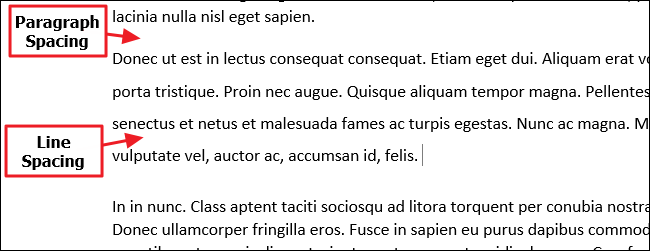
Определения в одну строку:
- Межстрочный интервал — расстояние белого пространства между двумя строками внутри одного абзаца.
- Межабзацный интервал — расстояние белого пространства перед или после абзаца.
Оба параметра применяются на уровне абзаца: если вставите курсор в абзац, изменения повлияют только на него; если выделите несколько абзацев — изменения применятся ко всем выделенным.
В Word межстрочный интервал чаще всего задают как множитель от размера шрифта. Например, при 12‑пт шрифте одинарный интервал — это 12 пт между базовыми линиями строк, двойной — 24 пт и т.д. Также можно задать точное значение в пунктах.
По умолчанию Word добавляет 8 пт после абзаца и не добавляет дополнительный отступ перед абзацем, но эти значения легко изменить.
Быстрые предустановки для простых правок
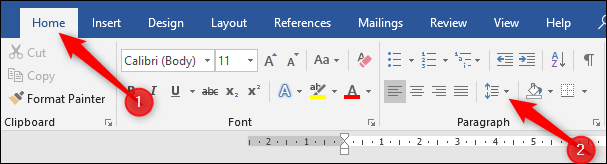
Для оперативных изменений используйте предустановки на вкладке “Главная”.
- Поместите курсор в абзац или выделите несколько абзацев.
- На вкладке Главная нажмите кнопку “Междустрочный и интервалы абзацев”.
В выпадающем меню вверху — предустановки межстрочного интервала (множители), внизу — команды для добавления/удаления простых межабзацных отступов.
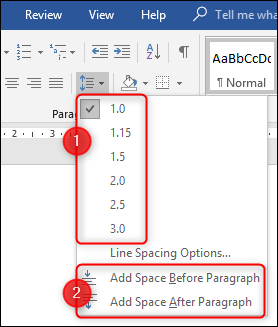
- 2.0 = двойной, 3.0 = тройной и т.д. Выберите нужный множитель — Word применит его к выделенным абзацам.
- Команды для абзацев добавляют или удаляют один уровень предустановленного отступа: 12 пт перед и 8 пт после (по умолчанию).
Если вы добавили отступ в одном месте, команда в меню меняется на “Удалить отступ” для этого места.
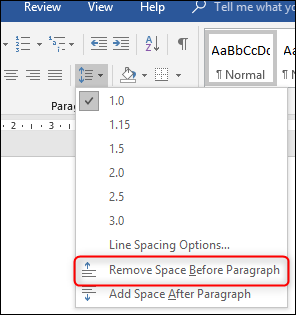
Эти пресеты хороши для быстрых правок, но если нужно настроить весь документ или задать точные значения, рассмотрите следующие инструменты.
Пресеты для всего документа
На вкладке “Дизайн” есть кнопка “Интервалы абзацев” — она применяет набор предустановок ко всему документу и одновременно может менять и межстрочный, и межабзацный интервалы.
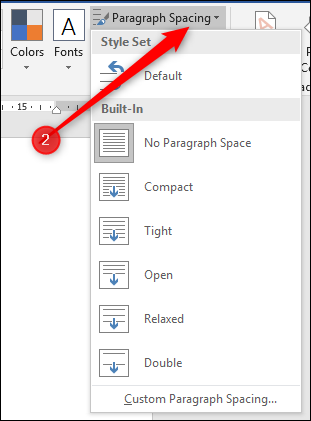
Наводя курсор по предустановкам, вы увидите в документе превью и подсказку, какие конкретно опции будут применены (например, “Открытый — межстрочный 1.15, 8 пт после”).
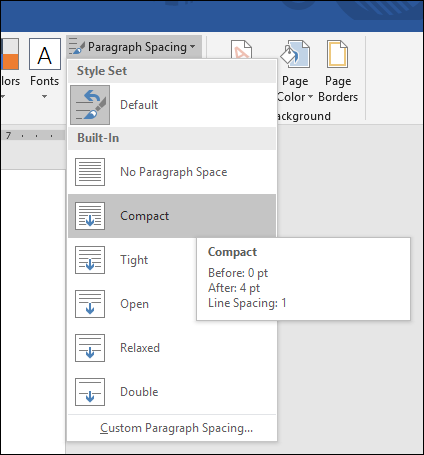
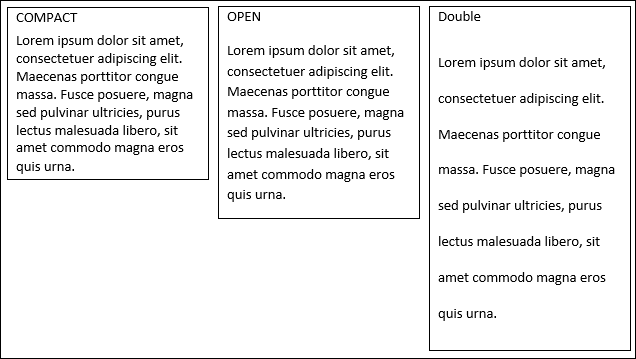
Это удобный способ быстро привести весь документ к одному стилю: Compact (компактный), Open (пространный), Double (двойной) и т. п.
Внизу меню есть “Настроить интервалы абзацев”, ведущее в окно управления стилями, где можно установить значения по умолчанию для текущего шаблона.
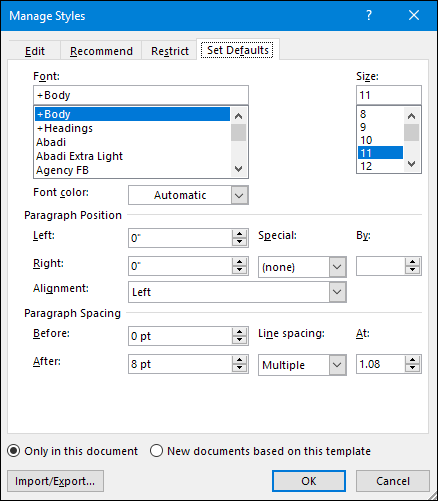
Точная настройка: окно «Абзац»
Если предустановок недостаточно, используйте окно «Абзац». Выберите абзацы или весь документ (Ctrl+A), затем на вкладке “Главная” нажмите маленькую стрелку в группе Абзац (правый нижний угол).
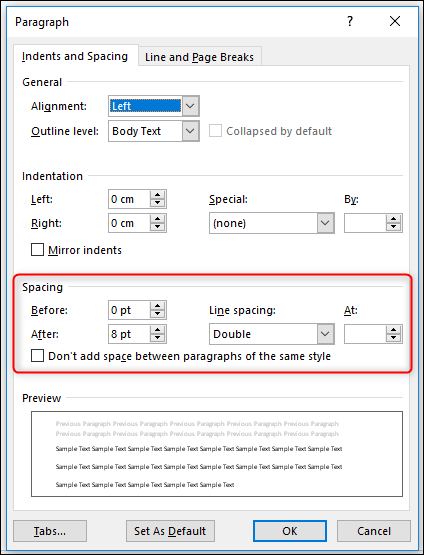
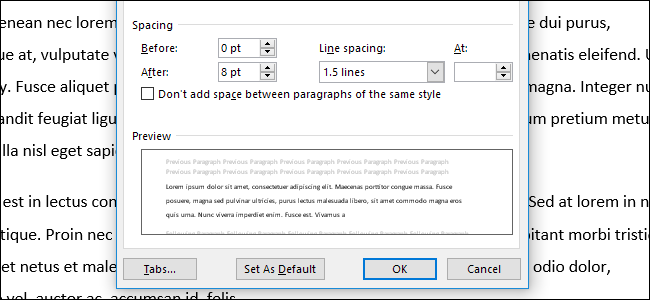
На вкладке Отступы и интервалы в секции “Интервал” доступны:
- Перед и После — точные значения в пунктах для межабзацного пространства.
- Флажок “Не добавлять интервал между абзацами одного стиля” — исключает добавку между абзацами с одинаковым стилем, полезно для списков и заголовков.
- Выпадающий список Межстрочный интервал с опциями:
- Обычный (Single), 1,5, Двойной и т. п. (множители).
- Минимум (At least) — задаёт минимальную высоту строки в пунктах; полезно при наличии строк с меньшим размером шрифта.
- Точно (Exactly) — фиксированный размер в пунктах между базовыми линиями строк.
- Множитель (Multiple) — дробные значения вроде 1.15, 1.75 и т.д.
Эти три режима (Минимум, Точно, Множитель) дают полный контроль над тем, как размещается текст относительно базовой линии.
Когда стоит менять интервалы — практические сценарии
- Студентам: требования задания часто диктуют двойной или полуторный интервал и отсутствие дополнительных отступов между абзацами.
- Редакторам и издателям: для согласованного визуального ритма текста (optical rhythm) и соответствия стилю издания.
- Дизайнерам документов: чтобы визуально отделить панели, блоки и цитаты без использования лишних абзацных отступов.
- Для печати: уменьшение интервалов экономит страницы и может снизить стоимость печати.
Важно учитывать читабельность: слишком маленький межстрочный интервал ухудшает восприятие, а слишком большой — разрывает внимательность.
Чек-листы по ролям
Чек-лист для студента
- Установить 1.5 или 2.0 в соответствии с требованиями.
- Убрать дополнительный отступ “После” или установить 0 пт, если требуется двойной интервал между строк, а не между абзацами.
- Проверить отступ первой строки и выравнивание.
Чек-лист для редактора
- Установить базовый стиль абзацев (Normal) с нужным межстрочным и межабзацным значением.
- Включить “Не добавлять интервал между абзацами одного стиля” там, где нужно сплошное форматирование.
- Протестировать на длинных блоках с изменением размера шрифта и в списках.
Чек-лист для дизайнера документа
- Подобрать сочетание межстрочного и межабзацного интервала, чтобы сохранить визуальный ритм.
- Использовать “Точно” для заголовков и декоративных блоков, если нужно точное позиционирование.
- Проверить переносы, висы и выравнивание с учётом выбранного интервала.
Шпаргалка: быстрые команды и значения
- Ctrl+A — выделить весь документ.
- Вкладка Главная → Междустрочный и интервалы абзацев — быстрые множители и быстрые пресеты абзацных отступов.
- Вкладка Дизайн → Интервалы абзацев — применить предустановку ко всему документу.
- Окно Абзац → Интервал → Перед/После — точные значения в пунктах.
- Окно Абзац → Межстрочный интервал → Минимум/Точно/Множитель — точная настройка поведения линий.
Рекомендуемые стартовые значения (эвристика):
- Текст статей: 1.15–1.5
- Академические работы: 2.0 (если требуется)
- Презентационные сводки: 1.0–1.15 с большим отступом между абзацами (8–12 пт)
- Брошюры и каталоги: 1.0–1.2, часто с точными значениями для согласования сетки
Мастер‑метод: как привести документ к единому стандарту (шаг‑за‑шаг)
- Откройте шаблон или создайте новый документ на основе нужного шаблона.
- На вкладке Главная щёлкните правой кнопкой по стилю Normal и выберите Изменить.
- В окне изменения стиля задайте нужный межстрочный интервал и межабзацные отступы, затем примените к “Новым документам на основе этого шаблона” при необходимости.
- Примените стили (Heading, Normal, Caption) ко всем блокам документа, избегайте ручной явной разметки для отдельных фрагментов.
- Используйте просмотр печати и предпросмотр, чтобы убедиться в результате.
Дерево принятия решения (быстрая навигация)
flowchart TD
  A[Нужно изменить интервал?] --> B{Требуется точность?}
  B -- Да --> C[Выделить абзацы → Окно «Абзац' → Точно/Минимум/Множитель]
  B -- Нет --> D{Применить к документу?}
  D -- Да --> E[Вкладка Дизайн → Интервалы абзацев → выбрать пресет]
  D -- Нет --> F[Вкладка Главная → Междустрочный и интервалы абзацев → выбрать множитель]
  C --> G[Проверить в режиме 'Разметка страницы']
  E --> G
  F --> G
  G --> H[Сохранить изменения в стиле, если требуется глобально]
Технические и совместимостьные заметки
- Разные версии Word (Windows vs macOS vs Web) могут иметь слегка отличный интерфейс, но базовые опции (множители, “Точно”, “Минимум”) присутствуют в большинстве современных версий.
- Форматирование сохраняется при сохранении в DOCX. При экспорте в PDF межстрочные интервалы фиксируются и не меняются на другом компьютере.
- При совместной работе через Word Online часть расширенных опций (например, точные пункты в старых версиях браузера) может быть недоступна; в таком случае редактируйте в настольном приложении.
Доступность, печать и практические советы
- Для людей со сниженным зрением обычно рекомендуют увеличить межстрочный интервал (1.5–2.0) и использовать чёткий контраст шрифта.
- Для печати: уменьшение интервалов может сэкономить страницы, но смещение с 1.0 до 0.9 обычно незаметно, а переход с 1.0 на 0.85 может ухудшить читабельность.
- Проверяйте переносы слов и висячие строки после изменения интервалов — иногда текст «сжимается» иначе и появляются нежелательные разрывы.
Частые проблемы и как их решать
Проблема: интервалы выглядят по‑разному в одном документе
- Решение: убедитесь, что все абзацы используют один стиль (Normal). Сбросьте вручную изменённые абзацы и примените стиль заново.
Проблема: при печати интервалы меняются
- Решение: экспортируйте в PDF и проверьте. Если PDF корректен, причина может быть в драйвере принтера — печать как изображение помогает.
Проблема: нужно двойное расстояние только в части документа
- Решение: выделите нужные абзацы и примените множитель 2.0 через меню “Междустрочный и интервалы абзацев”.
Контрпримеры: когда изменение интервалов может навредить
- Сильно уменьшать межстрочный интервал в многостраничных академических документах — ухудшает чтение и восприятие текста.
- Использовать точные значения (Exactly) для основного текста разного размера шрифта — это может привести к наложению строк при вставке объектов с другим размером шрифта.
Примеры шаблонов и тест-кейсы (по приёмке)
Критерии приёмки для макета отчёта:
- Весь основной текст использует стиль Normal с межстрочным 1.15 и 8 пт после абзаца.
- Заголовки используют стиль Heading 1–3, между заголовком и параграфом — 12 пт сверху и 6 пт снизу.
- При печати на A4 документ умещается в заданный объём страниц с отступом не более ±1 страницы.
Тест-кейсы:
- Выделить документ и применить предустановку Double — проверить, что все абзацы получили множитель 2.0.
- Вставить абзац с меньшим размером шрифта и установить “Минимум” 14 пт — проверить, что строка не накладывается.
- Экспортировать в PDF и сравнить внешний вид на другом компьютере.
Короткое объявление (100–200 слов)
Нужно привести документ Microsoft Word в порядок? Наше полное руководство по межстрочному и межабзацному интервалу объяснит отличия между типами интервалов, покажет быстрые предустановки на вкладках “Главная” и “Дизайн”, а также научит тонкой настройке в окне “Абзац”. Включены чек-листы для студентов и редакторов, шпаргалка с командами, дерево решений и тест‑кейсы для приёмки. После прочтения вы будете уверенно форматировать отчёты, курсовые и коммерческие документы, добиваясь единого визуального стиля и удобочитаемости как на экране, так и в печати.
Итог
- Межстрочный и межабзацный интервалы управляются на уровне абзаца.
- Для быстрых задач используйте предустановки; для точной настройки — окно «Абзац».
- Сохраняйте параметры в стиле, чтобы применить их ко всему документу и будущим файлам.
Важно: всегда проверяйте результат в режиме печати и в PDF перед финальной отправкой или печатью.

Похожие материалы

Несколько аккаунтов Skype: Multi Skype Launcher

Журнал для работы: повысить продуктивность

Персональные звуки уведомлений на Android

Скачивание шоу Hulu для офлайн‑просмотра

Microsoft Start: персонализированная новостная лента
