
Как управлять уведомлениями сообщений на iPhone — контролируйте приватность и сосредоточенность
О чём эта статья
В статье подробно рассмотрены встроенные и внутриприложные настройки для управления уведомлениями сообщений на iPhone. Вы получите практические шаги для: скрытия превью на экране блокировки, временного и постоянного отключения чатов, настройки рабочего графика в Slack, тонкой фильтрации уведомлений по ключевым словам, а также чеклисты для менеджера, родителя и фрилансера.
Важно: все обозначенные пути меню показаны в упрощённом виде. Точные пункты названий в настройках указаны жирным шрифтом и локализованы на русский там, где это уместно.
Ключевые принципы управления уведомлениями
- Минимизируйте шум: отключайте уведомления, которые не требуют немедленного внимания.
- Защищайте приватность: скрывайте текст уведомления на экране блокировки и привязывайте iMessage к нужным адресам/устройствам.
- Контролируйте время: используйте расписание уведомлений и режим «Не беспокоить» для концентрации.
- Настраивайте по роли: рабочие чаты, семейные группы и личные беседы требуют разных правил.
Определение: режим «Не беспокоить» — системная функция iPhone, временно приостанавливающая большинство уведомлений и звонков.
Управление уведомлениями в приложении «Сообщения»
Закрыть
Сообщения iPhone — одно из наиболее распространённых мест утечки приватных превью на экране блокировки. Ниже — подробные шаги и советы, как взять контроль.
Быстро: отключение уведомлений свайпом
- Откройте приложение Сообщения.
- В списке бесед сделайте свайп влево по нужному разговору.
- Нажмите значок колокольчика, чтобы включить Скрыть оповещения.
Альтернативно: откройте беседу, нажмитестрелку или значок имени вверху, затем на вкладке Информация включите Скрыть оповещения.
Блокировка и выход из групп
- Для блокировки контакта: откройте беседу → нажмите имя в верхней части → Информация → Заблокировать этого абонента.
- Для выхода из группового чата: откройте настройки группы → Покинуть этот разговор.
Совет: если хотите сохранить историю сообщений, но не получать уведомления, используйте «Скрыть оповещения», а не блокировку.
iMessage и iCloud — куда уезжает ваше сообщение
Проблема: iCloud синхронизирует iMessage между вашими устройствами, поэтому личные разговоры могут появляться на Mac, iPad и других устройствах.
Шаги защиты:
- Откройте Настройки → тапните ваше имя вверху → просмотрите список устройств внизу. Удалите устройства, которыми вы больше не пользуетесь: выберите устройство → Удалить из учётной записи.
- Чтобы ограничить, с каких адресов приходят/отправляются сообщения: Настройки → Сообщения → Отправка и получение. Там отключите лишние адреса/почты.
Когда это не помогает: если вы делитесь Apple ID с другим человеком, единственное безопасное решение — использовать отдельный Apple ID или включить двухфакторную аутентификацию и разграничение учётных записей.
Slack: как настроить уведомления для работы и личного времени
Закрыть
Slack часто вызывает постоянный поток оповещений — особенно в больших командах. Вот метод, который поможет привести уведомления в порядок.
Установите «рабочие часы» в Slack
- В приложении Slack нажмите Вы (или иконку профиля) в правом нижнем углу.
- Выберите Уведомления → Расписание уведомлений.
- Задайте дни и часы, в которые вы хотите получать уведомления. Вне этих часов Slack приостанавливает пуши.
Польза: сохраняет границу между рабочим и личным временем без ручного включения/выключения уведомлений.
Включение «Не беспокоить» на лету
- В меню Вы нажмите Не беспокоить и выберите время (например, 30 минут, 1 час, до сегодняшнего вечера).
- Отличие от расписания: действует мгновенно и временно, даже если установлено рабочее расписание.
Когда это полезно: во время встреч, концентрации или при выполнении срочных задач.
Оповещения по ключевым словам
- В Вы → Уведомления → Мои ключевые слова добавьте имена проектов, ваше имя или термины, которые требуют быстрого реагирования.
- Slack пришлёт пуш только при упоминании этих слов — полезно для фильтрации общего шума.
Риск: слишком длинный список ключевых слов превратит фильтр в новый источник шума. Оставляйте 3–7 ключевых слов максимально релевантных.
Кросс-платформенные уведомления — уменьшение дублирования
- В Вы → Уведомления → Оповещать меня на мобильном, настройте задержку (например, уведомлять мобильное приложение только если вы не активны на рабочем столе 10 минут).
- Увеличьте задержку, если часто видите повторные уведомления на iPhone после появления на компьютере.
Практическая подсказка: если ваша команда использует Slack для неотложных сообщений, согласуйте внутренние правила (к примеру, срочные вещи — звонок или пометка «urgent» в теме).
WhatsApp: отключение групп и скрытие превью
Закрыть
WhatsApp — одно из самых активных приложений для обмена сообщениями. Управление уведомлениями помогает сократить отвлекающие пинги и скрыть приватные превью.
Заглушите шумные групповые чаты
- Откройте групповой чат → тапните верхнюю панель с названием группы → выберите Без звука.
- Выберите длительность: 8 часов, 1 неделя или Всегда.
Для личных чатов шаги те же: используйте Без звука, если не хотите получать уведомления от конкретного человека.
Скрывайте превью сообщений на экране блокировки
- В WhatsApp перейдите в Настройки → Уведомления → выключите Показывать превью.
Это предотвратит показ текста сообщений на экране блокировки и уменьшит риск, что кто-то рядом увидит содержимое.
Уведомления на рабочем столе
- Если предпочитаете получать уведомления на компьютере, подключите WhatsApp Web: откройте web.whatsapp.com на компьютере, затем в мобильном приложении — Настройки → WhatsApp Web/Desktop → отсканируйте QR-код.
Прослушивание уведомлений через Siri
- Если вы не можете взаимодействовать с устройством (за рулём, в дороге), скажите Siri: «Прочитай мои сообщения в WhatsApp» или «Отправь сообщение [имя] через WhatsApp».
Замечание по приватности: использование голосовых помощников может выводить приватный текст вслух — учитывайте это в публичных местах.
Signal: максимум приватности и гибкая конфиденциальность уведомлений
Закрыть
Signal ориентирован на конфиденциальность — и у него есть настройки, которые реально помогут скрыть содержимое уведомлений и повысить анонимность.
Управление содержимым уведомлений на экране блокировки
- Откройте Signal → тапните на аватар в верхнем левом углу → Уведомления.
- В разделе Содержимое уведомлений выберите одну из опций: Имя, текст и действия, Только имя или Ничего.
Выбор «Только имя» полезен, если вы хотите знать, кто пишет, но не видеть текст сообщения.
Режим ретрансляции звонков (Call Relay)
- Signal по умолчанию может показывать входящие вызовы в списке «Недавние» iPhone, что снижает анонимность.
- Чтобы усилить приватность голосовых вызовов: Настройки → Приватность → включите Всегда ретранслировать вызовы (Call Relay) и при необходимости отключите Показывать вызовы в «Недавних».
Важная деталь: ретрансляция вызовов повышает приватность, но может ухудшить качество связи и увеличить задержки.
Facebook Messenger: базовые управления и игнорирование сообщений
Закрыть
Messenger предоставляет базовый набор инструментов: «Не беспокоить», скрытие превью и опции для отдельных бесед.
Общие настройки уведомлений в Messenger
- Откройте Messenger → тапните аватар в правом верхнем углу → Уведомления и звуки.
- Тут доступны: Не беспокоить, Показывать превью (включить/выключить), звуки и вибрация.
Игнорирование и блокировка сообщений
- В личной или групповой беседе нажмите на имя вверху → выберите значок колокольчика, чтобы отключить уведомления.
- Для полной фильтрации: Игнорировать сообщения — сообщения будут перенаправляться в папку запросов/спама и не будут вызывать уведомлений.
- Если нужно — Заблокировать пользователя, чтобы он не мог отправлять вам сообщения и звонить.
Замечание: блокировка в Messenger не эквивалентна блокировке на Facebook — там есть отдельные опции. При блокировке в Messenger вы перестаёте получать сообщения и звонки от этого аккаунта.
Универсальная методика настроек уведомлений (минималистичный SOP)
- Картирование: пройдите по списку приложений, которые отправляют уведомления (Настройки → Уведомления). Отметьте те, которые критичны для работы.
- Классификация: разделите уведомления на «Мгновенные (срочные)», «Полезные (не срочные)», «Информационные (можно отключить)».
- Настройка: для каждого приложения примените правило:
- Мгновенные: разрешены звук и баннеры.
- Полезные: разрешены баннеры без звука или только центр уведомлений.
- Информационные: скрыть превью и/или отключить.
- Тестирование: работайте 3–5 дней и оцените, какие уведомления всё равно отвлекают — скорректируйте.
- Поддержка: раз в месяц проверяйте новые приложения и обновления — настройки могут сброситься после апдейта.
Мини-правило: меньше действий = лучше. Оставляйте уведомления только для того, что реально требует вашего внимания в текущем контексте.
Ролевые чеклисты: что настроить в первую очередь
Менеджер команды
- В Slack: настроить «рабочие часы», ключевые слова для срочных тем.
- В почте и мессенджерах: оставить уведомления от руководства и клиентов.
- Отключить уведомления от общих каналов вне рабочего времени.
Родитель
- В семейных группах: включить уведомления для важных тем (здоровье, поездки), заглушить все остальные.
- В личных сообщениях детей: включить превью или настроить доверенные контакты.
Фрилансер/Самозанятый
- В Slack/WhatsApp: включить уведомления только для проектов с активными дедлайнами.
- Включить «Не беспокоить» на время работы над задачей с таймером Pomodoro.
Дерево решений: отключать или фильтровать уведомления?
flowchart TD
  A{Уведомление приходит} --> B{Требует немедленного ответа?}
  B -- Да --> C[Разрешить звук и баннер]
  B -- Нет --> D{Полезно в течение дня?}
  D -- Да --> E[Оставить баннер без звука]
  D -- Нет --> F{Относится к проекту/ключевому слову?}
  F -- Да --> G[Добавить ключевое слово / настроить фильтр]
  F -- Нет --> H[Отключить уведомления / скрыть превью]
Дерево помогает быстро принимать решение при настройке уведомлений для нового приложения.
Частые проблемы и решения
- Дублирующиеся уведомления (например, Slack + рабочий компьютер): увеличьте задержку мобильных уведомлений в Slack или отключите мобильные оповещения при активности на рабочем столе.
- Превью сообщений показываются на заблокированном экране: выключите показ превью в настройках конкретного приложения или глобально в Настройки → Уведомления → [Приложение] → Показывать предварительный просмотр.
- Сообщения появляются на чужом устройстве: проверьте список устройств в настройках iCloud и удалите лишние.
Безопасность и приватность: что учитывать
- Скриншоты уведомлений и синхронизация iCloud могут распространять приватную информацию на другие устройства. Если важна конфиденциальность — отключайте синхронизацию сообщений и проверяйте список устройств в Apple ID.
- Голосовые помощники (Siri) могут озвучивать текст уведомлений — избегайте команд «прочитать сообщения», когда рядом другие люди.
- Для высоко конфиденциальной переписки используйте мессенджеры с фокусом на приватность (Signal) и включайте опции скрытия содержимого уведомлений.
Юридическая заметка: если ваше общение содержит чувствительные персональные данные граждан ЕС, оцените требования GDPR и ограничьте круг лиц, имеющих доступ к таким сообщениям.
Небольшая шпаргалка: быстрые настройки в одном абзаце
- iPhone: Настройки → Уведомления → [Приложение] → выключить баннеры или превью.
- Сообщения: в беседе → Информация → Скрыть оповещения.
- Slack: Вы → Уведомления → Расписание уведомлений; также настройте ключевые слова.
- WhatsApp: чат → Верхняя панель → Без звука или Настройки → Уведомления → Показывать превью выключено.
- Signal: Профиль → Уведомления → Содержимое уведомлений → Только имя или Ничего.
- Messenger: Профиль → Уведомления и звуки → Игнорировать сообщения для спама.
Факто-бокс: что важно помнить
- Один раз настроив рабочее расписание и фильтры, вы снизите количество ненужных пингов.
- Отдельная проверка устройств в iCloud помогает предотвратить утечку сообщений на чужие устройства.
- Для приватности используйте опцию скрытия превью и ретрансляцию звонков в Signal.
Критерии приёмки
- Превью сообщений не отображаются на экране блокировки для личных чатов.
- Slack присылает уведомления только в рабочее время или при упоминании ключевых слов.
- Шумные групповые чаты заглушены на срок от 8 часов до «Всегда».
- Нет дублирующихся уведомлений между рабочим столом и мобильным устройством.
Короткие советы «на потом»
- Пересмотрите настройки после обновления приложения: иногда обновления меняют поведение уведомлений.
- Оставляйте уведомления для неотложного, а всё остальное читайте в удобное время.
- Держите личные и рабочие аккаунты раздельными, если возможно.
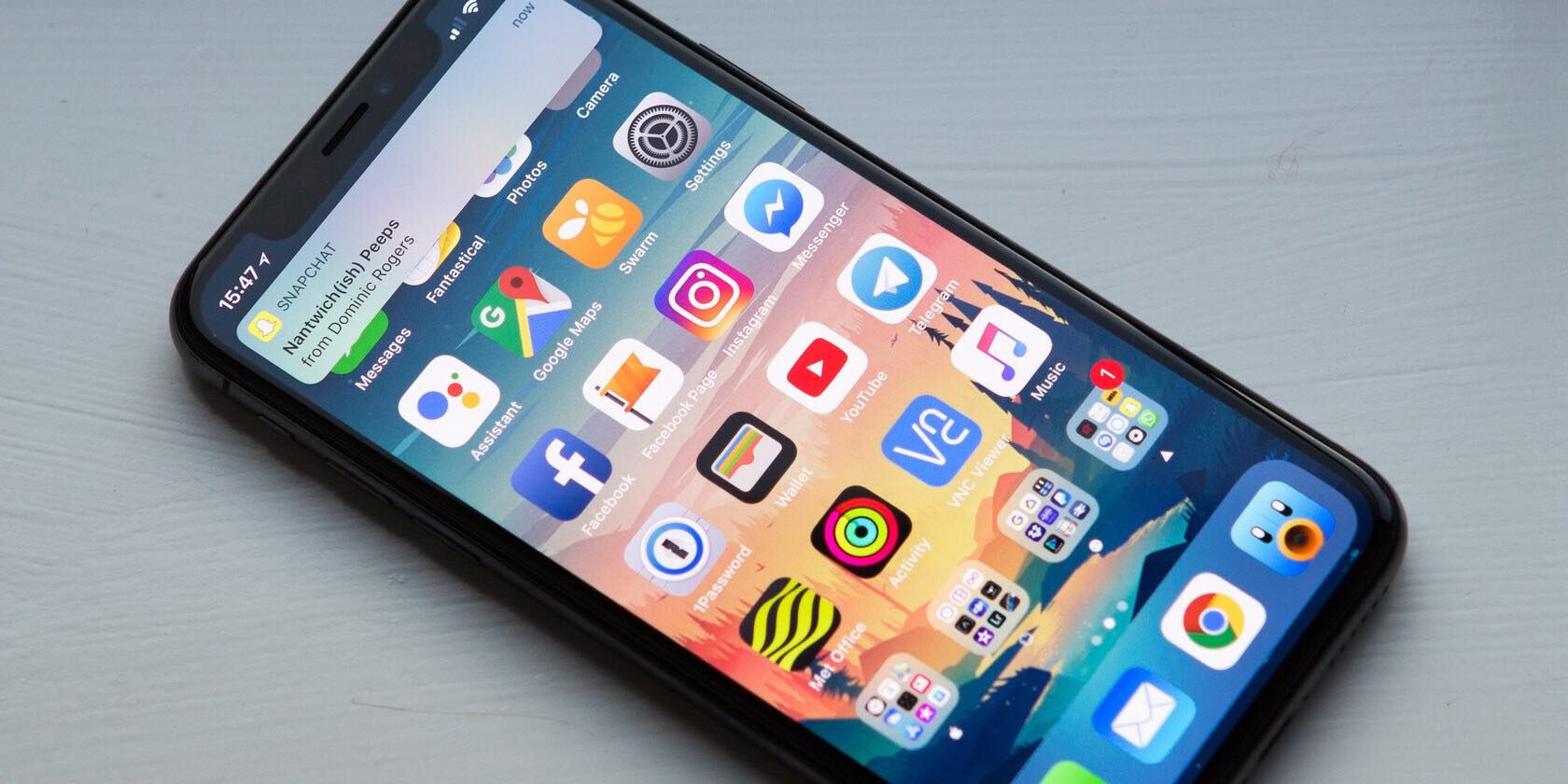
Изображение: пример управления уведомлениями на iPhone.
Image Credit: William Hook/ Flickr
Краткое резюме
Управление уведомлениями — комбинация технических настроек и личных правил. Настройте расписание, используйте глушение и скрытие превью, и регулярно проверяйте список устройств и разрешения приложений. Эти простые шаги помогут сохранить концентрацию и приватность.

Похожие материалы

Несколько аккаунтов Skype: Multi Skype Launcher

Журнал для работы: повысить продуктивность

Персональные звуки уведомлений на Android

Скачивание шоу Hulu для офлайн‑просмотра

Microsoft Start: персонализированная новостная лента
