
Как управлять уведомлениями сообщений на iPhone
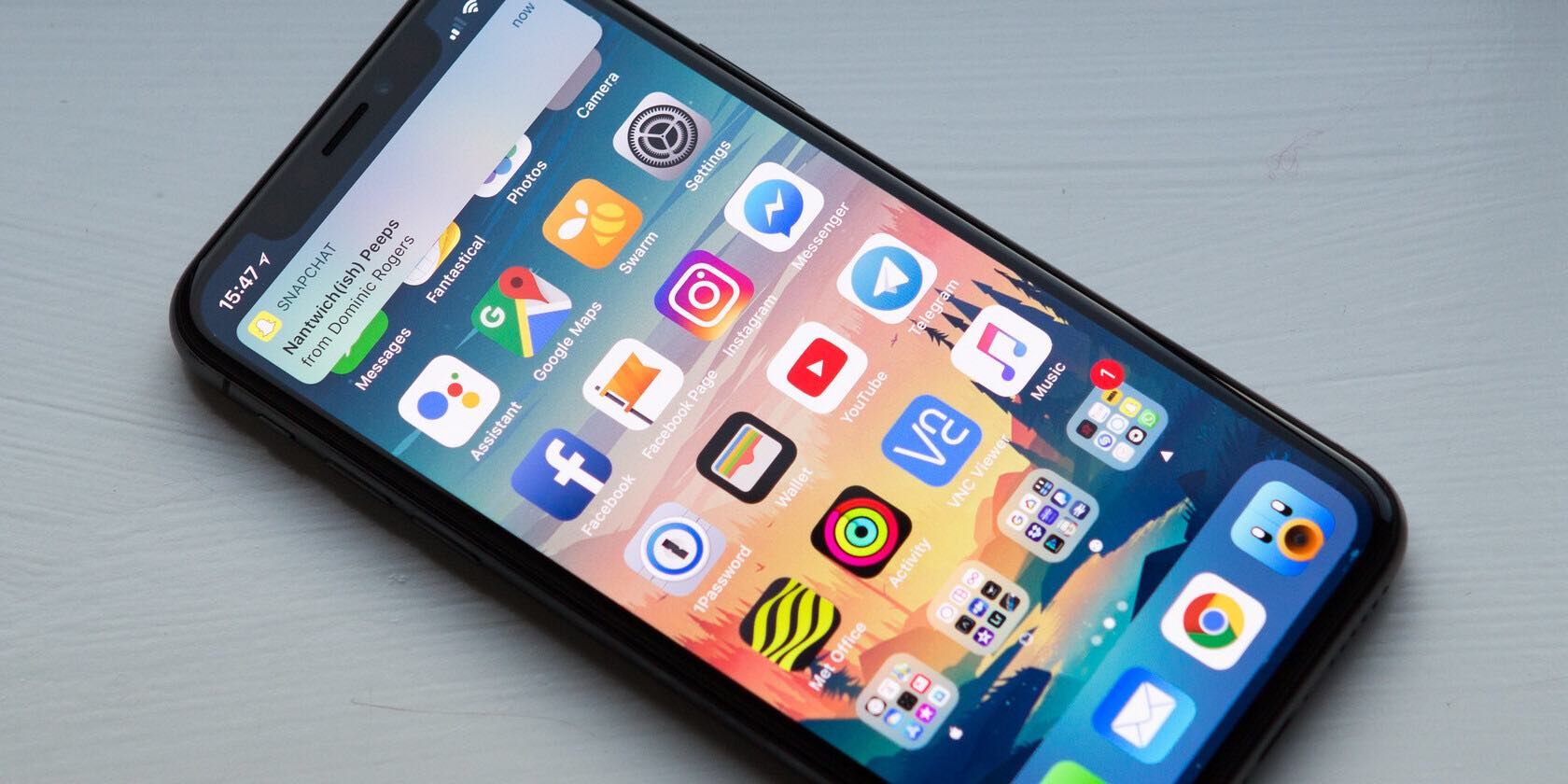
В большинстве случаев уведомления на iPhone терпят одну из двух судеб: их либо мгновенно смахивают, либо на них срочно отвечают. Помимо однообразного потока оповещений, который отвлекает, приватные сообщения могут оставаться видимыми на экране блокировки. Это вредит и приватности, и продуктивности.
Ниже рассматриваются проверенные способы контролировать поток сообщений на iPhone в популярных приложениях: Messages, Slack, WhatsApp, Signal и Facebook Messenger. Для удобства материал разбит на понятные блоки, каждый шаг снабжён пояснениями и быстрыми сценариями.
Важно: многие опции затрагивают системные настройки iOS. Если вы не уверены, где что находится, откройте Settings и проверьте раздел Notifications и настройки конкретного приложения.
Почему это важно
Уведомления — это одновременно инструмент и риск. Они обеспечивают своевременную коммуникацию, но слишком много оповещений снижает концентрацию и может раскрывать частную информацию посторонним. Контроль уведомлений решает три задачи:
- уменьшает частоту прерываний;
- защищает приватные данные на экране блокировки;
- позволяет перераспределять внимание на важные задачи.
Коротко: цель не в том, чтобы отключить всё, а в том, чтобы получать только релевантные оповещения.
Как пользоваться этой статьёй
- Следуйте разделу, соответствующему вашему приложению.
- Используйте чек-листы в конце разделов для быстрой настройки.
- Применяйте методику «нулевой шумихи», если нуждаетесь в радикальной очистке уведомлений.
Управление уведомлениями в Messages
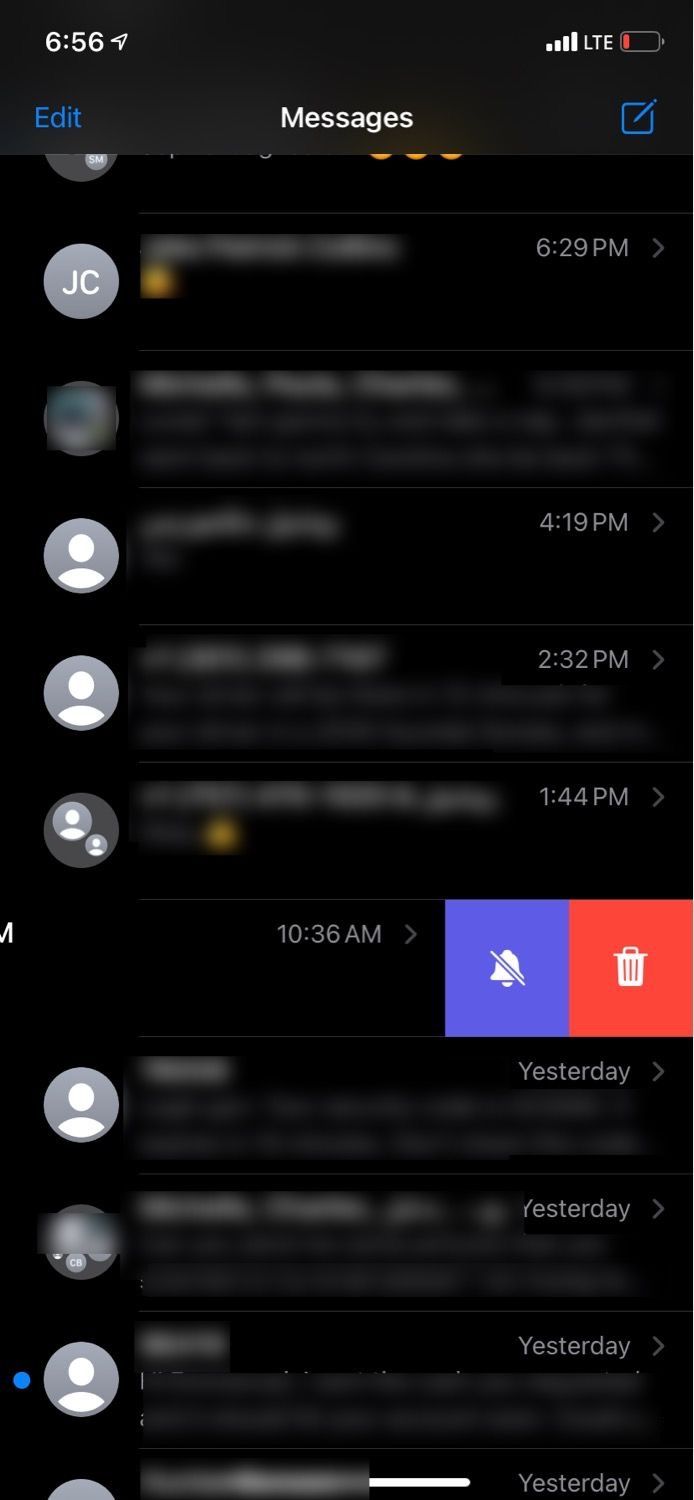
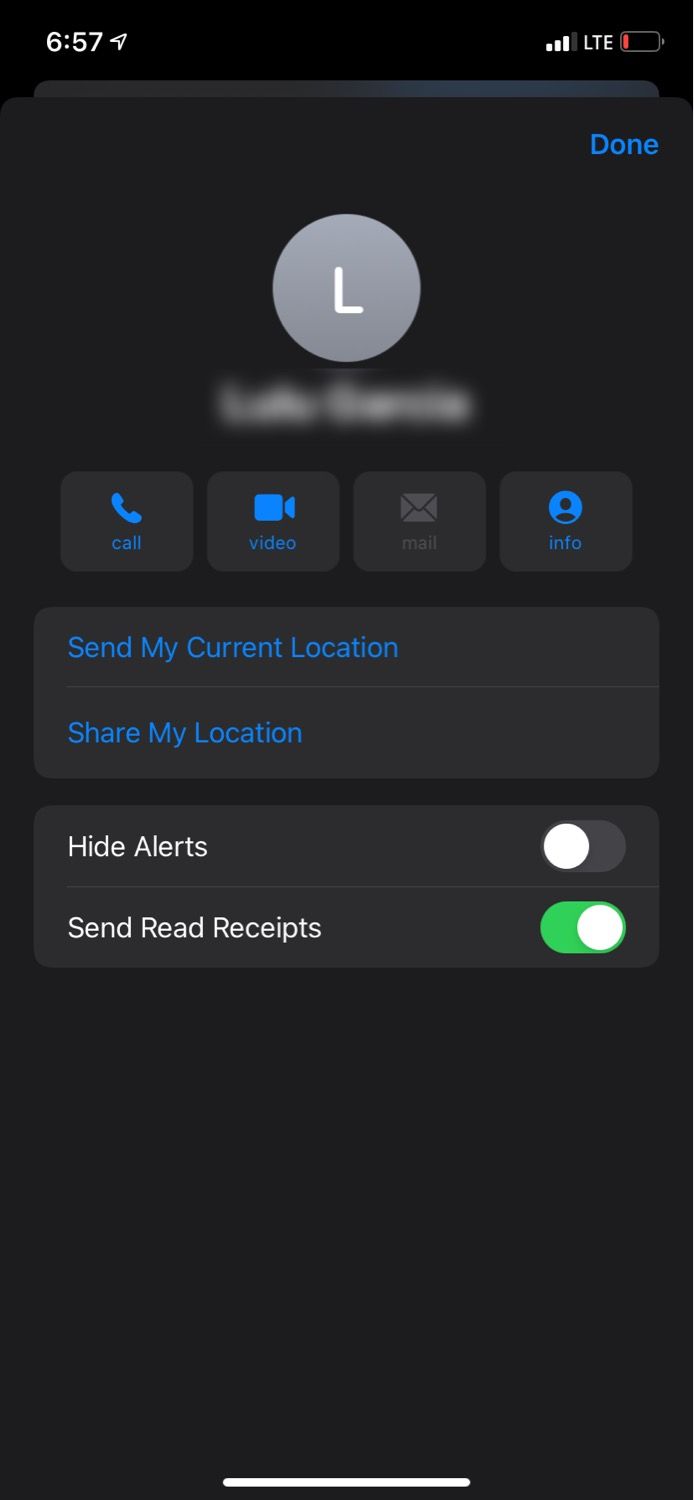
Для приложения Messages (iMessage и SMS) основные варианты управления находятся прямо в беседе или в системных настройках Settings > Notifications > Messages.
Шаги для контроля
- Скрыть оповещения для отдельной беседы. Откройте конкретный чат, нажмите информацию вверху и включите Hide Alerts.
- Быстрая тишина свайпом. На списке бесед смахните диалог влево — появится значок колокольчика. Нажмите его, чтобы отключить звуковые оповещения.
- Заблокировать контакт. Откройте профиль контакта в чате, нажмите Info, затем Block this Caller.
- Выйти из группового чата. В настройках группы выберите Leave this Conversation.
Совет по приватности: если вы используете несколько устройств с iCloud, сообщения могут дублироваться на Mac или iPad. Проверьте список устройств в Settings → нажмите своё имя → прокрутите вниз и удалите устройства, которыми не пользуетесь (Remove from Account).
Дополнительные настройки отправки и получения сообщений: Settings > Messages > Send & Receive — здесь можно выбрать, по каким адресам и номерам вы будете получать iMessage.
Когда это не работает
- Если собеседник отправляет время от времени важные сообщения, а вы всё время в режиме скрытых оповещений, есть риск пропустить срочные вещи. Используйте «Избранное» или назначьте VIP-контакты через сторонние сценарии и рабочие процессы.
Резюме для Messages
- Используйте скрытие оповещений для групп; блокируйте нежелательных отправителей; проверяйте устройства в iCloud.
Управление уведомлениями в Slack
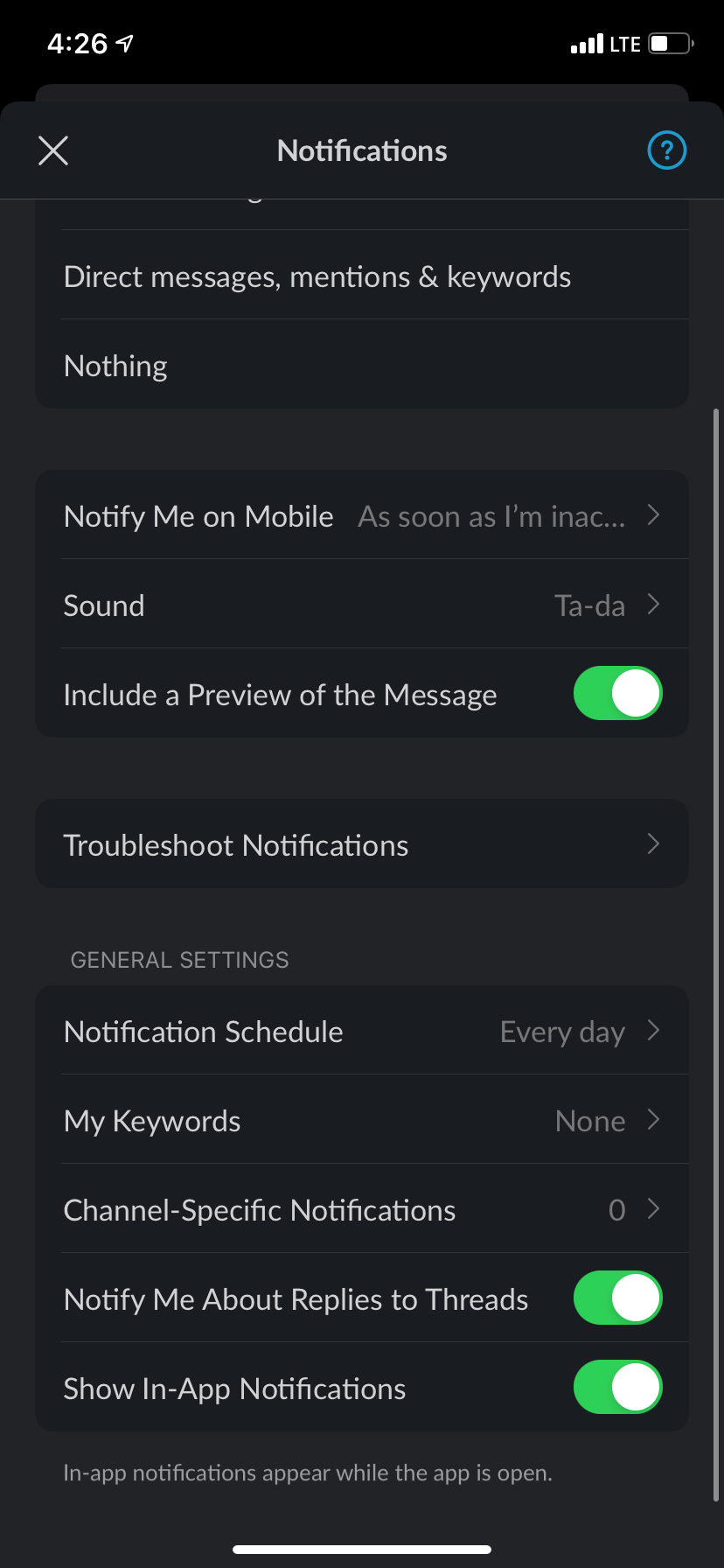
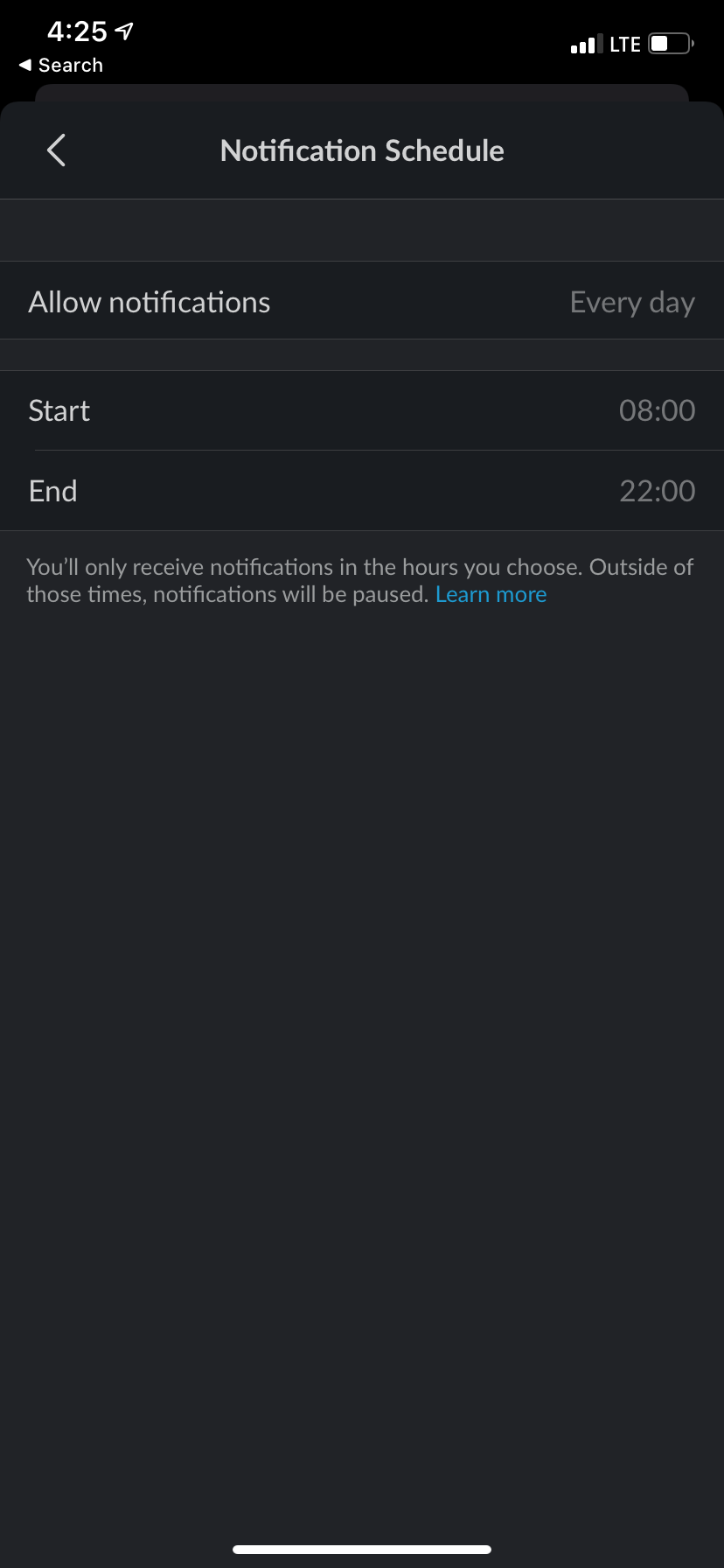
Slack — типичный источник множества коротких уведомлений. Их можно упорядочить так, чтобы приложение осталось полезным, но перестало раздражать.
Основные правила
- Установите «рабочие часы». В приложении Slack нажмите You (в нижнем правом углу), затем Notifications → Notification Schedule. Выберите дни и часы, когда вы готовы получать уведомления.
- Используйте «Не беспокоить» для кратковременной тишины. В меню You включите Do not disturb на нужный период.
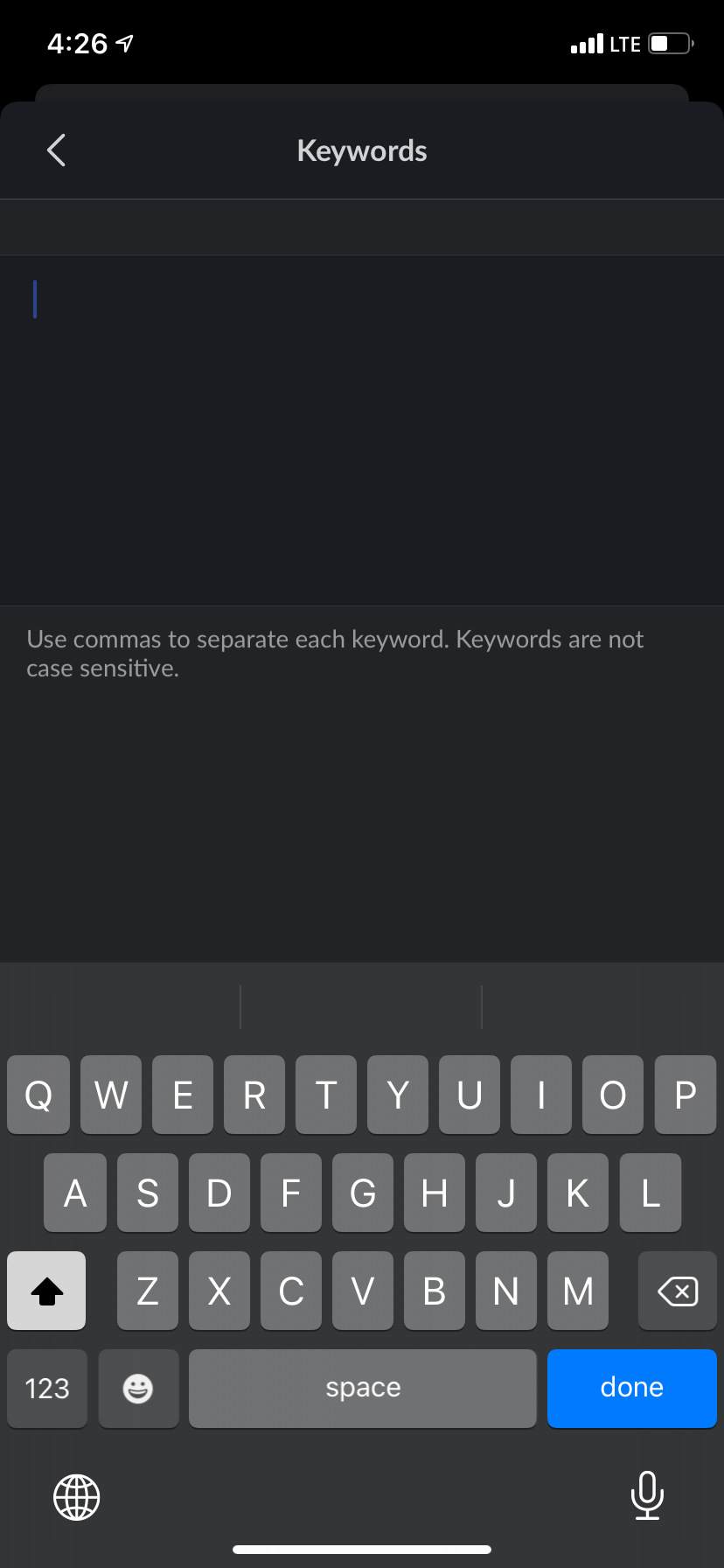
- Настройте ключевые слова. В You > Notifications > My Keywords добавьте имена проектов, своё имя или термины, которые действительно важны. Slack оповещает вас только при упоминании этих слов.
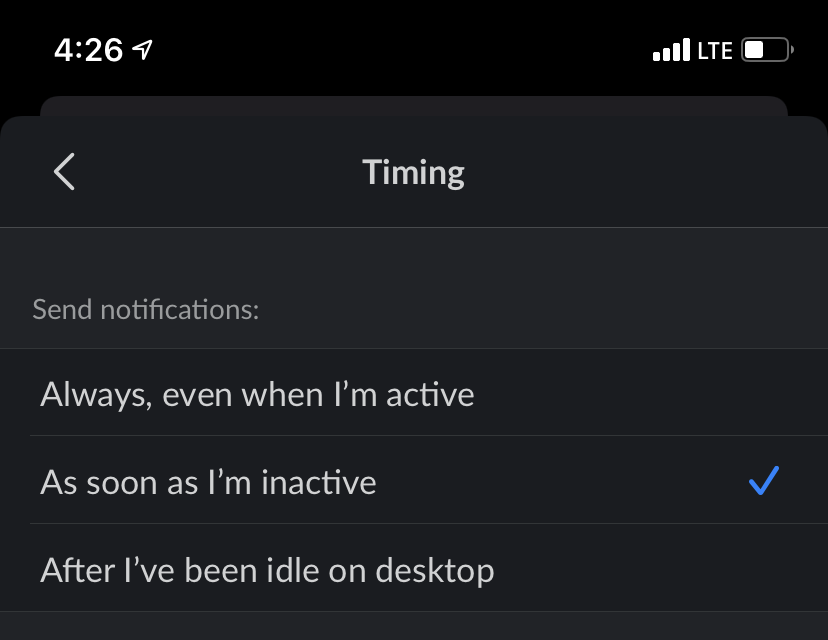
- Управляйте кросс-платформенными уведомлениями. В You > Notifications есть Notify Me on Mobile — приложение отправляет уведомления на мобильное устройство, если вы неактивны на рабочем столе. Увеличьте интервал, если видите дубли.
Когда отключать уведомления для каналов
- Если канал обсуждает нерелевантную для вас тему — посмотрите, можно ли заменить уведомления упоминениями. Отключайте уведомления только для каналов с длительной низкой ценностью.
Методика «рабочих окон» для Slack
- Определите 2–3 блока времени в день, когда вы отвечаете на сообщения (например, 9:30–10:15, 13:00–13:30, 16:30–17:00).
- В остальные часы включите план уведомлений или «Не беспокоить».
SOP для менеджера команды
- Назначить общий канал срочных уведомлений с чётким правилом: только критичные инциденты.
- Поощрять использование ключевых слов и подстановочных тегов (@urgent только для остро важных тем).
- Настроить в личных настройках упоминения только по ключевым словам и @mentions.
Когда Slack может подвести
- Если культура команды поощряет «пинговать» по любому поводу, частота уведомлений останется высокой, пока не поменяется поведение участников.
Управление уведомлениями в WhatsApp
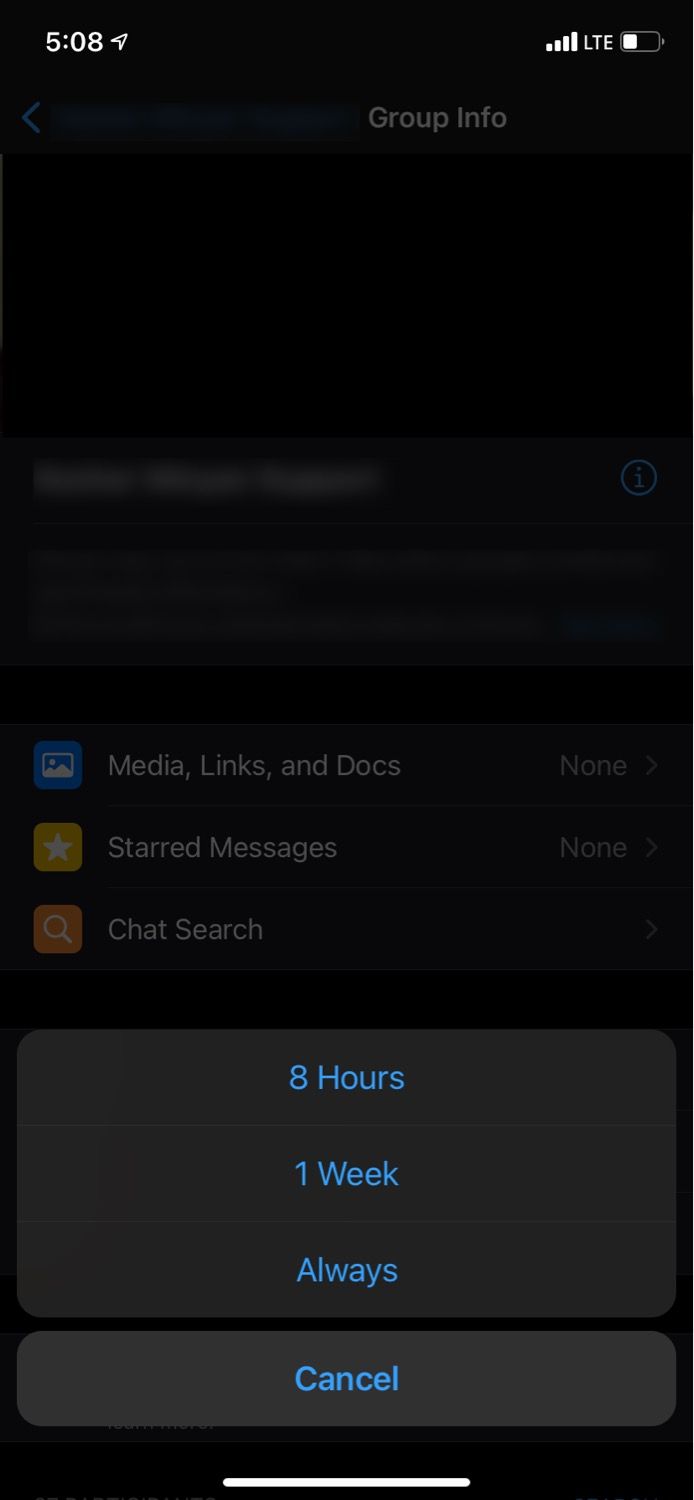
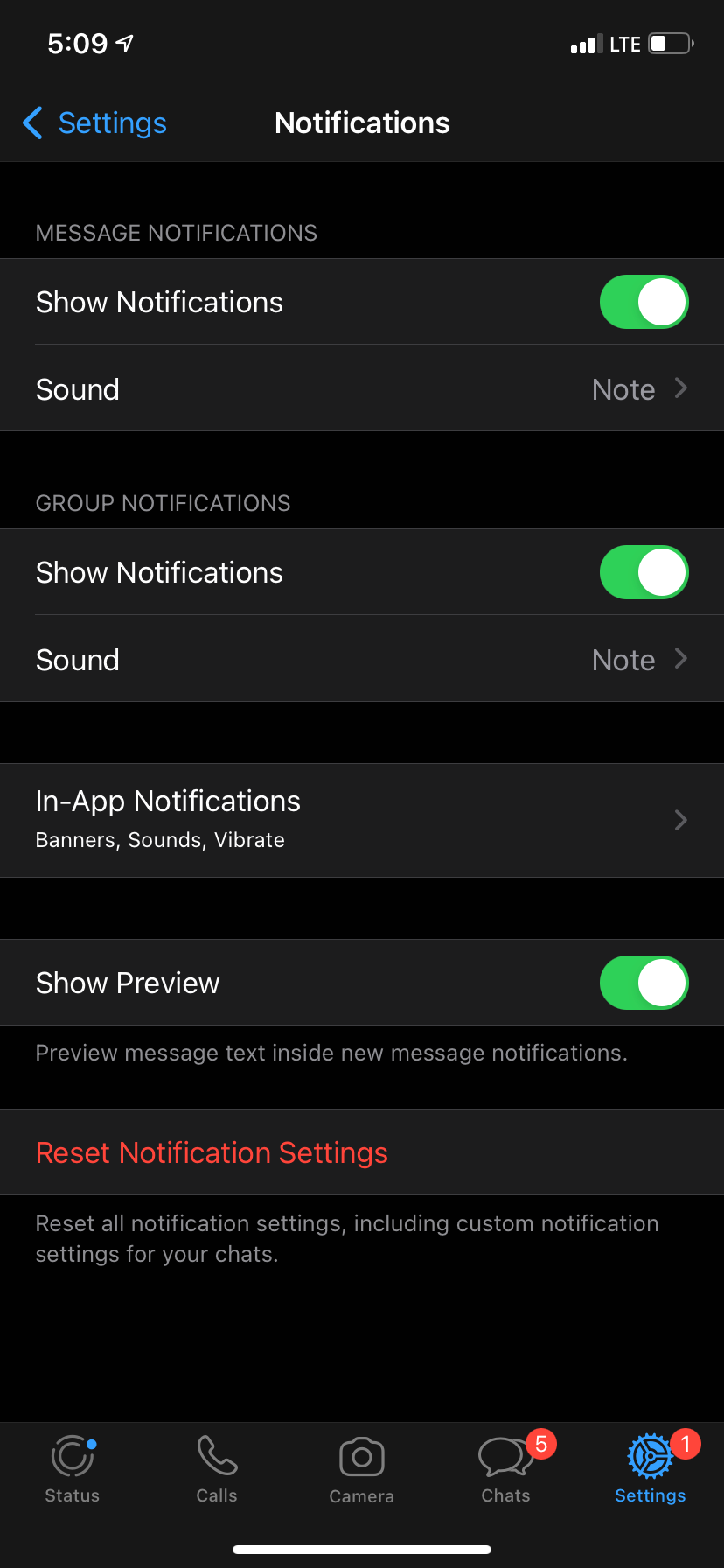
WhatsApp — одно из самых массовых приложений, и группы в нём часто «шумиха»ют. Вот как с этим бороться.
Быстрые действия
- Отключение звука для групп. Откройте чат, тапните верхнюю панель, выберите Mute, затем выберите 8 Hours, 1 Week или Always.
- Отключение предварительного просмотра. Если уведомления на экране блокировки показывают текст — откройте Settings в WhatsApp → Notifications → выключите Show Preview.
- Рабочий стол. Если вы работаете за компьютером, подключите WhatsApp Web. Там вы сможете читать сообщения с меньшим количеством отвлечений с телефона.
- Использование Siri. Попросите Siri прочитать ваши последние сообщения WhatsApp, если вам нужно прослушать их без рук.
Когда это не работает
- Если группа настроена на срочные коммуникации (например, дежурная команда), «Always mute» может привести к пропуску действительно важных сообщений. Для таких групп заведите отдельный канал с правилами эскалации.
Рекомендации по приватности
- Отключение предварительного просмотра — самый быстрый способ скрыть содержание сообщений на экране блокировки.
- Для дополнительной анонимности используйте системные настройки iOS: Settings > Notifications > WhatsApp и снимите разрешение показывать превью на блокировке.
Управление уведомлениями в Signal
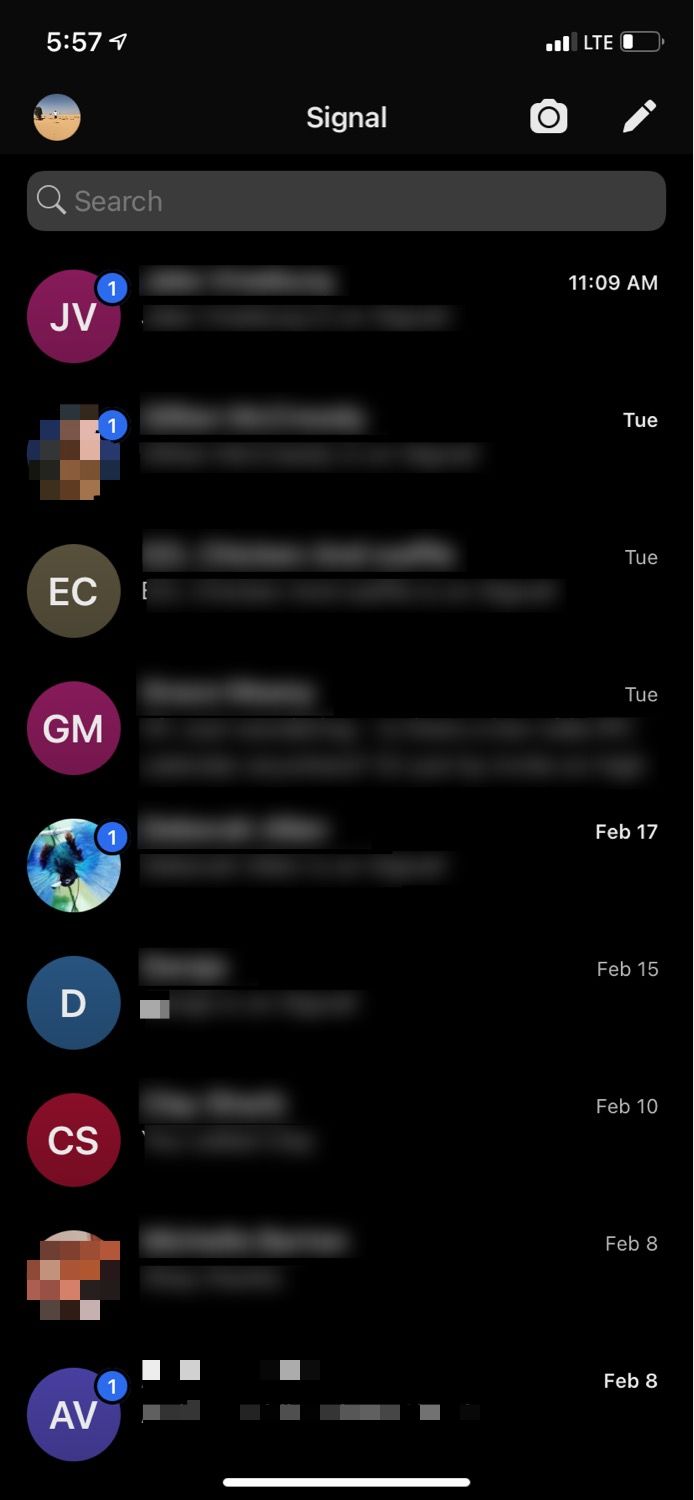
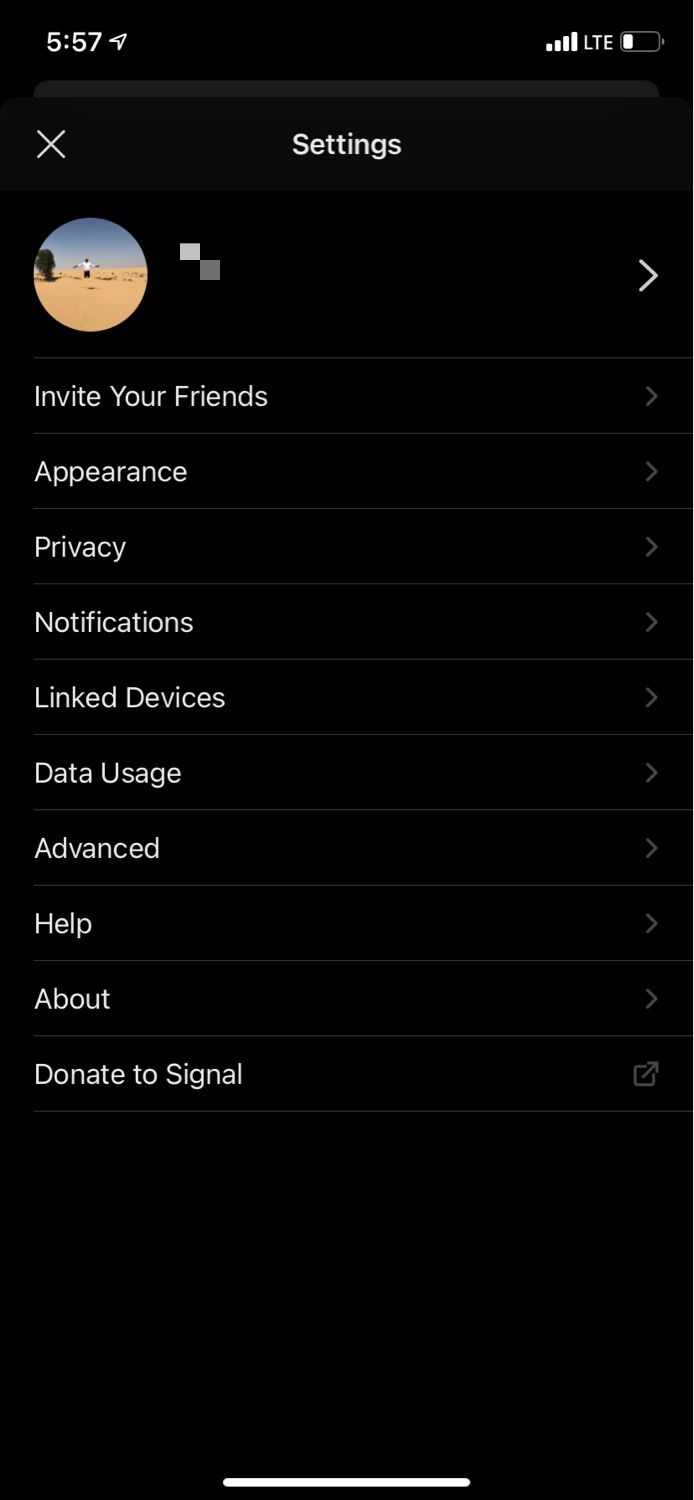
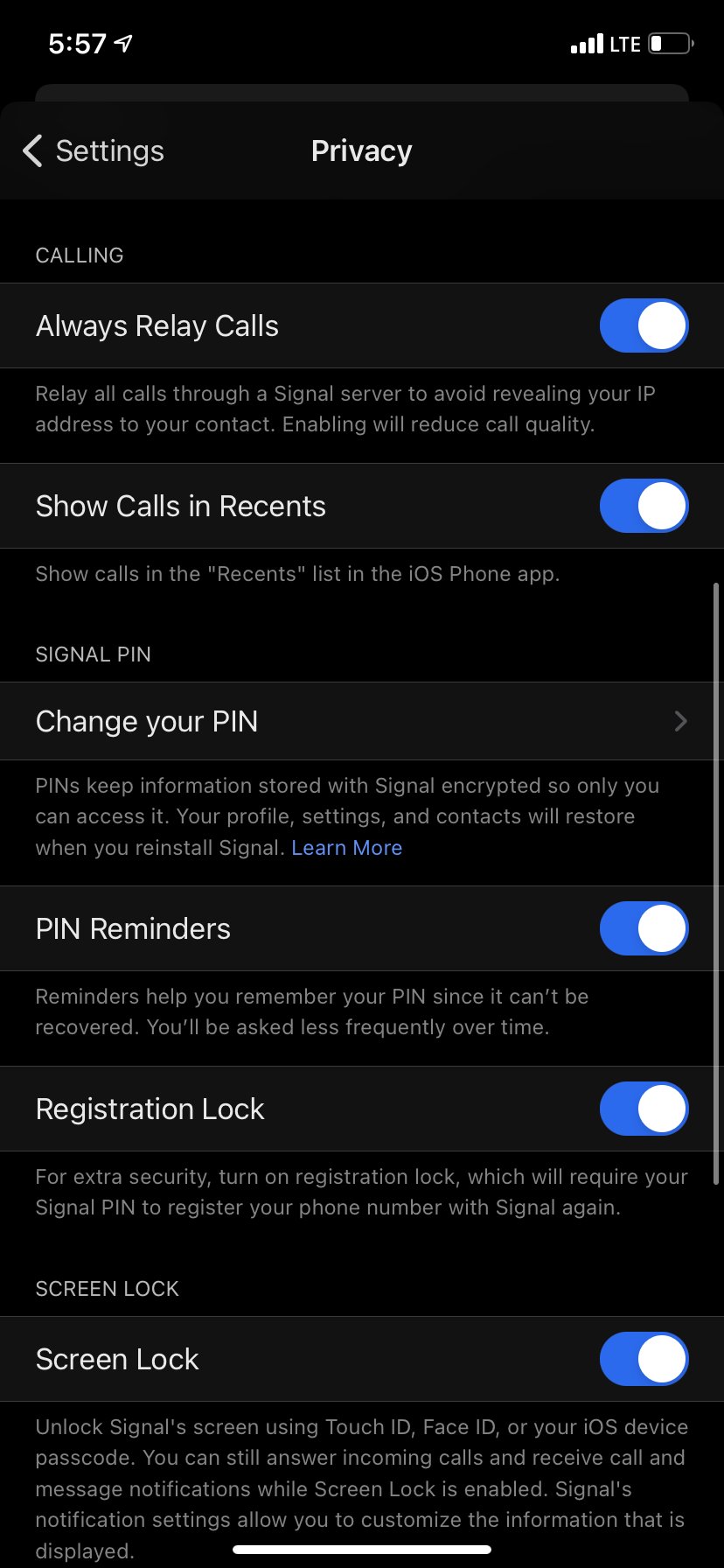
Signal ориентирован на приватность. Он предлагает гибкие настройки содержимого уведомлений и передачи вызовов.
Ключевые настройки
- Управление содержимым уведомлений. Откройте профиль (иконка в левом верхнем углу) → Notifications → Notification Content. Можно выбрать «Name, Content, and Actions», «Name Only» или «Nothing».
- Параметры действий. Signal позволяет выполнять действия прямо из уведомления: пометить как прочитанное, ответить или перезвонить.
- Параметры вызовов и ретрансляции. В разделе Privacy есть переключатели Always Relay Calls и Show Calls in Recents. Relay (ретрансляция) повышает приватность, но может снизить качество связи. Показ в «Недавних» может раскрывать факт звонка в системном журнале Phone.
Когда использовать ретрансляцию вызовов
- Включайте, если для вас критично скрыть свой IP/метаданные звонка.
- Отключайте, если важнее качество звука и стабильность соединения.
Рекомендация безопасности
- Для максимальной анонимности: отключите показ вызовов в «Recents» и включите Always Relay Calls.
Управление уведомлениями в Facebook Messenger
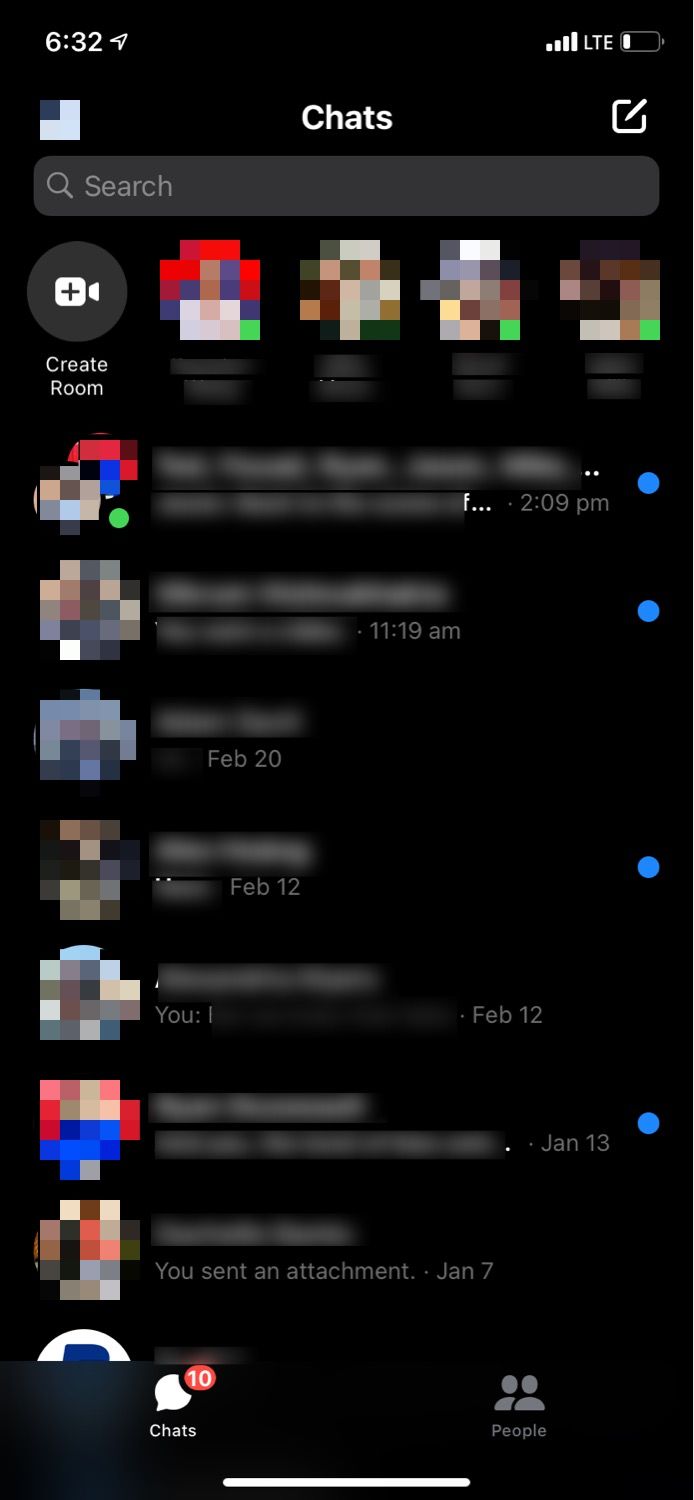
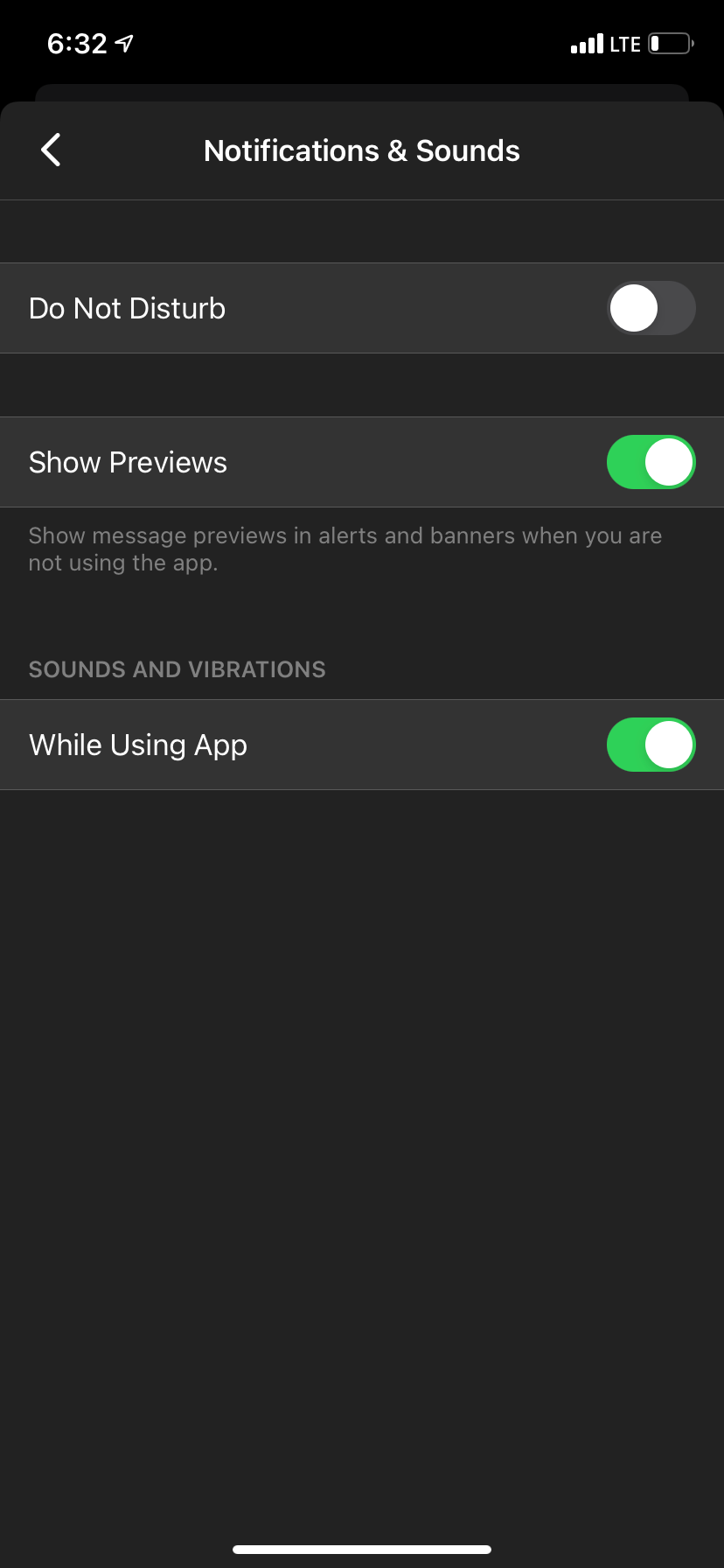
Messenger предлагает ограниченный набор системных параметров, а основная сила управления — в настройках отдельных бесед.
Основные действия
- Общие параметры. Нажмите ваш профиль в правом верхнем углу → Notifications & Sounds. Здесь включается Do Not Disturb, предварительные просмотры и звуки.
- Отключение для чата. Внутри беседы нажмите имя вверху и нажмите значок колокольчика для отключения оповещений.
- Ignore Messages. Эта опция отправляет будущие сообщения от человека в папку сообщений, помеченных как спам, и полностью скрывает уведомления.
- Блокировка. Блокировка предотвращает дальнейшие сообщения и звонки от аккаунта пользователя.
- Группы. В групповых чатах можно отключить уведомления и вовсе покинуть чат или заблокировать отдельного участника.
Ограничения Messenger
- Даже при блокировке вы можете получать сообщения от человека в группах, если он остаётся участником. Это особенность платформы.
Методика «нулевой шумихи» (Zero-Noise)
Кратко: это пошаговая методика для тех, кто хочет минимизировать все ненужные уведомления и начать с чистого листа.
Шаги методики
- Полная ревизия. Откройте Settings > Notifications и пройдитесь по списку приложений. Для каждого приложения примите одно из решений: оставить, минимизировать, отключить.
- Отключить превью на блокировке для всех мессенджеров, где это не нужно.
- Настроить «рабочие окна» для рабочей почты и Slack.
- Включить ключевые слова и VIP-контакты для критичных уведомлений.
- Тестовый период на 1–2 недели, затем корректировка. Ведите дневник пропущенных вещей: если вы пропустили важное, понижайте фильтрацию; если нет — оставляйте как есть.
Пример дневника (короткая запись):
- День 1: Отсутствие уведомлений — не пропустил важных писем.
- День 3: Пропустил срочное сообщение от клиента — добавить его в VIP.
Дерево решений для уведомлений
Используйте дерево решений, чтобы быстро выбрать стратегию для конкретного чата или приложения.
flowchart TD
  A[Пришло новое уведомление] --> B{Приоритет сообщения}
  B -->|Срочно| C[Разрешить уведомления + превью]
  B -->|Не срочно| D[Отключить звук, оставить бейдж]
  B -->|Неважно| E[Отключить уведомления]
  D --> F{Источник: рабочее/личное}
  F -->|Рабочее| G[Включить ключевые слова, рабочие окна]
  F -->|Личное| H[Оставить без звука, скрыть превью]
Это простая логика, которую можно адаптировать под вашу роль и сценарии.
Ролевые чек-листы
Менеджер команды
- Включить рабочие окна для Slack.
- Назначить канал для критичных уведомлений.
- Поощрять использование ключевых слов и @mentions.
Удалённый сотрудник
- Включить уведомления на мобильном, если чаще вне компьютера.
- Отключить звуки для нерабочих часов.
Родитель
- Отключить превью для всех мессенджеров.
- Для семейных чатов настроить лишь важные оповещения.
Студент
- Настроить «Не беспокоить» во время занятий и сессий.
- Оставить уведомления от преподавателей и одногруппников по ключевым словам.
Шаблон проверки перед сном
- Отключить звуки для рабочих приложений.
- Включить режим «Не беспокоить» при необходимости.
- Скрыть превью текстовых сообщений на экране блокировки.
Критерии приёмки (как проверить, что всё настроено правильно)
- За 24 часа вы получили менее 10 ненужных уведомлений.
- На экране блокировки не видны тексты приватных сообщений.
- Ваша продуктивность (время без прерываний) увеличилась хотя бы на одну длинную сессию (45–90 минут).
Проверочные сценарии и тест-кейсы
- Тест 1: отправьте сообщение из тестового аккаунта — убедитесь, что уровень оповещения соответствует ожиданиям (звонок/только баннер/нет).
- Тест 2: отправьте упоминание с ключевым словом в Slack — должно прийти уведомление даже при общем отключении канала.
- Тест 3: позвоните через Signal с включённой ретрансляцией — оцените качество.
Советы по миграции настроек при смене устройства
- Перед сменой iPhone проверьте, какие устройства привязаны к вашему Apple ID и Messages. В Settings нажмите имя и посмотрите список устройств.
- Экспортируйте или сохраните важные настройки самостоятельно: есть приложения, которые не синхронизируют пользовательские параметры уведомлений.
Заметки по безопасности и приватности
- Превью на экране блокировки — основной источник утечек приватной информации. Отключайте их для мессенджеров, где обсуждаются конфиденциальные темы.
- Для Signal: включайте ретрансляцию вызовов, если приоритет — сокрытие сетевых метаданных.
- В случае корпоративной почты и приложений — соблюдайте внутренние политики безопасности при изменении настроек уведомлений.
Локальные альтернативы и подводные камни
- Если в вашей организации используют альтернативы Slack (Microsoft Teams, Mattermost), принципы остаются теми же: рабочие окна, ключевые слова, muting каналов. Интерфейс отличается, но идеи переносятся.
- В некоторых странах использование облачных сервисов для сообщений может иметь юридические последствия. Если вы обсуждаете чувствительные темы, уточните локальные правила хранения данных.
Короткая методика восстановления прежних настроек
- В iOS откройте Settings > Notifications.
- Найдите приложение и включите все оповещения, которые были отключены ранее.
- Для Slack и WhatsApp откатите профильные расписания и mute-опции внутри приложений.
Мини-словарь (1 строка)
- Push-уведомление: короткое сообщение, которое приложение отправляет на устройство для привлечения внимания.
- Превью: часть текста сообщения, видимая в оповещении на экране блокировки.
- Mute/Hide Alerts: отключение звука и/или видимости уведомлений для конкретной беседы.
Короткое объявление для команды (100–200 слов)
Если вы внедряете новые правила уведомлений в команде, используйте следующий текст:
Мы обновляем правила уведомлений, чтобы уменьшить прерывания. Пожалуйста, настройте рабочие окна в Slack и используйте ключевые слова для важных упоминаний. Отключайте звуки для нерабочих часов и включайте «Не беспокоить» при фокусной работе. Для срочных инцидентов используйте канал #urgent. Если вы не уверены в настройках — следуйте инструкции из внутренней вики или обратитесь к администратору.
Примеры ситуаций, когда настройки могут навредить
- Вы отключили уведомления для канала с критическими оповещениями без альтернативного канала связи.
- Полное отключение превью в семейных чатах привело к тому, что вы пропустили важное уведомление о здоровье близкого человека.
Заключение
Контроль уведомлений — это баланс между доступностью информации и сохранением фокуса. Начните с системной ревизии через Settings > Notifications, затем настройте приоритеты по приложениям. Применяйте рабочие окна, ключевые слова и отключение превью для приватности. Тестируйте изменения в течение нескольких дней и корректируйте процесс по результатам.
Автор изображения: William Hook / Flickr
Краткое резюме внизу: минимизируйте прерывания, защитите превью сообщений и настройте индивидуальные правила для каждого приложения. Используйте чек-листы и SOP для поддержания дисциплины настроек.

Похожие материалы

Несколько аккаунтов Skype: Multi Skype Launcher

Журнал для работы: повысить продуктивность

Персональные звуки уведомлений на Android

Скачивание шоу Hulu для офлайн‑просмотра

Microsoft Start: персонализированная новостная лента
