
Как ограничить доступ в Интернет и другие функции с помощью Родительского контроля Windows 8
Быстрые ссылки
Настройка учётных записей
Ограничение доступа в Интернет
Белые и чёрные списки
Другие настройки учётных записей
Любой родитель знает: доступ в Интернет — это палка о двух концах. С одной стороны, это огромная бесплатная библиотека знаний; с другой — множество неприятных уголков, от которых детей стоит защитить. В Windows 8 инструмент Family Safety помогает не только отслеживать действия, но и жёстко регулировать, что пользователь может делать в своей учётной записи.
Настройка учётных записей
Чтобы применять ограничения к пользователю, у каждого ребёнка должна быть собственная учётная запись. Если её ещё нет, выполните следующие шаги:
- Нажмите клавишу Windows + C, чтобы открыть панель Charms, выберите Параметры (Settings), затем — Изменить параметры ПК (Change PC Settings).
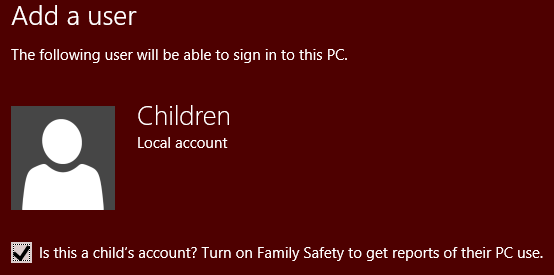
- Внизу экрана нажмите ссылку + Добавить пользователя (+ Add a user) и следуйте инструкциям. Можно создать учётную запись с адресом электронной почты Microsoft или без неё.
- При вопросе «Это учётная запись ребёнка?» обязательно установите флажок, затем нажмите Готово (Finish).
Повторите процедуру для всех членов семьи или других людей, которые будут пользоваться компьютером.
Далее откройте Charms (Windows + C) → Параметры → Панель управления. Переключите режим просмотра на Крупные значки или Мелкие значки и нажмите значок Family Safety.
Выберите имя учётной записи, для которой хотите применить ограничения, и включите опцию «Вкл., применять текущие параметры» (On, enforce current settings).
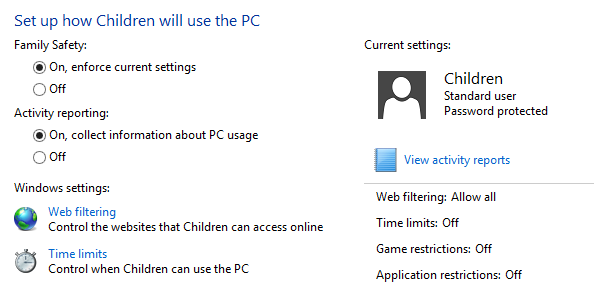
Важно: если ребёнок имеет права администратора, ограничения Family Safety не будут надёжными. Создавайте стандартные или детские учётные записи.
Ограничение доступа в Интернет
Чтобы ограничить сайты, нажмите ссылку Веб‑фильтрация (Web filtering) и установите режим «[имя_пользователя] может использовать только сайты, которые я разрешу» ([username] can only use the websites that I allow). Фильтрация сайтов может работать тремя способами:
- по уровням (рейтингам);
- по чёрному списку;
- по белому списку.
Самый простой вариант — выбрать уровень фильтрации. Нажмите «Установить уровень веб‑фильтрации» (Set web filtering level) и выберите подходящий уровень. Описание уровней видно в интерфейсе. Внизу раздела есть опция блокировать загрузку файлов — полезно, чтобы предотвратить установку нежелательных программ и тулбаров.
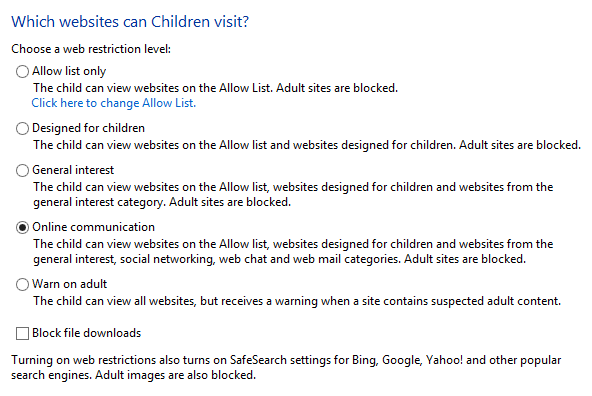
Совет: начните с умеренно жёсткого уровня и постепенно ослабляйте фильтр по мере взросления ребёнка и по мере появления доверия.
Белые и чёрные списки
Для точечного контроля используйте «Разрешить или заблокировать веб‑сайты» (Allow or Block Websites). Если вы выбрали режим, при котором ребёнок может посещать только разрешённые сайты — это место, где формируется белый список.
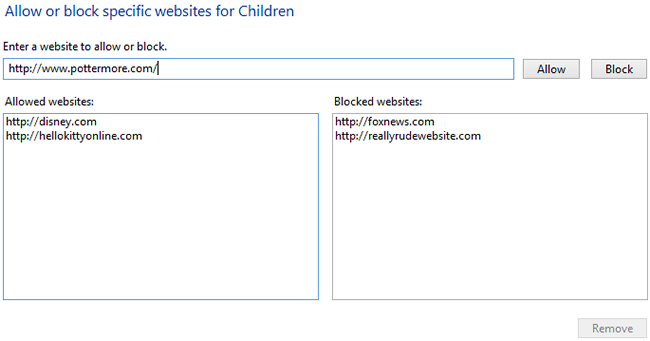
Просто введите URL в поле и нажмите Разрешить (Allow) или Заблокировать (Block). Всё, что в белом списке, будет доступно вне зависимости от уровня фильтрации; всё, что в чёрном, будет блокироваться всегда.
Практический приём: в белом списке сначала добавьте образовательные сайты и порталы школы; со временем расширяйте список.
Другие настройки учётных записей
Интернет — не единственная забота. Нажмите Пользовательские параметры (User Settings) в окне Панели управления, чтобы открыть дополнительные ограничения.
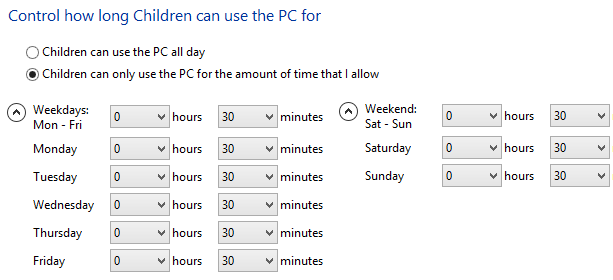
Ограничения по времени
Родители часто беспокоятся о том, сколько времени дети проводят за компьютером. Family Safety даёт два способа ограничения:
- Временные интервалы — указываются часы и дни, когда учётная запись может использоваться (комендантский час).
- Суточный лимит — общее количество часов в день.
Ограничения для Магазина и игр
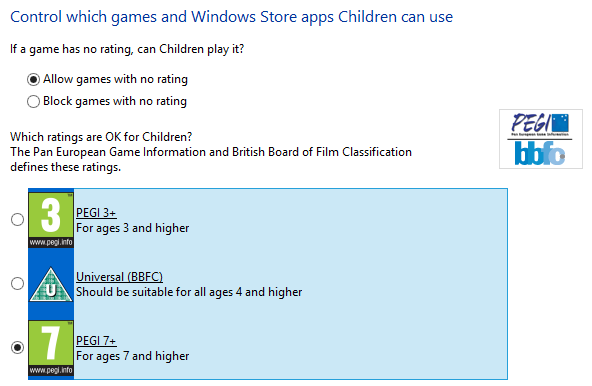
В разделе «Ограничения Windows Store и игр» можно задать возрастной рейтинг для приложений и игр из Магазина. Выберите опцию ограничения на игры и приложения из Магазина, затем укажите подходящий возраст. Можно также блокировать все игры без рейтинга, действуя осторожно.
Ограничения приложений
Family Safety позволяет запретить запуск отдельных приложений. В разделе «Ограничения приложений» (App restrictions) выберите ограничение до указанных приложений и отметьте программы, разрешённые для запуска.
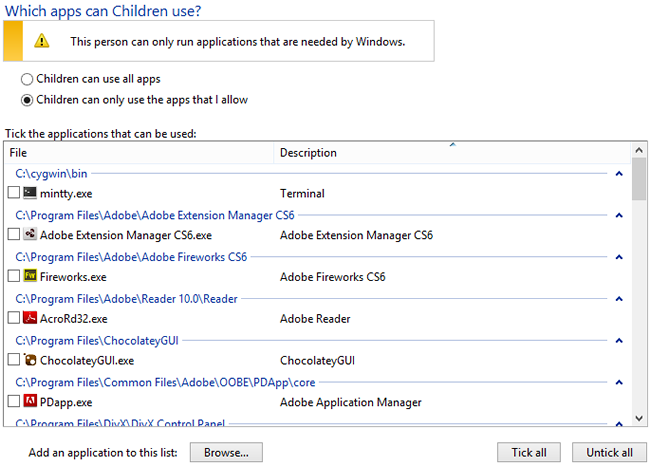
Полезно: запретите инструменты администрирования и системные утилиты, чтобы ребёнок не менял настройки сам.
Когда Family Safety может не сработать
- Если у ребёнка есть права администратора — ограничения легко обойти.
- Если ребёнок использует другой компьютер или смартфон с мобильным интернетом.
- При использовании VPN или прокси, которые обходят DNS‑фильтрацию.
- При создании новой учетной записи (если родители не контролируют процесс).
Важно: нельзя полагаться только на один инструмент. Family Safety — сильный слой защиты внутри Windows, но его надо комбинировать с другими мерами.
Альтернативные и дополнительные подходы
- Фильтрация на уровне роутера или сети. Большинство домашних маршрутизаторов поддерживают блокировку по расписанию и чёрные/белые списки; это защитит все устройства в сети.
- DNS‑фильтры (например, семейные профили DNS-провайдеров). Меняя DNS на маршрутизаторе, вы блокируете нежелательные домены для всей сети.
- Сторонние приложения родительского контроля (на устройствах с Android/iOS и кросс‑платформенно), если нужно защищать смартфоны и планшеты.
- Физический контроль и договорённости. Технологии не заменят разговоров о безопасности и правилах использования.
Пошаговый план настройки (SOP)
- Создайте стандартную или детскую учётную запись для ребёнка (не администратор).
- Включите Family Safety и примените базовые настройки: веб‑фильтрация, блокировка загрузок.
- Настройте время доступа и дневные лимиты.
- Установите возрастные ограничения для Магазина и игр.
- Составьте белый список ключевых сайтов и добавьте чёрный список известных рисков.
- Протестируйте ограничения (см. раздел «Проверочные тесты»).
- Обсудите правила использования и договоритесь о последствиях при нарушениях.
- Периодически просматривайте отчёты активности и корректируйте правила.
Критерии приёмки
- Учётная запись ребёнка не обладает правами администратора.
- Невозможно зайти на явно запрещённые сайты с учётной записи ребёнка.
- Ограничения по времени автоматически блокируют вход в неразрешенные часы.
- Игры/приложения вне установленных возрастных границ не доступны.
- Белый список позволяет доступ только к указанным ресурсам (если выбран этот режим).
Проверочные тесты (Test cases)
- Тест блокировки сайта: добавьте в чёрный список testsite.example и проверьте доступ.
- Тест белого списка: включите режим «только разрешённые сайты», добавьте единственный сайт и попытайтесь открыть другой.
- Тест времени: установите запрет на сегодня в конкретные часы и попытайтесь войти в это время.
- Тест приложений: запретите блокируемое приложение и убедитесь, что оно не запускается.
Чек‑лист по ролям
Для родителей:
- Создать отдельную учётную запись для ребёнка.
- Установить веб‑фильтрацию и блокировку загрузок.
- Настроить расписание и лимиты.
- Периодически просматривать отчёты и корректировать правила.
Для подростка:
- Ознакомиться с правилами использования устройства.
- Согласовать список допустимых сайтов и игр.
- Сообщать родителю о проблемах или блокировках.
Для системного администратора/опекуна:
- Убедиться, что учётные записи семьи не имеют прав администратора.
- Настроить роутер и DNS‑фильтрацию для всей сети.
- Вести журнал сигналов об обходах и действий по их устранению.
План действий при обнаружении обхода ограничений
- Изолируйте устройство: отключите от сети.
- Проверьте права учётной записи — нет ли у ребёнка прав администратора.
- Сбросьте пароли учётных записей и роутера при подозрении на утечку.
- Проверьте наличие VPN/прокси на устройстве и удалите их.
- Пересмотрите настройки DNS и роутера на предмет изменённых записей.
- При необходимости создайте новую учётную запись и восстановите настройки Family Safety.
Усиление безопасности и конфиденциальность
- Используйте отдельный пароль родителя для управления Family Safety.
- Регулярно обновляйте Windows и антивирусное ПО.
- Проверьте настройки конфиденциальности Microsoft: Family Safety может собирать отчёты об активности, привязанные к учётной записи; ознакомьтесь с политикой конфиденциальности Microsoft и настройками синхронизации.
- Для устройств вне домашней сети используйте мобильные решения родительского контроля.
Примечание о конфиденциальности: Family Safety собирает отчёты об использовании для отображения активности в панели управления семьи. Если вас беспокоит обработка данных, проверьте настройки Microsoft Account и соглашения о конфиденциальности.
1‑строчная глоссарная карта
- Family Safety — встроенный инструмент родительского контроля в Windows, управляющий веб‑фильтрацией, временем и приложениями.
- Белый список — перечень сайтов, к которым всегда разрешён доступ.
- Чёрный список — перечень сайтов, которые всегда блокируются.
- Режим администратора — учётная запись с полными правами на компьютере.
Короткое объявление (100–200 слов)
Родительский контроль Windows 8 (Family Safety) помогает родителям безопасно организовать цифровое пространство ребёнка. Инструмент позволяет создать детские учётные записи, устанавливать уровни веб‑фильтрации, составлять белые и чёрные списки сайтов, ограничивать время использования и блокировать неподходящие игры и приложения. Для надёжной защиты рекомендуется объединять Family Safety с фильтрацией на уровне роутера и мобильными решениями. Следуйте простому плану: создайте стандартную учётную запись, настройте базовую фильтрацию, установите расписание и протестируйте ограничения. Обязательно обсудите правила с ребёнком и регулярно просматривайте отчёты об активности.
Краткое резюме
Family Safety в Windows 8 — это практичный базовый инструмент для защиты детей в домашней сети. Он не решает всех задач сам по себе, но в сочетании с сетевыми фильтрами и ясными семейными правилами даёт эффективный уровень контроля.
Важно: технические меры эффективны при совместном использовании с воспитательными беседами и контролем родителей.

Похожие материалы

RDP: полный гид по настройке и безопасности

Android как клавиатура и трекпад для Windows

Советы и приёмы для работы с PDF

Calibration в Lightroom Classic: как и когда использовать

Отключить Siri Suggestions на iPhone
