
Как контролировать и экономить расход данных в Windows 10
Краткое введение
Постоянное подключение к интернету удобно, но дорого, если у вас ограниченный тариф. Windows 10 содержит несколько инструментов, которые помогают отслеживать и снижать расход данных. В большинстве случаев основную часть трафика генерируют приложения и браузер, а не системные обновления — хотя и они могут «подъесть» ваши гигабайты. В этой статье подробно описаны 9 рабочих приёмов и дополнительные инструкции для разных сценариев.
Как посмотреть использование данных в Windows 10
Windows 10 показывает точное использование данных за последние 30 дней. Это помогает увидеть, какие приложения съедают трафик. Откройте Параметры → Сеть и Интернет. Слева выберите Состояние. Справа вы увидите статистику использования данных для текущей сети.
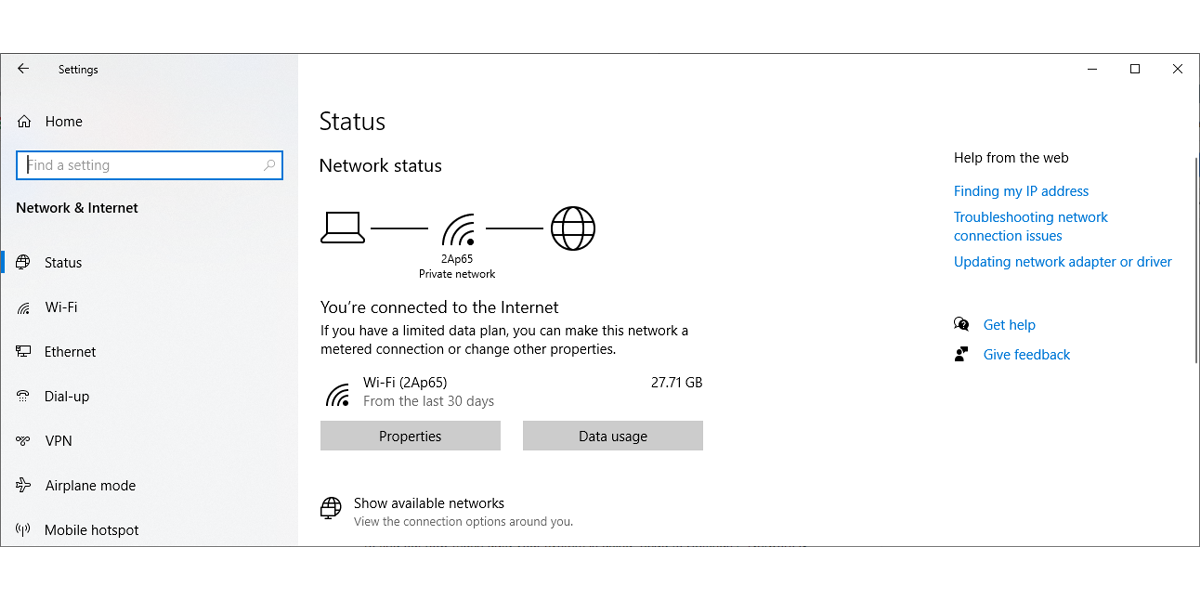
Если нужно больше деталей, нажмите «Использование данных». Появится список приложений с расходом трафика. Также доступно выпадающее меню «Выберите сеть», чтобы посмотреть расход по конкретному подключению.
Важно: итоговые значения в этом разделе — показательные и помогают ориентироваться, но если требуется точный учёт для тарифа провайдера, сверяйтесь со статистикой оператора.
1. Установите платное соединение (Metered connection)
Платное соединение — один из самых простых способов снизить расход: Windows ограничит фоновую активность и приостановит обновление плиток Пуск. Инструкция:
- Нажмите Win + I, чтобы открыть Параметры.
- Перейдите в «Сеть и Интернет» → выберите нужное подключение и откройте «Свойства».
- В разделе «Платное соединение» включите переключатель «Установить как платное подключение».
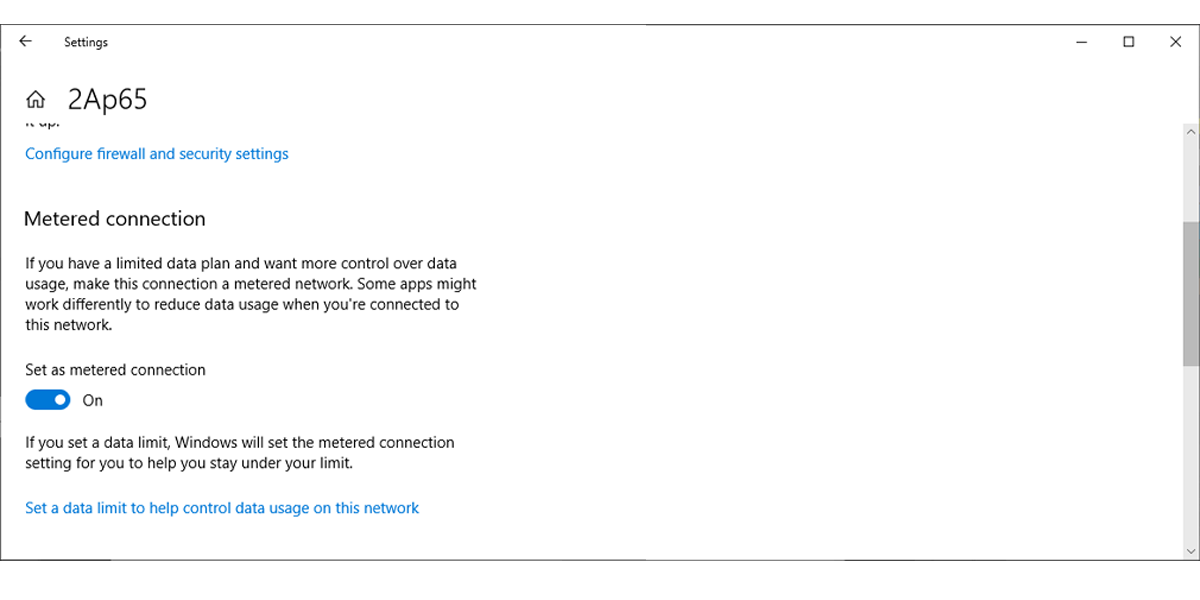
Когда это действует: подходит для мобильных модемов, хот-спотов и любых сетей с ограничением. Ограничения: не все обновления и синхронизации прекратятся, некоторые системные процессы всё равно могут отправлять трафик.
2. Установите лимит на данные
Если у вас фиксированная квота, задайте лимит в Windows — система предупредит, когда вы близки к нему.
- Откройте Параметры → Сеть и Интернет.
- Выберите «Использование данных».
- Нажмите кнопку «Задать лимит».
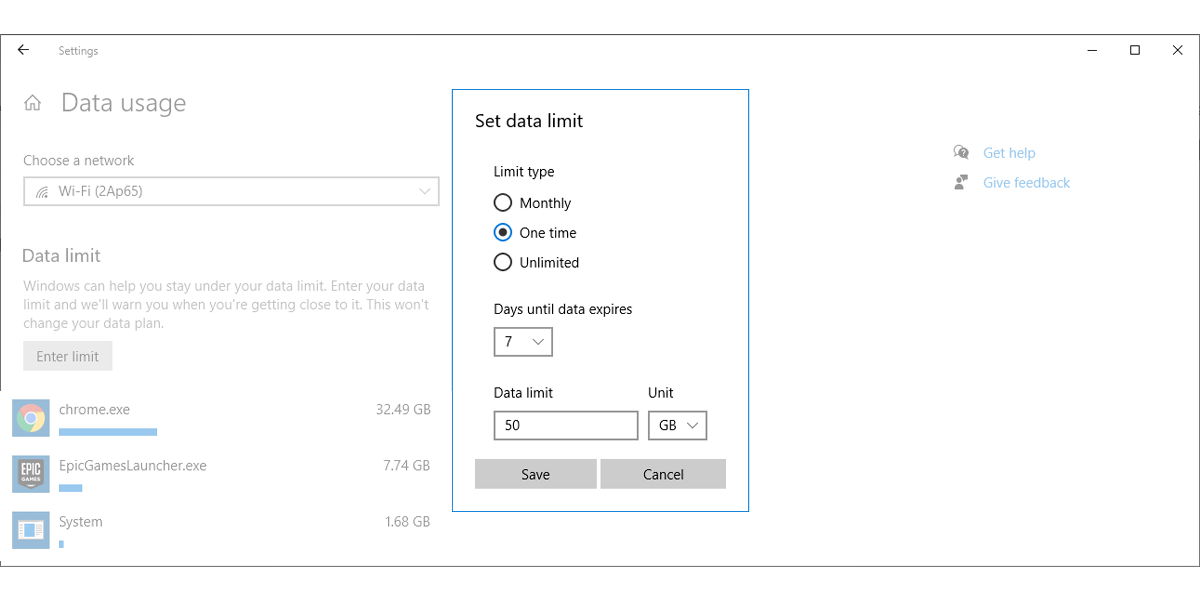
Чтобы задать или изменить лимит:
- Нажмите «Изменить лимит» и в меню «Задать лимит данных» укажите тип (ежемесячный/разовый) и объём.
- Сохраните изменения.
Рекомендуется сразу же сбросить счётчик использованных данных, чтобы учёт вёлся с нуля по вашей договорённости с оператором:
- Параметры → Сеть и Интернет → Состояние → Использование данных.
- Внизу нажмите «Сбросить статистику использования» и подтвердите.
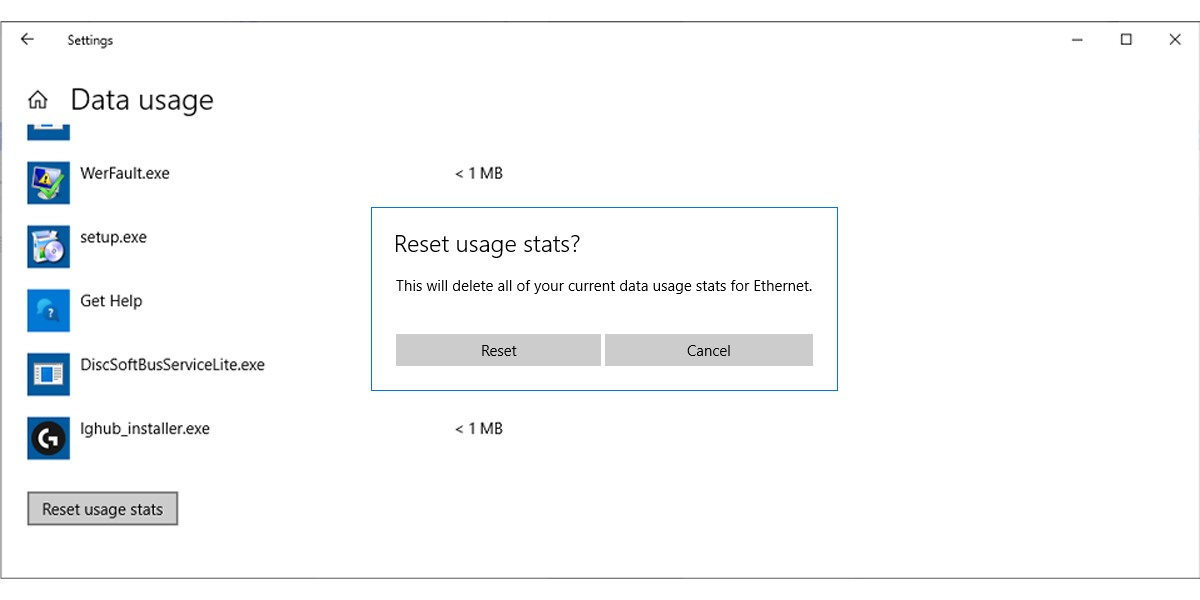
Совет: установите лимит немного ниже фактической квоты провайдера. Это даст запас для неожиданных скачков трафика.
3. Экономия трафика при веб-сёрфинге
Браузер часто потребляет много данных: сайты с мультимедиа, автозапуск видео и тяжёлые скрипты — частые причины. Варианты экономии:
- Используйте браузер с функцией компрессии (проксирование). На десктопе это обычно реализуется расширением.
- Популярные расширения: «Data Saver» для Chrome, «Turbo» в Opera. Они перенаправляют трафик через сжимательный прокси.
- Отключите автозапуск мультимедиа и фоновую синхронизацию в настройках сайтов.
- Используйте блокировщики рекламы и трекеров — они уменьшают объём загружаемых ресурсов.
Ограничения: компрессия может ухудшить качество изображений и конфликтовать с некоторыми сайтами (например, банк-кейсы), поэтому держите возможность отключения расширения «на лету».
4. Отключите автоматические обновления приложений из Microsoft Store
Если вы не хотите переводить каждую сеть в «платную», отключите автообновление приложений в Магазине Microsoft — многие компоненты Windows обновляются через него.
- Откройте приложение Microsoft Store.
- Нажмите меню (три точки) → Параметры.
- Отключите переключатель «Обновлять приложения автоматически».
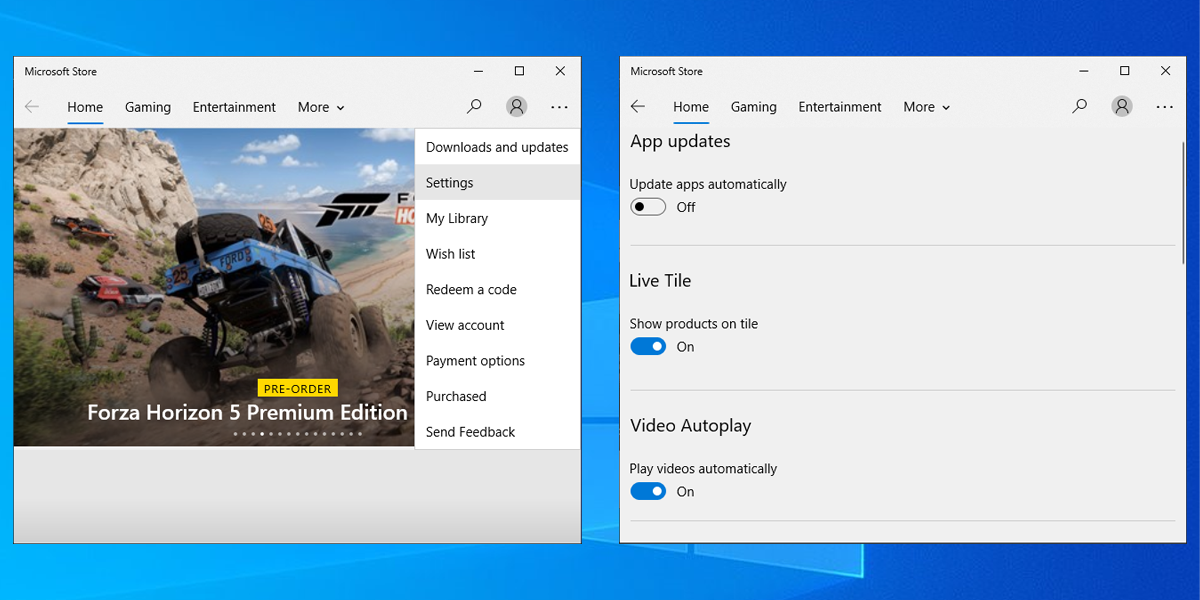
Примечание: это касается обновлений Store-приложений. Компоненты системы, обновляющиеся через Windows Update, не всегда зависят от этой настройки.
5. Отключите живые плитки (Live Tiles)
Живые плитки могут подтягивать новости, прогноз погоды и другой контент — они потребляют трафик. Чтобы отключить:
- Щёлкните правой кнопкой по плитке на Пуск.
- Выберите «Дополнительно» → «Отключить живую плитку».
Это простой способ экономить небольшие объёмы трафика без потери основных функций системы.
6. Приостановите обновления Windows
Если вы в поездке и у вас очень жёсткий лимит, временно приостановите обновления.
- Откройте Параметры → Обновление и безопасность → Дополнительные параметры.
- В разделе «Приостановка обновлений» выберите дату в выпадающем меню «Приостановить до».
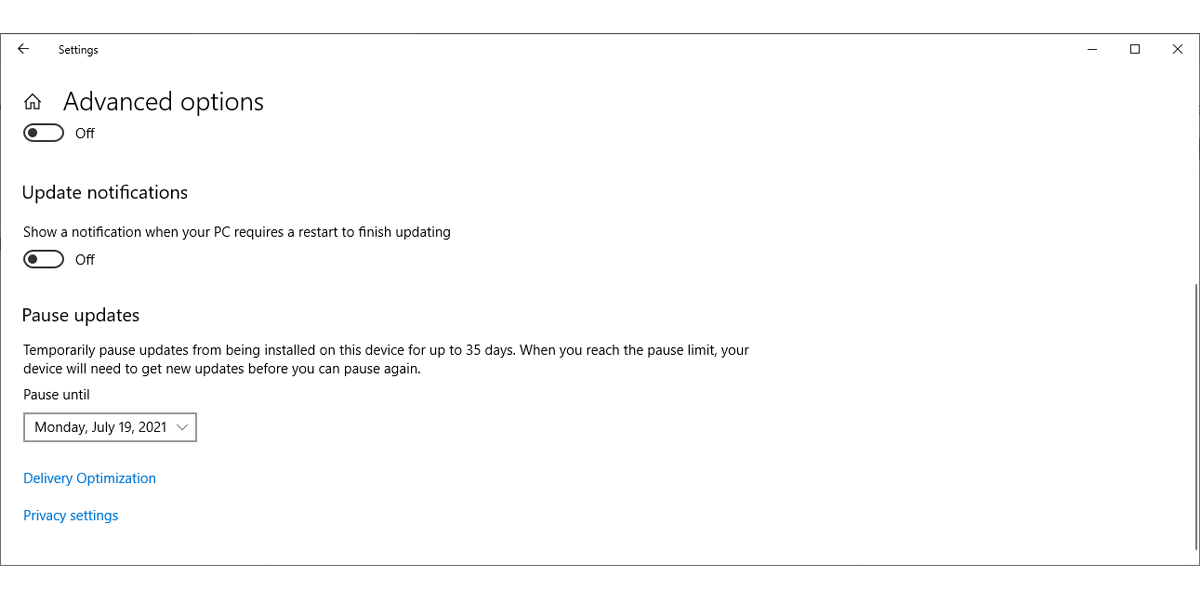
Важно: приостановка возможна максимум на 35 дней. По истечении этого срока система обязательно загрузит накопившиеся обновления перед следующей приостановкой.
Когда применять: во время короткой поездки или при временно ограниченном доступе. Не используйте постоянно — это увеличивает риски безопасности.
7. Управление фоновыми приложениями
Фоновые процессы часто отправляют и получают данные. Отключив их, вы сохраните трафик, но при этом некоторые уведомления и синхронизация могут прекратиться.
- Параметры → Конфиденциальность.
- Слева перейдите в раздел «Параметры приложений», затем «Фоновые приложения».
- Отключите «Разрешить приложениям работать в фоновом режиме» или отключайте конкретные приложения в списке.
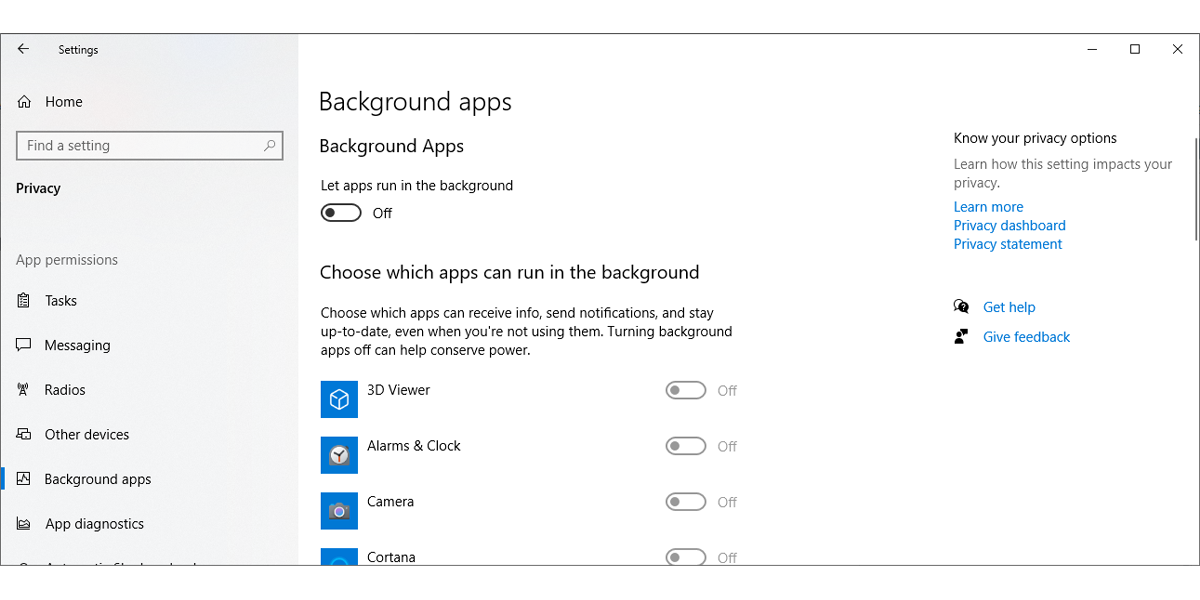
Совет: оставьте включенными только те приложения, уведомления от которых вам действительно нужны (почта, мессенджер работодателя и т. п.).
8. Проверка параметров Delivery Optimization
Delivery Optimization позволяет вашему ПК отдавать части обновлений другим компьютерам — это экономит трафик Microsoft, но может увеличить ваш исходящий трафик.
- Откройте Пуск → Параметры → Обновление и безопасность → Windows Update.
- Выберите «Дополнительные параметры», затем «Оптимизация доставки».
- Отключите «Разрешить загрузки с других ПК» или выберите «ПК только в моей локальной сети».
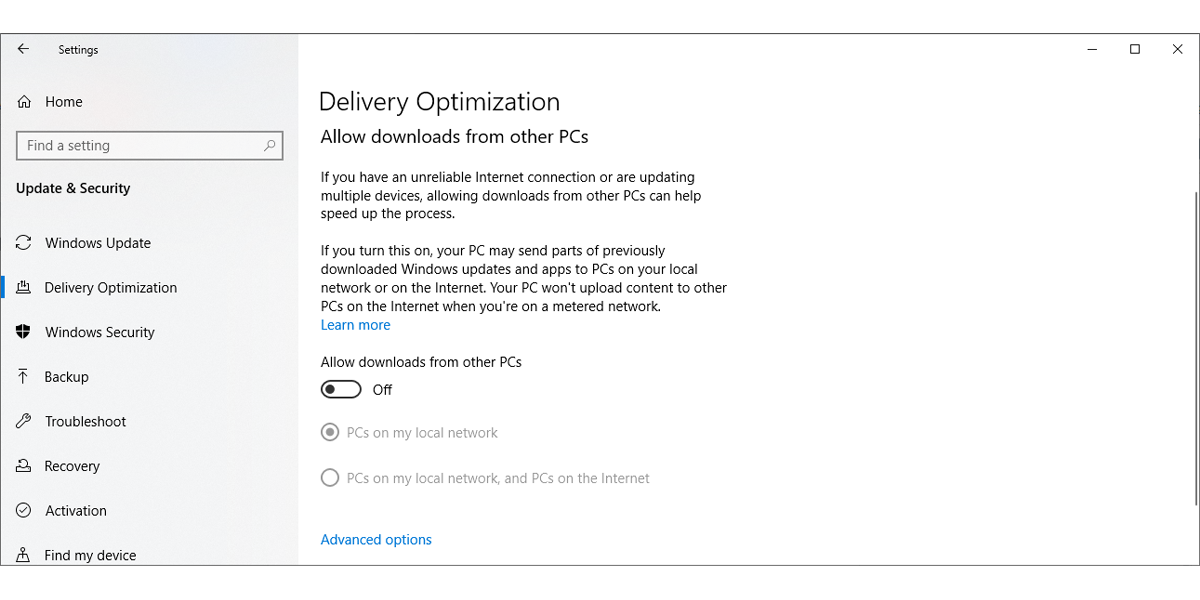
Когда это важно: если у вас напряжённый лимит и особенно если ваш тариф учитывает исходящий трафик.
9. Отключите синхронизацию параметров
Синхронизация настроек между устройствами удобна, но она использует трафик при каждом изменении. Отключите её, если не планируете подключать второе устройство.
- Параметры → Учетные записи → Синхронизация ваших параметров.
- Отключите переключатель «Синхронизировать параметры».
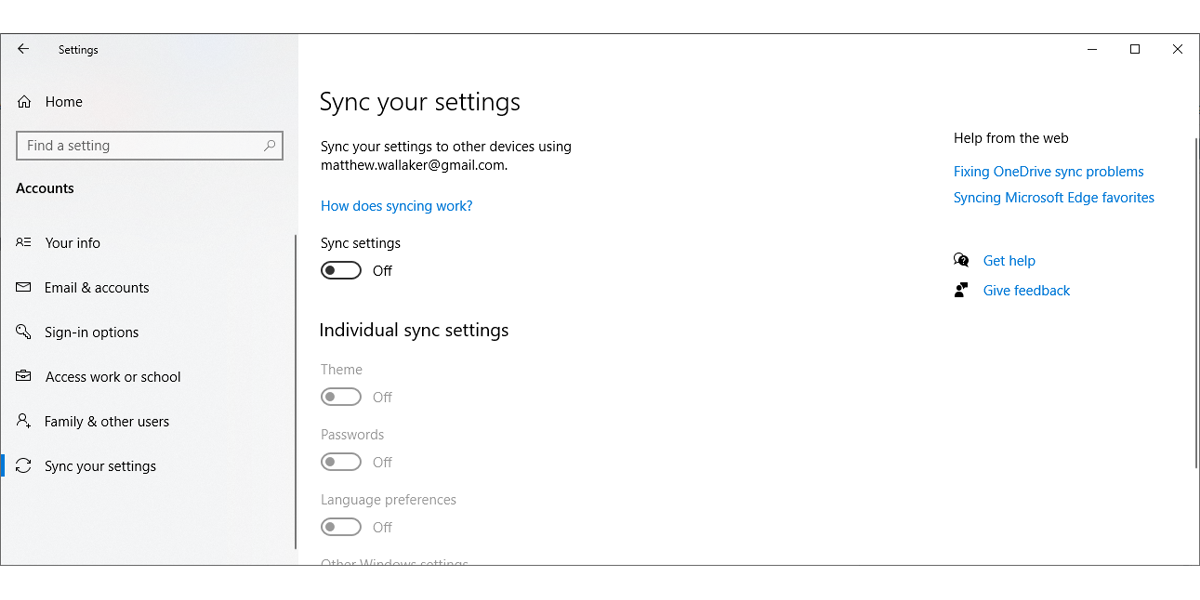
Вы всегда можете включить синхронизацию снова, когда потребуется передать настройки на другое устройство.
Дополнительные рекомендации и сценарии применения
Ниже — набор практических шаблонов и контрольных списков для трёх типичных ролей: путешественник, офисный пользователь и IT-администратор.
Чек-лист для путешествия (короткая поездка)
- Включить платное соединение для мобильного хот-спота.
- Установить временный лимит на месяц чуть меньше, чем тариф.
- Приостановить обновления (если ожидаете менее 35 дней).
- Отключить фоновую синхронизацию и живые плитки.
- Отключить Delivery Optimization и автообновления в Microsoft Store.
Чек-лист для офисного пользователя
- Оставить автообновления включёнными в домашней сети, но установить платное соединение в мобильных сетях.
- Отключить фоновую работу ненужных приложений (игры, массовые мессенджеры).
- Настроить браузер с блокировкой рекламы и компрессией при необходимости.
Чек-лист для IT-администратора
- Внедрить политики групп (GPO) для отключения Delivery Optimization и автозагрузок.
- Мониторить SLI/SLO трафика при массовых обновлениях.
- Обучить пользователей чек-листам для поездок.
Малая методология: быстрый план из трёх шагов
- Измерьте текущий расход (Параметры → Сеть и Интернет → Использование данных).
- Выберите комбинацию «платное соединение + лимит» и отключите фоновую синхронизацию.
- Применяйте дополнительные меры (приостановка обновлений, браузер с компрессией) по ситуации.
Когда эти методы не подойдут
- Если вы используете корпоративный VPN с политиками безопасности, локальные настройки могут быть переопределены.
- Если у вас безлимитный тариф, экономия трафика не нужна — но стоит контролировать фоновую активность по соображениям производительности.
- Некоторые приложения критичны для работы и не должны быть ограничены (например, средства удалённого управления). Для них используйте выборочный подход.
Ментальные модели и эвристики
- Правило 80/20: 80% трафика обычно генерируют 20% приложений — найдите эти приложения через «Использование данных» и начните с них.
- Разделение источников: браузер, обновления и фон — три основных «багажа». Оптимизируйте по очереди.
- Минимальный ущерб: сначала отключайте менее важные функции (живые плитки, фон), прежде чем приостанавливать обновления.
Дерево принятия решения (выбор стратегии)
flowchart TD
  A[У вас ограниченный тариф?] -->|Да| B{Подключение мобильное или Wi‑Fi}
  A -->|Нет| Z[Оставьте настройки по умолчанию]
  B -->|Мобильное / хот-спот| C[Включить платное соединение]
  B -->|Домашний Wi‑Fi с лимитом| D[Задать лимит данных]
  C --> E[Отключить фоновую синхронизацию и живые плитки]
  D --> E
  E --> F{Нужна временная пауза обновлений?}
  F -->|Да| G[Приостановить обновления 'до 35 дн']
  F -->|Нет| H[Отключить Delivery Optimization и автообновления магазина]
  G --> I[Мониторинг: проверять статистику каждые 3–5 дней]
  H --> I
Сценарий: пошаговый план перед короткой поездкой (SOP)
- За 1 день до поездки:
- Включите платное соединение для всех мобильных подключений.
- Отключите автоматические обновления Microsoft Store.
- Проверьте список фоновых приложений и отключите ненужные.
- В день поездки:
- Установите лимит данных и сбросьте счётчик.
- При необходимости приостановите обновления (макс. 35 дней).
- По возвращении:
- Снимите платное соединение и удалите временные лимиты, если не нужны.
- Запустите обновления вручную и дождитесь их завершения.
Критерии приёмки (как понять, что всё настроено правильно)
- В Параметрах → Сеть и Интернет отображается установленный лимит и статус «Платное соединение».
- Статистика «Использование данных» показывает снижение трафика на сравнимых пуллах активности (браузер, фоновые службы).
- При включённом платном соединении автозагрузки Store и синхронизация действительно не запускаются без вашего участия.
Риски и меры смягчения
- Риск: пропущенное критическое обновление безопасности при длительной паузе. Мягчение: по возвращении немедленно установить обновления и проверить статус безопасности.
- Риск: потеря уведомлений от рабочих приложения. Мягчение: оставьте включёнными только важные приложения (почта, мессенджер работодателя).
Короткий глоссарий (1 строка на термин)
- Платное соединение: режим, при котором Windows ограничивает фоновую сетевую активность.
- Delivery Optimization: служба Windows, которая раздаёт обновления другим ПК в сети.
- Live Tiles: «живые» плитки на Пуск, показывающие динамический контент.
Часто задаваемые вопросы
Нужно ли отключать все обновления навсегда? Нет. Долгосрочное отключение обновлений повышает риск уязвимостей. Используйте приостановку временно и включайте обновления после возвращения.
Влияет ли включение платного соединения на рабочие VPN? Платное соединение ограничивает фоновую активность Windows, но VPN и корпоративные политики могут иметь приоритет. Проверьте с IT, если есть критичные сервисы.
Можно ли ограничить трафик только для отдельных приложений? Нет встроенного гибкого QoS в Windows 10 для пользовательских ограничений трафика по приложению, но вы можете отключать фоновую работу конкретных приложений или использовать сторонние сетевые инструменты/файрволы.
Итог и рекомендации
- Начните с измерения: сначала посмотрите, кто «кушает» трафик.
- Базовая связка для большинства пользователей: платное соединение + лимит + отключение фоновой синхронизации.
- Для путешествий добавьте приостановку обновлений и отключение Delivery Optimization.
Важно: не отключайте обновления бесконечно — используйте временные меры и план обновлений по возвращении.
Последние шаги перед выходом в сеть с лимитом: проверьте настройки и сбросьте счётчик использования данных — это даст вам чистую базу для контроля расхода.

Похожие материалы

Несколько аккаунтов Skype: Multi Skype Launcher

Журнал для работы: повысить продуктивность

Персональные звуки уведомлений на Android

Скачивание шоу Hulu для офлайн‑просмотра

Microsoft Start: персонализированная новостная лента
