
Управление RF-розетками 433 MHz через NodeMCU и MQTT
Введение
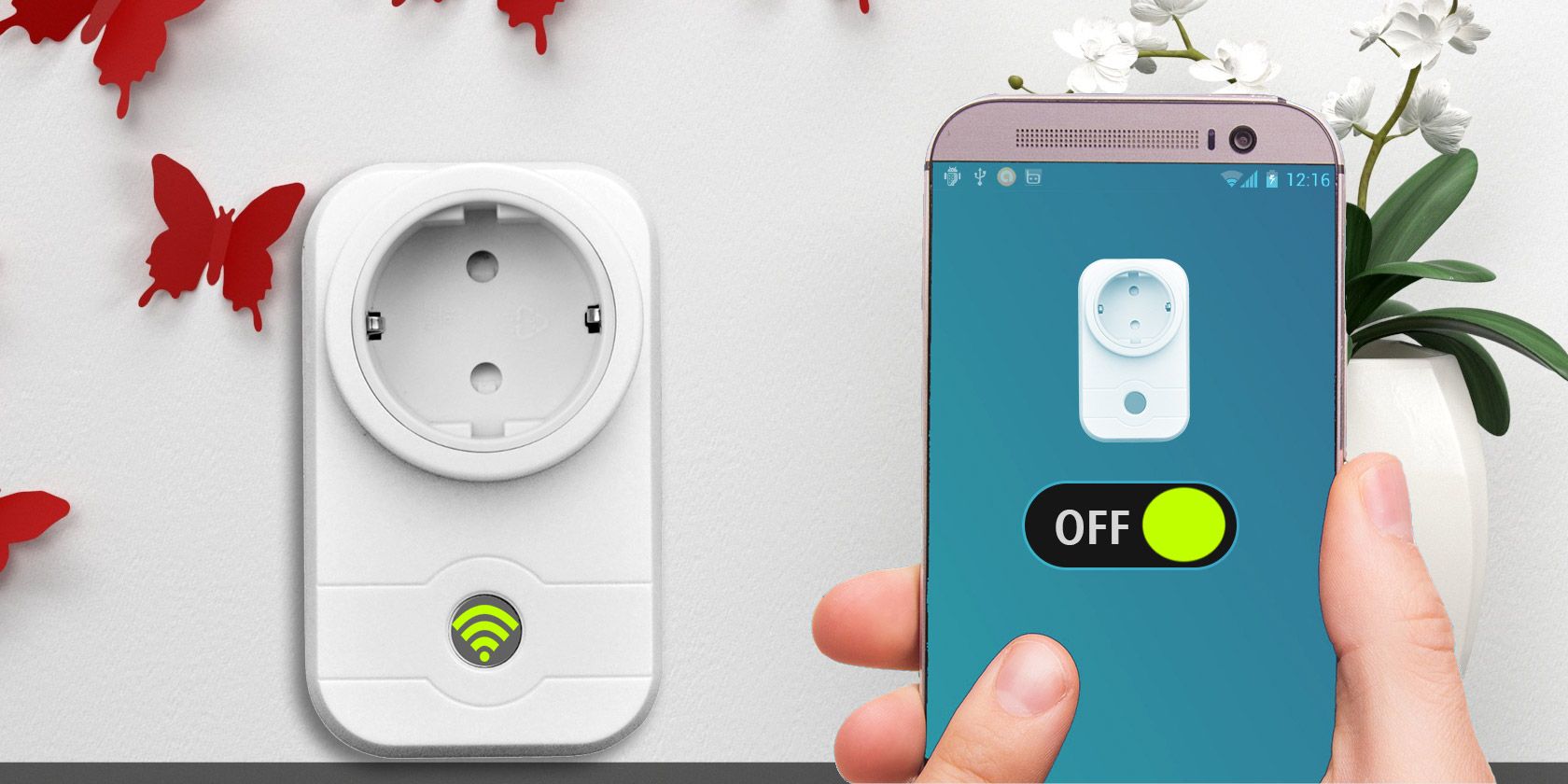
Умные розетки на Wi‑Fi или Z-Wave — удобный, но дорогой способ автоматизации дома (примерно $40 за штуку). Многие уже имеют недорогие RF‑розетки с собственным пультом и переключателями каналов/ID на корпусе. Коммерческих хабов для таких устройств почти нет, но их можно интегрировать в DIY-систему умного дома за ~10$ на узел с помощью ESP8266 (NodeMCU) и 433 MHz модулей.
Этот материал помогает:
- Понять, какие компоненты нужны;
- «Сниффить» произвольные RF‑пульты (опционально);
- Настроить передачу сигналов из NodeMCU;
- Подключить управление к MQTT и OpenHAB;
- Получить чек-листы, варианты и рекомендации по безопасности.
Кому это полезно: хоббистам, интеграторам умного дома и обладателям старых RF‑устройств, которым хочется добавить центральное управление без замены розеток.
Важно: материал предполагает базовые навыки работы с Arduino/NodeMCU и умение загружать скетчи.
Что понадобится
- ESP8266 NodeMCU v12E (любая распространённая плата v1/v3 подойдет). NodeMCU удобна для быстрой Wi‑Fi интеграции. Часто продаются в упаковках по 2 шт (~$7 за плату при оптовой покупке).
- Набор 433 MHz передатчик + приёмник (около $3).
- Библиотека RCSwitch и MQTT‑библиотека (в комплекте с примером кода на GitHub — используйте версию, совместимую с NodeMCU).
- MQTT‑сервер (локально или удалённо — например Mosquitto или встроенный в OpenHAB брокер).
- RF‑розетки и пульты на 433 MHz (указанная частота должна быть на пульте).
- Для программирования NodeMCU: Arduino IDE (рекомендуется версия 1.6.5 согласно исходному описанию) и драйвер CH430 для USB‑UART.
Примечание: если у вас уже установлена другая версия PubSubClient/MQTT библиотеки — сделайте резервную копию и временно удалите, чтобы использовать проверенный вариант из набора. Автор отмечал проблемы с совместимостью.
Быстрый план действий
- Подготовка окружения: Arduino IDE + драйверы + библиотека RCSwitch.
- (Опционально) Сниффинг — считывание кодов с пульта с помощью приёмника.
- Тест передатчика: послать сохранённый код с NodeMCU и передатчика.
- Прошивка mqtt_rcswitch.ino: указать Wi‑Fi и MQTT, настроить топики.
- Добавление устройств в OpenHAB через items.
- Тестирование и отладка связи/дальности.
Сниффинг RF‑сигналов (опционально)
Если ваши розетки используют простые DIP‑переключатели или стандартные диапозоны каналов — сниффинг можно пропустить. Но если у вас произвольный пульт (проектор, экран, нестандартный приёмник), сначала нужно считать коды.
- Откройте пример ReceiveDemo_Advanced в меню Menu -> Examples -> RCSwitch.
- Замените строку
mySwitch.enableReceive(0); // Receiver on interrupt 0 => that is pin #2на
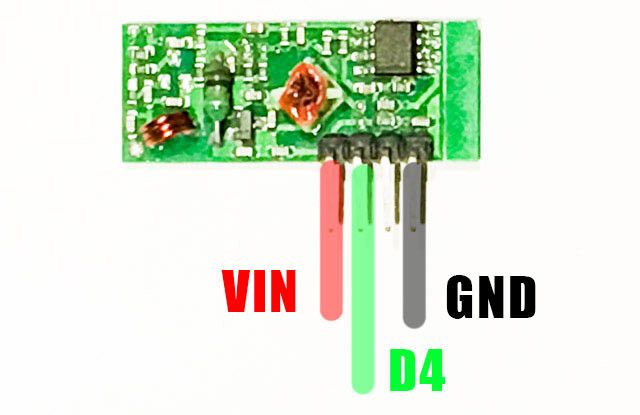
mySwitch.enableReceive(2); // Receiver on GPIO 2 / D4.- Подключите приёмник к NodeMCU следующим образом. На фото — передняя сторона модуля приёмника (длинный модуль, у передатчика форма квадратная):
- Самый правый контакт — GND → к GND на NodeMCU.
- Самый левый контакт — VCC → к VIN на NodeMCU.
- Два средних контакта — сигнальные, соединены вместе; любой подключите к D4 (GPIO2) на NodeMCU.
- Загрузите модифицированный ReceiveDemo_Advanced, откройте Serial Monitor и начинайте нажимать кнопки на пульте. Записывайте вывод: десятичный код (со всеми битами), длину в битах (bit length), длину импульса (pulse length) и протокол (protocol).
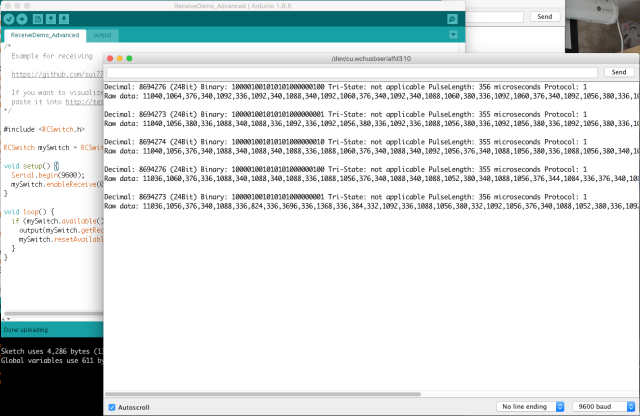
Пример вывода для проекционного экрана:
- SCREEN UP: Received 8694273 / 24bit; Pulse length: 355 or 356; Protocol: 1
- SCREEN DOWN: Received 8694276 / 24bit; Pulse length: 355 or 356; Protocol: 1
Повторите для всех нужных кнопок.
Важно: некоторые устройства требуют двойного нажатия (не длительного удержания). Этот нюанс нужно учитывать при реализации функции передачи (см. ниже).
Тестирование передатчика
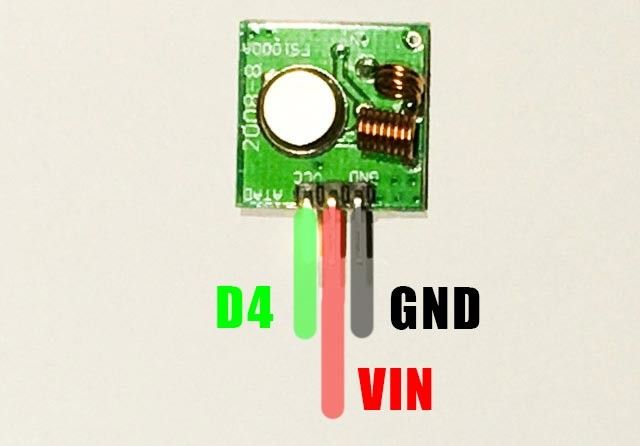
Передатчик (квадратный модуль) подключается иначе, чем кажется: маркировка на платах часто ошибочна. VCC у некоторых модулей физически расположен посередине, а надпись DATA может быть напечатана зеркально.
Подключение:
- DATA (иногда помечено «ATAD» или «DATA», но будьте внимательны) → D4 (GPIO2) на NodeMCU.
- VCC → VIN на NodeMCU.
- GND → GND на NodeMCU.
Загрузите пример TypeB_WithRotaryOrSlidingSwitches из RCSwitch и измените линию передачи данных с 10 на 2:
mySwitch.enableTransmit(10);на
mySwitch.enableTransmit(2);Примечание: в библиотеке есть примеры для разных типов переключателей. Тип A — dip switches, Тип B — вращающиеся/скользящие переключатели. Для типа B включение/выключение розетки:
mySwitch.switchOn(1, 4);

mySwitch.switchOff(1, 4);
где 1 — канал (верхний циферблат), 4 — ID розетки (нижний циферблат). Всего можно адресовать до 16 отдельных розеток на канал.
Если устройство использует нестандартную длину импульса или протокол, нужно корректировать pulse length и protocol. Важно: задавайте protocol до задания pulse length — переключение протокола перезапишет pulse length.
Пример для экрана, который требует двух физических нажатий подряд:
// Note that my screen actually requires TWO button presses (not a long press, but two physical presses), so I'm delaying a bit then sending the same signal again

void screenUp(){
  mySwitch.setPulseLength(358);
  mySwitch.send(8694273,24); // (decimal code, number of bits)
  delay(2000);
  mySwitch.send(8694273,24);
}
void screenDown(){
  mySwitch.setPulseLength(358);
  mySwitch.send(8694276,24);
  delay(2000);
  mySwitch.send(8694276,24);
}
Тестируйте все коды вблизи приёмника перед переходом к постоянной установке.
Управление через MQTT
Откройте скетч mqtt_rcswitch.ino из скачанного архива и настройте параметры сети:
- SSID и пароль вашей Wi‑Fi сети;
- Настройка MQTT: адрес брокера, порт, учётные данные (если есть);
- При желании — изменить имена топиков (channel name).
Ключевой участок кода — функция messageReceived(), которая реагирует на входящие MQTT‑сообщения. В ней определяются ключевые слова, например “switch” и “screen”; далее извлекаются параметры канала и ID розетки и выполняется включение/выключение.
void messageReceived(String topic, String payload, char * bytes, unsigned int length) {

  if (topic.indexOf("switch") >=0){
    //switch control, parse out the channel and plug id

    int channel = getValue(topic,'/',3).toInt();
    int plug = getValue(topic,'/',4).toInt();

    if(payload == "on"){
      mySwitch.switchOn(channel, plug);
    }
    else{
      mySwitch.switchOff(channel, plug);
    }
  }
  else if (topic.indexOf("screen") >=0){
    //screen control
    if(payload == "up"){
      screenUp();
    }
    else if(payload == "down"){
      screenDown();
    }
  }
  /* add another else if here to listen for more commands (or just modify the one above if you dont want screen) */
}
По умолчанию доступны следующие MQTT команды:
livingroom/control/switch/X/Y (где X — channel, Y — plug ID; тело сообщения: "on" или "off")livingroom/control/screen (тело сообщения: "up" или "down")Перед добавлением в OpenHAB проверьте работу через mqtt-клиент (командная строка или GUI).
Добавление в OpenHAB
Пример items для OpenHAB (файл .items):
/* RF433mHz devices */

Switch CinemaScreen "Screen" (Cinema) { mqtt=">[broker:livingroom/control/screen:command:ON:down],>[broker:livingroom/control/screen:command:OFF:up]"}

Switch Switch41 "Switch41" (Cinema) {mqtt=">[broker:livingroom/control/switch/4/1:command:ON:on],>[broker:livingroom/control/switch/4/1:command:OFF:off]"}

Switch Switch42 "Switch42" (Cinema) {mqtt=">[broker:livingroom/control/switch/4/2:command:ON:on],>[broker:livingroom/control/switch/4/2:command:OFF:off]"}
После этого вы сможете управлять RF‑устройствами из OpenHAB. Учтите, что розетки не отчитываются о состоянии, поэтому использование оригинального пульта вне OpenHAB не будет синхронизировать статус в системе. Лучше управлять устройствами только через OpenHAB для корректности статусов.
Советы по размещению и дальности
- Один NodeMCU с подключённым передатчиком часто покрывает значительную площадь дома. Если сигнал слабый, добавьте ещё один узел в другой комнате.
- Для улучшения дальности можно попробовать антенну на передатчик (соблюдайте правила радиочастотной безопасности и локальные нормы).
- Сигнал 433 MHz хуже проходит через толстые металлические конструкции и бетон; размещайте узлы в пределах прямой видимости при отсутствии больших экранирующих объектов.
Важно: не используйте усилители мощности без соблюдения местных радиочастотных правил.
Отладка и распространённые проблемы
- Ничего не принимается в Serial Monitor: проверьте питание приёмника (VIN), соединения сигнала и выбранный GPIO.
- Передатчик не управляет розетками: проверьте правильность DATA → D4, pulse length и protocol; убедитесь, что вы не подключили VCC/GND ошибочно.
- Несовместимость MQTT‑библиотеки: используйте версию из комплекта, если стандартная PubSubClient не работает на NodeMCU.
- Неправильный статус в OpenHAB: это нормальное поведение при использовании пассивных RF‑розеток — штатной обратной связи нет.
Альтернативные подходы и когда это не работает
- Замена на Wi‑Fi или Z‑Wave розетки: если требуется двунаправленная коммуникация (статус), современная розетка с возвратом состояния — лучший выбор.
- Покупка коммерческого RF‑хаба: если вам нужны гарантированная дальность, поддержка нескольких протоколов и обновления ПО, рассмотрите готовые решения — но они дороже.
- Универсальные шлюзы (e.g. Sonoff RF Bridge): Sonoff RF Bridge может работать как альтернатива NodeMCU, если прошить Tasmota и настроить MQTT. Это упрощает интеграцию, но требует отдельной прошивки.
Когда это решение НЕ подходит:
- Если устройства используют нестандартные частоты (не 433 MHz) или модули с криптографией/кодировкой — их нельзя просто «сниффить» и посылать.
- Если нужна гарантированная обратная связь о состоянии — пассивные RF‑розетки не предоставляют такой возможности.
Безопасность и приватность
- RF‑команды отправляются в открытом виде на 433 MHz — их легко перехватить. Не используйте этот метод для управления критичными системами (замки, безопасность).
- Ограничьте сетевой доступ к MQTT‑брокеру: используйте аутентификацию, TLS (если брокер это поддерживает) и сетевые правила.
- Изолируйте узел в VLAN или на отдельном Wi‑Fi гостевом сегменте, если в вашей сети есть повышенные требования безопасности.
Чек-листы
Чек-лист сборки (интегратор):
- Arduino IDE установлен и настроен для NodeMCU.
- Драйвер CH430 установлен (Windows/macOS при необходимости).
- RCSwitch библиотека загружена в Arduino/libraries.
- Подключён приёмник к GPIO2 и протестирован ReceiveDemo_Advanced (если нужен сниффинг).
- Подключён передатчик к D4 и протестирован пример TypeB.
- MQTT брокер доступен, указаны адрес и учётные данные.
- Скетч mqtt_rcswitch.ino настроен и загружен.
- OpenHAB items добавлены и протестированы.
Чек-лист тестирования (QA):
- Каждая кнопка пульта корректно считывается (код, длина, pulse length, protocol).
- Каждая команда из MQTT приводит к ожидаемому действию на устройстве.
- Дальность покрытия соответствует требованиям; при необходимости добавлены репитеры.
- Все сетевые соединения защищены (по возможности).
Критерии приёмки
- Все целевые RF‑коды успешно отправлены из NodeMCU и корректно выполняют команды на целевых устройствах.
- Управление через OpenHAB вызывает действию на устройствах в 95% случаев (периодические потери сигнала учтены).
- Наличие инструкции по откату/перепрошивке узла и резервной копии используемых библиотек.
Мини‑методология внедрения (пошаговый план)
- Подготовка окружения: Arduino IDE, драйверы, библиотеки.
- Лабораторное тестирование: приём/передача рядом с устройствами.
- Настройка MQTT и интеграция в OpenHAB.
- Полевая установка: размещение узла в месте с лучшей связью.
- Мониторинг и корректировки: замена расположения, добавление узлов‑репитеров.
Ролевые чек‑листы
Для хоббиста:
- Купить NodeMCU и модуль 433 MHz.
- Следовать руководству по шагам, тестировать локально.
- При возникновении вопросов — искать сообщество или репозиторий проекта.
Для интегратора/установщика:
- План расположения узлов для покрытия.
- Обеспечить сетевую безопасность и резервирование MQTT.
- Документировать топики и соответствие физических устройств.
Пример сценариев тестирования / приёмочные тесты
- Тест 1: Отправить команду livingroom/control/switch/4/1 с телом “on” и убедиться, что розетка включилась.
- Тест 2: Отправить “off” и проверить выключение.
- Тест 3: Для экрана: отправить livingroom/control/screen с телом “up” и подтвердить, что экран поднимается (учесть двойной сигнал).
- Тест 4: Проводимость многократных последовательных команд (стресс‑тест: 50 включений/выключений подряд с интервалом 2 с).
Советы по улучшению и расширению
- Используйте Sonoff RF Bridge с Tasmota как альтернативный узел: уменьшает время разработки и имеет встроенную MQTT‑поддержку.
- Для двунаправленной связи — заменить устройства на современные Wi‑Fi/Z‑Wave/zigbee розетки.
- Централизовать управление топиками и конфигурацию через Ansible/скрипты для масштабируемого развертывания узлов.
Короткая инструкция для быстрого восстановления (инцидент)
Если узел перестал отвечать:
- Проверить питание NodeMCU и соединение USB.
- Перезагрузить MQTT брокер и проверить логи.
- Подключиться к Serial Monitor и посмотреть сообщения при загрузке.
- При необходимости — перепрошить mqtt_rcswitch.ino.
- Если проблема аппаратная (перегорел модуль) — заменить передатчик/приёмник.
Глоссарий (1 строка на термин)
- NodeMCU: плата на базе ESP8266 с поддержкой Wi‑Fi и удобными выводами для разработки.
- RCSwitch: библиотека Arduino для приёма/передачи простых 433 MHz сигналов.
- MQTT: лёгкий протокол обмена сообщениями по издатель‑подписчик (брокер/топики).
- DIP‑переключатель: физический переключатель с набором фиксированных позиций для кодирования адреса.
Итоги
- Дешёвая и практичная схема позволяет добавить в умный дом RF‑устройства 433 MHz за небольшие деньги.
- Ограничения: отсутствие обратной связи от пассивных розеток и возможные радиопомехи.
- Варианты: Sonoff RF Bridge, замена на двунаправленные устройства или коммерческие RF‑шлюзы.
Если есть вопросы или проблемы — оставляйте их в комментариях к посту/репозиторию проекта. Если хотите улучшить код — делайте pull request.

Похожие материалы

Несколько аккаунтов Skype: Multi Skype Launcher

Журнал для работы: повысить продуктивность

Персональные звуки уведомлений на Android

Скачивание шоу Hulu для офлайн‑просмотра

Microsoft Start: персонализированная новостная лента
