
Как управлять умным домом без физического хаба
Быстрая навигация
- Выход без хаба
- Google Home: обзор и как добавлять устройства
- Amazon Alexa: группы и рутины
- Apple Home: HomeKit и интеграция в экосистему
- Когда хаб всё ещё полезен
- План миграции и чек‑листы
- Частые вопросы и ответы
Введение
Технологии умного дома совершенствуются очень быстро. Сегодня собрать удобную систему можно с минимальными затратами и без покупки отдельного физического хаба. Но простота имеет свои нюансы: нужно понимать, какие устройства и сценарии можно объединить через приложения, а где без выделенного хаба не обойтись.
Далее подробно разберём три основных варианта управления (Google Home, Amazon Alexa, Apple Home), объясним, как добавлять устройства, приведём конкретные советы и шаблоны действий, а также дадим план миграции и чек‑лист для разных ролей (владелец, установщик, гость).
Выход без хаба
Раньше физический хаб был ключевым элементом: он связывал устройства разных производителей и давал единый интерфейс. Сегодня все крупные экосистемы — Google, Amazon и Apple — предлагают мобильные приложения и облачные шлюзы, которые выполняют ту же роль, но в софтверном виде. Преимущества такого подхода:
- Не нужно покупать и настраивать дополнительное устройство.
- Обновления и новые интеграции приходят через приложение.
- Голосовое управление доступно через существующие смарт‑динамики или телефон.
Ограничения без хаба:
- Некоторые устройства работают только по Zigbee или Z‑Wave и требуют шлюза.
- Локальная автоматизация (без облака) будет ограничена у некоторых производителей.
- Сложные сценарии «если‑то» с низкой задержкой отдают предпочтение локальным хабам.
В следующих разделах разбираем каждый из популярных вариантов управления и показываем, как добавить устройство и настроить сценарии.
Google Home
Google Home — это приложение и облачная экосистема, которая поддерживает множество устройств от разных производителей. Для работы приложения не нужен Google Nest‑динамик, но наличие устройств Nest может усилить локальные возможности и точность зон (например, распознавание комнаты по расположению динамика).
Что умеет Google Home:
- Создавать комнаты и группировать устройства по локациям.
- Настраивать рутинные сценарии (routines) и включать голосовые команды через Google Assistant.
- Управлять мультирукавой домашней аудиосистемой, камерами, термостатами и освещением.
Как понять, совместимо ли устройство: ищите маркировку “Works with Google Assistant” или упоминание Google Assistant в описании.

Как добавить устройство в Google Home — пошагово:
- Откройте приложение Google Home на iPhone, iPad или Android.
- Нажмите + в левом верхнем углу и выберите «Добавить устройство».
- Следуйте мастеру: выберите бренд, войдите в учётную запись производителя (если потребуется) и назначьте устройство в комнату.
- Проверьте, что устройство откликается на голосовые команды через Google Assistant.

Советы:
- Делайте первичную настройку в фирменном приложении устройства, затем связывайте аккаунты в Google Home.
- Используйте отдельные комнаты и логичные имена устройств для надёжного голосового управления.
Amazon Alexa
Приложение Amazon Alexa также не требует Echo устройства для повседневного управления: можно управлять большинством совместимых приборов прямо из приложения. Echo‑динамики добавляют удобный голосовой ввод и локальную синхронизацию устройств.
Ключевые функции Alexa:
- Группы (Groups) для объединения устройств по комнатам.
- Рутины для автоматизации последовательных действий.
- Поддержка множества сторонних навыков и интеграций.
Как понять совместимость: ищите лейбл “Works with Alexa” на упаковке или в описании товара на Amazon.
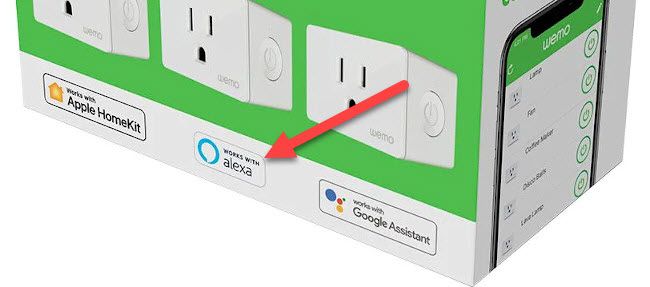
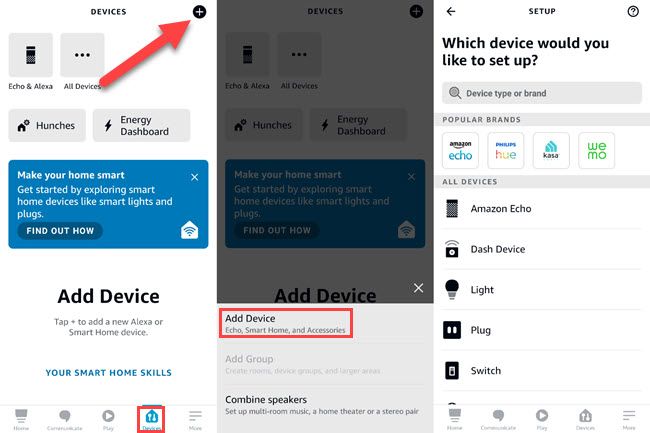
Добавление устройства в Alexa — пошагово:
- Откройте приложение Alexa на смартфоне (iOS или Android).
- Перейдите в вкладку “Devices” (Устройства).
- Нажмите + в правом верхнем углу и выберите тип добавляемого устройства.
- Следуйте инструкциям по сопряжению; для некоторых устройств потребуется вход в аккаунт производителя.
Советы:
- Используйте группы для логичных имен (например, “Гостиная — свет”).
- Если рутины не срабатывают — проверьте права доступа навыков и аккаунтов.
Apple Home
Пользователям iPhone и iPad доступно приложение Home. Оно работает с устройствами, помеченными как совместимые с HomeKit. HomeKit делает акцент на безопасности, приватности и локальных автоматизациях через домашний хаб (Apple TV, HomePod или iPad могут выступать в роли хаба для удалённого доступа).
Возможности Apple Home:
- Сцены и автоматизации с упором на локальную обработку.
- Управление через Siri и Apple Watch.
- Поддержка семейств: можно приглашать членов семьи для совместного управления.
Совместимость: ищите маркировку “Works with Apple HomeKit”.

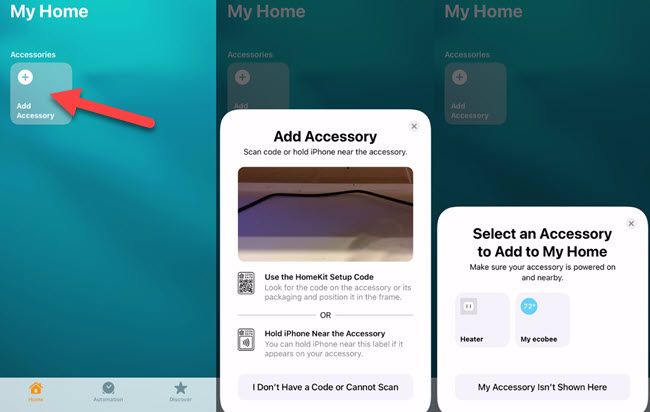
Добавление устройства в Home — пошагово:
- Откройте приложение Home на iPhone или iPad.
- Нажмите + и выберите “Добавить аксессуар“.
- Отсканируйте QR‑код или удерживайте устройство рядом с телефоном, или введите 8‑значный код из упаковки.
- Назначьте комнату и при необходимости добавьте автоматизацию.
Советы:
- Для удалённого доступа и сложных автоматизаций добавьте в сеть Apple TV или HomePod в качестве домашнего хаба.
- Если в доме есть Android‑пользователи, им будет неудобно — HomeKit ориентирован на экосистему Apple.
Когда хаб всё ещё нужен
Несмотря на прогресс в облачных экосистемах, хаб остаётся полезным или обязательным в ряде случаев:
- Протоколы Zigbee и Z‑Wave: многие датчики и переключатели работают только с этими протоколами и требуют координационного контроллера или шлюза.
- Локальная автономность: если важна работа без интернета, локальный хаб обеспечивает автоматизацию внутри сети.
- Надёжность и скорость: для критичных сценариев (например, охранная система) локальная логика надёжнее облачных команд.
- Сложные интеграции: объединение старых и новых устройств, нестандартных сценариев или локальных интеграций часто проще через хаб.
Важно: некоторые современные хабы поддерживают одновременно Zigbee, Z‑Wave и Wi‑Fi, выступая универсальным мостом.
План миграции: как объединить устройства в единый интерфейс
Ниже — практический мини‑план для владельца, который хочет объединить устройства без покупки хаба.
- Составьте инвентаризацию: запишите все устройства, протоколы и приложения производителей.
- Отсортируйте по приоритету: какие устройства должны быть в общем интерфейсе в первую очередь (безопасность, свет, климат).
- Проверка совместимости: отмечайте устройства с метками “Works with Google Assistant”, “Works with Alexa” или “Works with Apple HomeKit”.
- Первичная настройка: подключите каждое устройство через фирменное приложение и обновите прошивку.
- Связывание аккаунтов: в Google Home / Alexa / Apple Home подключите внешние сервисы и дайте необходимые права.
- Настройка комнат и рутин: создайте логичные группы, автоматизации и проверяйте каждую по шагам.
- Тестирование: смоделируйте отказ сети, проверьте локальную работу, голосовые команды и поведение при одновременной загрузке сети.
- Документация: сохраните инструкции и пароли в надёжном менеджере паролей.
Mermaid — базовая схема принятия решения:
flowchart TD
  A[Инвентарь устройств] --> B{Поддерживает HomeKit/Google/Alexa?}
  B -- Да --> C[Подключить к платформе]
  B -- Нет --> D{Работает по Zigbee/Z-Wave?}
  D -- Да --> E[Нужен шлюз/хаб]
  D -- Нет --> F[Оставить в фирм. приложении]
  C --> G[Настроить группы и рутины]
  E --> G
  F --> G
Чек‑лист для владельца (быстрая проверка)
- Все устройства записаны в инвентарную таблицу.
- Обновлена прошивка всех устройств.
- Приоритетные устройства подключены в общей платформе.
- Настроены резервные сценарии при пропаже интернета.
- Пароли и доступы сохранены в менеджере паролей.
Чек‑лист для установщика:
- Проверить покрытие Wi‑Fi в ключевых зонах.
- Проверить совместимость протоколов (Zigbee/Z‑Wave).
- Настроить домашний хаб, если требуется локальная автоматизация.
- Протестировать сценарии с задержками и при перезагрузке устройств.
Критерии приёмки
- Устройства видны в целевом приложении и отвечают на команды.
- Рутины выполняются корректно без заметной задержки.
- При отключении интернета критичные функции работают локально или есть альтернативные сценарии.
- У всех пользователей стабильный доступ согласно ролям и правам.
Когда объединение может не сработать
- Устройство закрыто владельцем платформы и не предоставляет API или интеграции.
- Устаревшая модель без обновлений и поддержки современных протоколов.
- Конфликты аккаунтов: некоторые устройства нельзя привязать к двум облачным платформам одновременно.
Альтернативы:
- Использовать сторонний мост‑хост (например, Home Assistant на мини‑ПК) для локальной интеграции.
- Купить универсальный хаб, который поддерживает Zigbee/Z‑Wave/Wi‑Fi.
Безопасность и приватность — на что обратить внимание
- Проверяйте, какие права запрашивают интеграции и навыки (skills). Отдавайте минимально необходимый доступ.
- Для критичных систем (замки, охрана) предпочтительна локальная авторизация и хаб, который не зависит от облака.
- Используйте отдельную гостевую сеть Wi‑Fi для IoT‑устройств, чтобы изолировать их от основных устройств.
Краткий словарь терминов
- Хаб: устройство или софт, объединяющий разные протоколы и устройства.
- Zigbee / Z‑Wave: специализированные беспроводные протоколы для умного дома.
- Рутины / Автоматизации: последовательности действий, выполняемые по условию.
Частые вопросы
Нужно ли мне покупать физический хаб?
Нет, если большинство ваших устройств поддерживают Google Home, Alexa или Apple Home. Хаб нужен при использовании Zigbee/Z‑Wave, если вы хотите локальную автономную логику или у вас сложная сеть устройств.
Как понять, совместимо ли устройство?
Ищите маркировку “Works with Google Assistant”, “Works with Alexa” или “Works with Apple HomeKit”. Для Zigbee/Z‑Wave ищите упоминание протокола в характеристиках.
Что делать, если устройство не поддерживает никакую из платформ?
Рассмотрите установку локального интеграционного решения (например, Home Assistant) или покупку шлюза производителя.
Риски и способы их уменьшить
- Риск: потеря доступа при смене облачного сервиса. Смягчение: документируйте настройки и используйте локальные решения, где это возможно.
- Риск: уязвимость устройства. Смягчение: обновляйте прошивку и используйте изолированные сети.
Итог
Сегодня объединить умный дом в единый интерфейс можно без физического хаба, если устройства поддерживают одну из крупных экосистем. Хаб остаётся полезным для старых протоколов, локальной надёжности и сложных сценариев. Планируйте миграцию по шагам: инвентарь, приоритеты, первичная настройка, связывание аккаунтов и тестирование. Используйте чек‑листы и резервные сценарии для повышения надёжности.
Важно: выбирайте стратегию исходя из приоритетов безопасности, приватности и требуемой автономности.

Похожие материалы

Несколько аккаунтов Skype: Multi Skype Launcher

Журнал для работы: повысить продуктивность

Персональные звуки уведомлений на Android

Скачивание шоу Hulu для офлайн‑просмотра

Microsoft Start: персонализированная новостная лента
