
Как управлять Galaxy Watch с помощью жестов
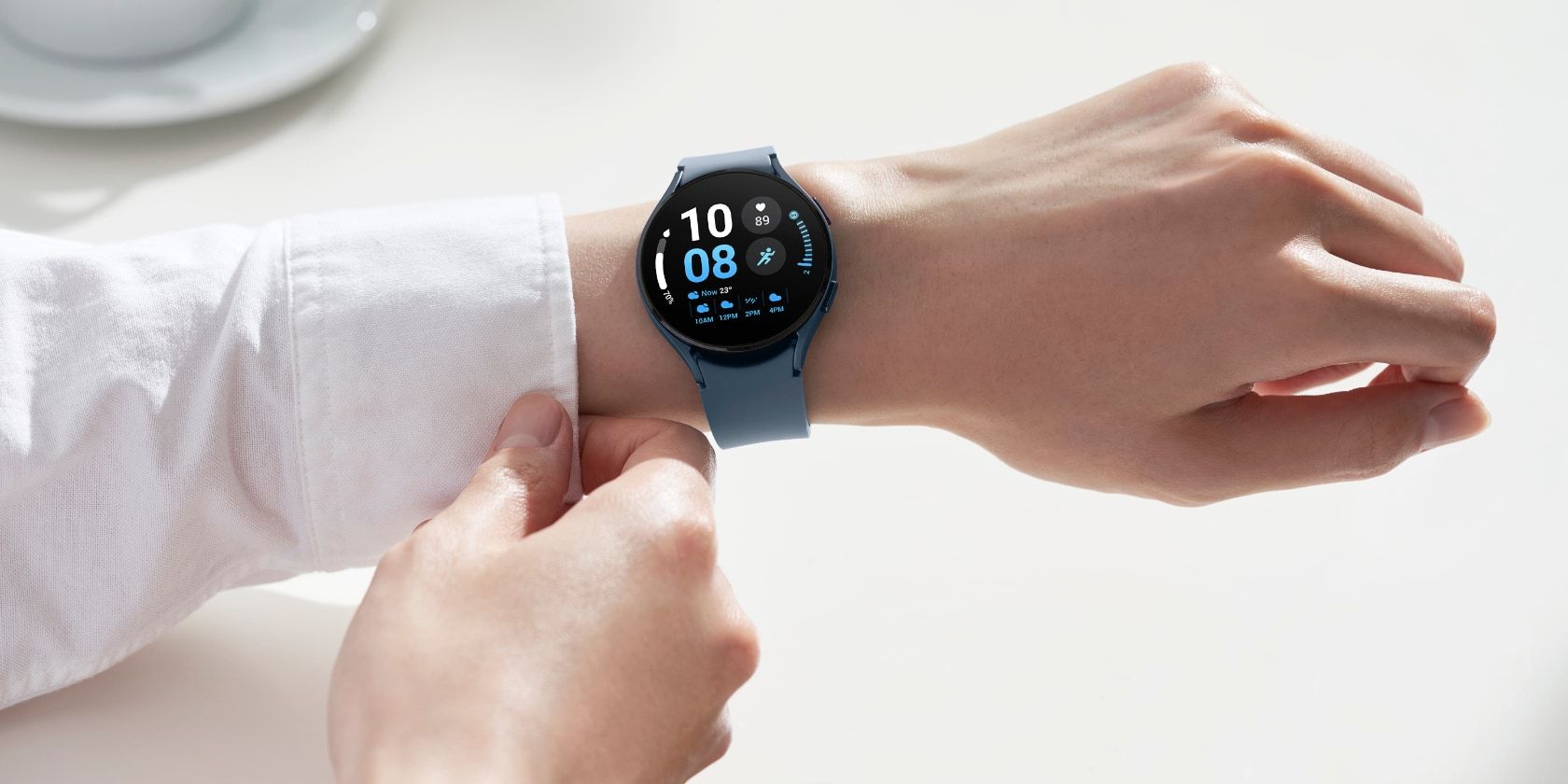
Galaxy Watch разработаны так, чтобы максимально упростить взаимодействие с небольшим экраном. Интерфейс оптимизирован для компактного дисплея, но жесты делают управление ещё удобнее: вместо точных касаний вы выполняете простые движения рукой.
Что такое жесты
Жесты — это предопределённые движения запястья или руки, которые часы распознают и преобразуют в команды (например, ответ на вызов или открытие приложения). На Android‑устройствах встречаются разные жесты (например, касание для пробуждения или заглушение звонка ладонью). На Galaxy Watch жесты ориентированы на работу с носимым устройством: поднятие для пробуждения экрана, отвечание на звонки, отклонение уведомлений и быстрый запуск функций.
Коротко о терминологии:
- Жест — одно движение, которое выполняет команду.
- Быстрый запуск — назначаемая команда, открывающая приложение или функцию.
Важно: перечисленные жесты по умолчанию отключены. Их нужно включать вручную в настройках часов или через приложение на телефоне.
Вы найдёте настройки жестов в: Настройки > Расширенные функции > Жесты.
Параметр подъёма для пробуждения экрана расположен отдельно: Настройки > Экран > Поднятие для пробуждения экрана.
Close
Как включить жесты — пошагово
Через часы:
- Откройте Настройки на часах.
- Перейдите в Расширенные функции.
- Выберите Жесты.
- Включите нужные опции (Ответить на вызов, Отклонять/сбрасывать, Быстрый запуск).
Через приложение Galaxy Wearable на телефоне:
- Запустите Galaxy Wearable.
- Выберите подключённые часы вверху экрана.
- Откройте Настройки часов или Расширенные функции.
- Найдите Жесты и включите нужные пункты.
Совет: после включения протестируйте каждый жест в спокойной обстановке, чтобы понять рабочую амплитуду движения для ваших часов.
Ответ на вызовы жестом
Когда приходит входящий вызов, поднимите руку так, как будто смотрите на экран. Затем быстро сделайте вверх‑вниз движение кистью и предплечьем два раза. Жест надёжнее с часами, надетыми ближе к суставу запястья.
Примечания:
- Работает стабильно с предустановленным приложением телефона; сторонние приложения могут не поддерживать этот жест.
- Часы только с Wi‑Fi без связи Bluetooth не смогут принимать звонки самостоятельно — они должны быть подключены к телефону через Bluetooth для голосового вызова.
Отклонение вызовов и уведомлений жестом
Чтобы отклонить вызов или убрать оповещение/будильник, выполните два быстрых вращения запястья. Жест может срабатывать в любом положении руки, но чаще — когда вы подняли руку в естественное положение для просмотра экрана. Скорость поворота важна: медленное движение распознаётся хуже.
Ограничения:
- Как и с ответом, совместимость с третьими приложениями не гарантируется.
- Иногда срабатывание зависит от посадки часов и от того, насколько свободно вы их носите.
Быстрый запуск приложения или функции
Функция Быстрый запуск позволяет назначить жест на открытие конкретного приложения или функции (например, список тренировок). Для активации делайте кулак и выполните два быстрых движения вверх‑вниз кистью. Здесь важна только работа запястья — не обязательно двигать всю руку.
Рекомендация: назначите на быстрый запуск наиболее частую задачу (тренировка, пульс, таймер), тогда вы сэкономите время.
Когда жесты работают плохо и как это исправить
Частые причины сбоев и способы устранения:
- Слабая посадка часов. Решение: подтяните ремешок, чтобы корпус располагался ближе к суставу запястья.
- Медленные или нерешительные движения. Решение: выполняйте резкие, но контролируемые два повторения заданного движения.
- Сторонние приложения не поддерживают жесты. Решение: используйте стандартные приложения или проверьте, есть ли у стороннего продукта поддержка входных событий через Wear OS API.
- Часы не подключены к телефону (для некоторых функций звонков). Решение: убедитесь в активном Bluetooth‑соединении.
- Загрязнение/защита корпуса мешает датчикам движения. Решение: снимите защитный чехол или почистите корпус.
Тестовая процедура (мини‑методология):
- Наденьте часы близко к суставу.
- Включите нужные жесты.
- Выполните 5 повторов каждого жеста в спокойной обстановке и отметьте, сколько раз они сработали.
- При 4–5 успешных срабатываниях — считается приемлемо.
Критерии приёмки
Для каждого жеста применимы простые критерии приёмки:
- Ответ на вызов: жест срабатывает в 4–5 из 5 попыток при нормальной посадке часов.
- Отклонение уведомления: уведомление исчезает после 1–2 быстрых вращений запястья.
- Быстрый запуск: назначенное приложение открывается в 4–5 из 5 выполнений.
Если критерии не выполняются, протестируйте с другим расположением часов и повторите диагностику.
Роль‑ориентированные чеклисты
Для повседневного использования — короткие списки действий перед выходом:
Для бегуна:
- Надеть часы ближе к суставу.
- Включить Быстрый запуск для запуска тренировки.
- Проверить GPS и сенсоры до старта.
Для офисного пользователя:
- Включить Ответ и Отклонение, чтобы не доставать телефон во время совещания.
- Установить вибро‑уведомления на «сильные», если нужно.
Для водителя:
- Включить жест ответа только если используете гарнитуру или разрешено законодательством.
- Проверить Bluetooth‑подключение к телефону.
Устранение неполадок и откат изменений
Если жесты мешают или работают некорректно:
- Отключите проблемный жест в Настройках > Расширенные функции > Жесты.
- Перезагрузите часы (выключите и включите).
- При необходимости сбросьте настройки датчиков: Настройки > Общие > Сброс (только если другие шаги не помогли).
Безопасность и конфиденциальность
Жесты обрабатываются локально на устройстве и используют датчики движения (акселерометр, гироскоп). Они не требуют отправки видеопотока или аудио в облако. Тем не менее, если вы разрешаете автоматический ответ на звонки, учитывайте приватность в общественных местах.
Короткий словарь
- Жест: движение запястья/кисти, выполняющее команду.
- Быстрый запуск: назначаемое действие для конкретного жеста.
- Поднятие для пробуждения: автоматическое включение экрана при поднятии руки.
- Galaxy Wearable: официальное приложение для управления часами на телефоне.
Когда стоит отказаться от жестов
Жесты удобны, но не для всех сценариев:
- При активной работе с тяжёлыми инструментами или в пыльной среде жесты могут срабатывать случайно.
- Если вы регулярно пользуетесь сторонним приложением для звонков, жесты могут не работать.
Выводы
Жесты на Galaxy Watch делают взаимодействие с устройством быстрее и менее навязчивым. При правильной посадке часов и небольшой настройке вы сможете отвечать на звонки, отклонять уведомления и запускать нужные функции без прикосновений — это повышает удобство при повседневном использовании.
Краткое резюме:
- Включайте жесты в Настройки > Расширенные функции > Жесты.
- Тестируйте каждый жест и подгоняйте положение часов.
- Отключайте или переназначайте жесты при конфликте с повседневными действиями.
Дополнительные полезные заметки:
- Жест «Поднять для пробуждения экрана» настраивается отдельно в Настройки > Экран > Поднятие для пробуждения экрана.
- Если вы используете Wi‑Fi‑версию часов без Bluetooth‑подключения к телефону, некоторые функции звонков будут недоступны.
Эта инструкция покрывает основные жесты и даёт практические советы по их использованию и диагностике. Попробуйте включить один‑два жеста, привыкните к ним, а затем расширяйте набор по мере необходимости.

Похожие материалы

Несколько аккаунтов Skype: Multi Skype Launcher

Журнал для работы: повысить продуктивность

Персональные звуки уведомлений на Android

Скачивание шоу Hulu для офлайн‑просмотра

Microsoft Start: персонализированная новостная лента
