
Удалённая помощь друзьям и семье через Chrome Remote Desktop
Для кого это
- Для пользователей, которым нужно помочь родственникам или друзьям удалённо.
- Для домашних техподдержек, когда не хочется устанавливать дополнительные программы.
Что потребуется
- Браузер Google Chrome на обеих машинах.
- Доступ к Интернету.
- У человека, которому помогают — разрешение на совместное использование экрана.
Краткий план действий
- Установите Google Chrome (если ещё не установлен).
- Установите расширение Chrome Remote Desktop Beta.
- На компьютере, которому нужна помощь, нажмите «Share this computer» и передайте партнёру 12‑значный код.
- На другом компьютере выберите «Access a shared computer» и введите код.
- По окончании нажмите «Disconnect», используйте Ctrl+Alt+Esc или закройте вкладку Chrome.
Шаг 1 — Установка Google Chrome
Если у вас ещё нет Chrome, скачайте и установите браузер.
Совет: используйте официальный сайт Google для загрузки, чтобы избежать поддельных сборок.
Шаг 2 — Установка расширения Chrome Remote Desktop Beta
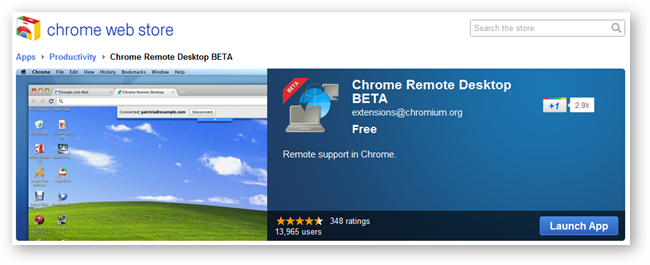
Перейдите по странице расширения и установите его в Chrome.
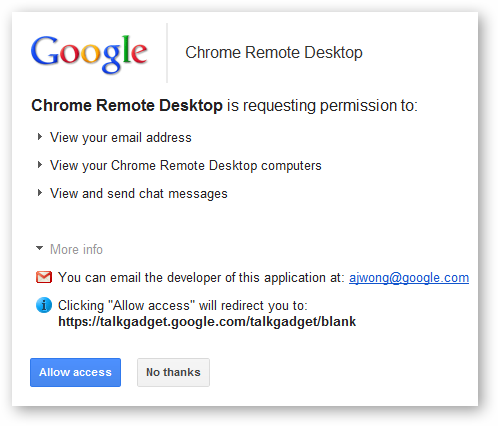
Во время установки приложение запросит разрешения: просмотр адреса электронной почты, просмотр удалённых компьютеров и доступ к сообщениям чата. Это нужно для аутентификации и управления сессиями.
Шаг 3 — Запуск и совместное использование экрана
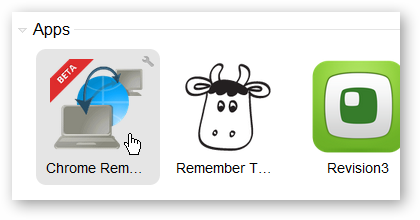
Откройте новую вкладку в Chrome и запустите приложение Chrome Remote Desktop Beta.
Нажмите «Share this computer» — система сгенерирует одноразовый 12‑значный код.
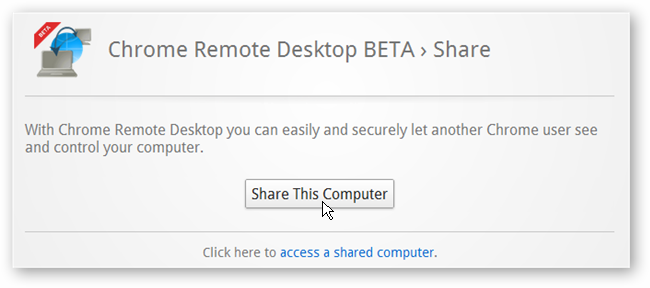
Этот код можно передать по телефону, в мессенджере или любым удобным способом. Код одноразовый: он действителен только для текущей сессии.
Шаг 4 — Подключение с другого компьютера
На компьютере помощника выберите «Access a shared computer» и введите 12‑значный код (пробелы не обязательны).
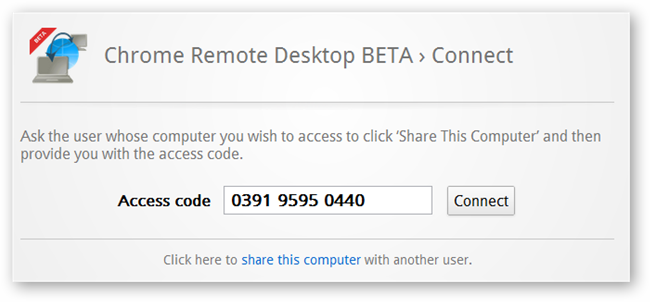
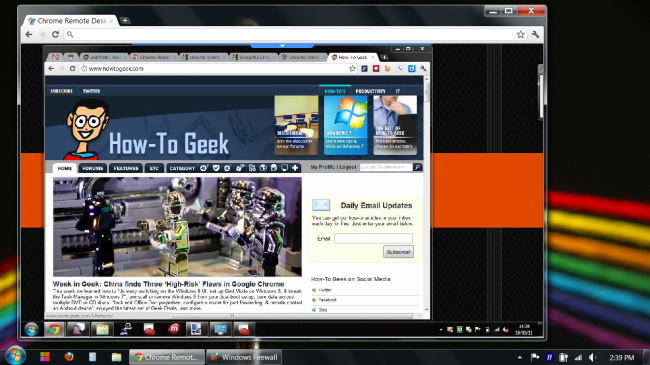
Подождите несколько секунд — вкладка сменится на рабочий стол удалённого пользователя. Теперь можно управлять мышью и клавиатурой, если удалённый пользователь предоставил такой доступ.
Как завершить сеанс
Пользователь, который делится экраном, может:
- Нажать кнопку Disconnect в приложении,
- Нажать Ctrl+Alt+Esc,
- Закрыть вкладку Google Chrome.
Устранение неполадок
Если при подключении вы застряли на «Verifying access code» или соединение не устанавливается, проверьте настройки брандмауэра.
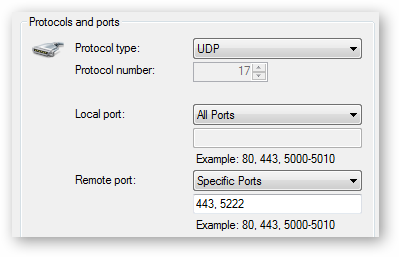
Рекомендуется разрешить порты 443 и 5222 для входящего и исходящего трафика в брандмауэре Windows, как для TCP, так и для UDP. Для корпоративных сетей может потребоваться разрешение со стороны администратора сети.
Важно: не открывайте лишние порты без понимания последствий в вашей сети. В непонятных случаях обратитесь к сисадмину.
Советы по безопасности и конфиденциальности
- Никогда не передавайте код людям, которым вы не доверяете.
- Закрывайте вкладку Chrome или нажимайте Disconnect, когда сеанс завершён.
- Проверьте, какие права даёт расширение, и при необходимости отзывете их в настройках Google.
- Для чувствительных операций (банкинг, ввод паролей) рекомендуйте владельцу компьютера временно выполнять их самостоятельно.
Альтернативные способы удалённого доступа
- TeamViewer — мощное решение с регистрацией и постоянным доступом.
- AnyDesk — лёгкое и быстрое приложение для удалённого управления.
- Встроенные средства операционной системы (удалённый рабочий стол Windows, VNC) — подходят для продвинутых пользователей.
Когда Chrome Remote Desktop не подходит: если нужна постоянная служба доступа без ввода кода, и для корпоративных задач с централизованным управлением.
Чеклист перед подключением
Для пользователя, которому помогают:
- Установлен Chrome.
- Открыт Chrome Remote Desktop.
- Генерируется 12‑значный код.
- Подключение по телефону/мессенджеру.
Для помощника:
- Chrome установлен и обновлён.
- Вводится корректный 12‑значный код.
- При проблемах — проверка брандмауэра и сети.
Мини‑SOP (шаблон действий для непродвинутых пользователей)
- Скажите человеку: «Открой Chrome».
- Попросите открыть приложение Chrome Remote Desktop Beta.
- Попросите нажать «Share this computer» и назвать 12‑значный код.
- Вы вводите код и помогаете.
- После окончания попросите закрыть вкладку или нажать Disconnect.
Критерии приёмки
- Удалённый экран отображается на стороне помощника.
- Курсор и ввод работают (при предоставленных правах).
- Соединение завершается по желанию владельца компьютера.
Часто задаваемые вопросы
Q: Нужно ли устанавливать специальное ПО?
A: Нет, нужен только Google Chrome и расширение Chrome Remote Desktop Beta.
Q: Безопасно ли это?
A: Да, если вы передаёте код только доверенным людям и закрываете сеанс по окончании.
Q: Сколько действует код?
A: Код одноразовый и действует только для текущей сессии.
Быстрый список ресурсов
- Загрузка Google Chrome
- Расширение Chrome Remote Desktop Beta
- Страница помощи Chrome Remote Desktop Beta
Итог
Chrome Remote Desktop — простой способ быстро помочь друзьям и родственникам без установки сложного ПО. Он удобен для одноразовых сеансов и базовой техподдержки. Для корпоративных или постоянных доступов рассмотрите специализированные решения.

Похожие материалы

Несколько аккаунтов Skype: Multi Skype Launcher

Журнал для работы: повысить продуктивность

Персональные звуки уведомлений на Android

Скачивание шоу Hulu для офлайн‑просмотра

Microsoft Start: персонализированная новостная лента
