
Barrier: как управлять Raspberry Pi и компьютером одной клавиатурой и мышью
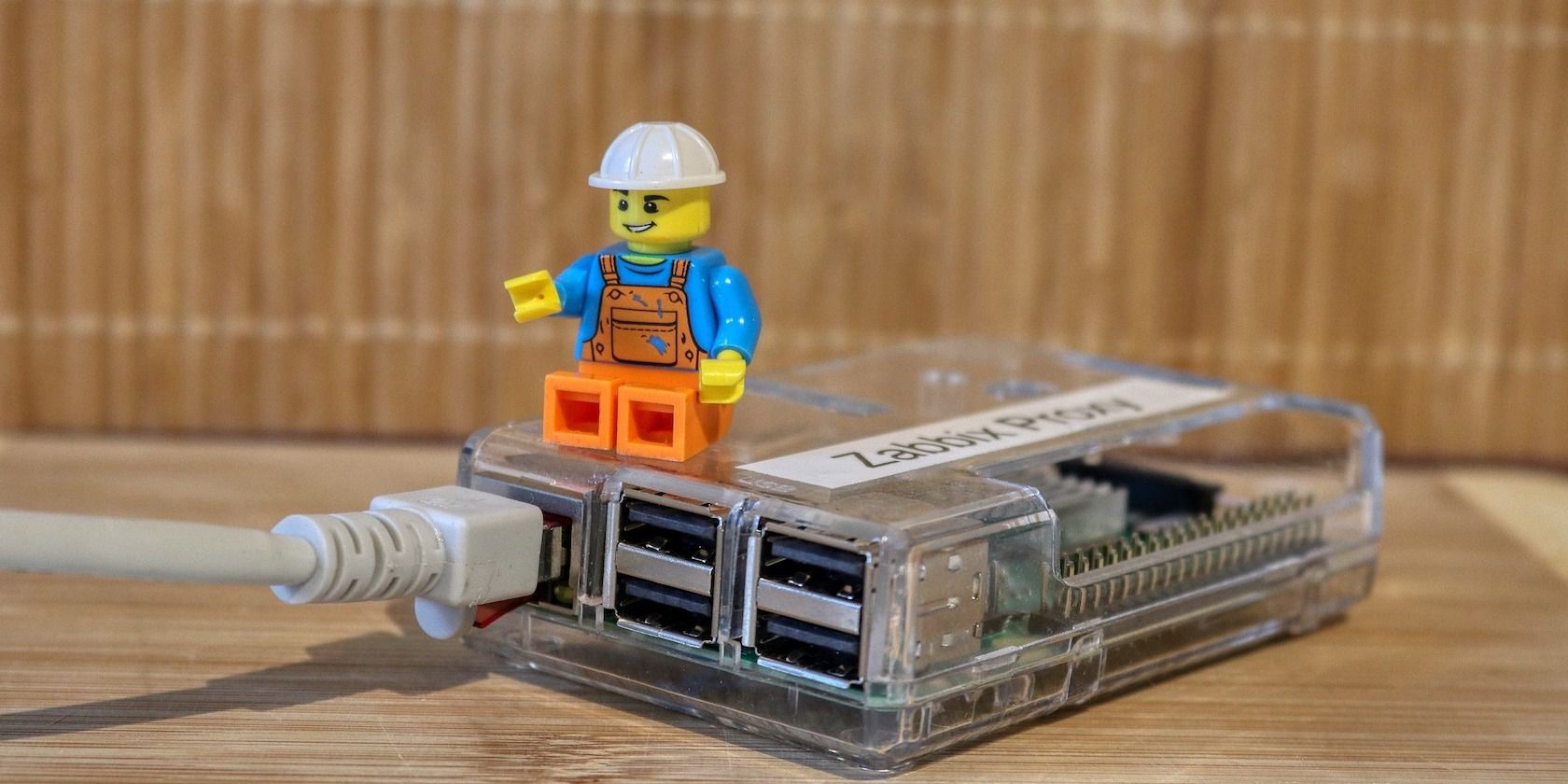
Что такое Barrier?
Barrier — это открытое сетевое KVM‑приложение, которое имитирует аппаратный KVM‑переключатель. Оно позволяет использовать одну клавиатуру и мышь на нескольких компьютерах, передавая ввод по локальной сети. Barrier развилось как форк Synergy и сохранило ту же основную идею: единая точка ввода, множественные дисплеи и логика перехода фокуса по краю экрана.
Определение в одну строку: Barrier — ПО, позволяющее разделять клавиатуру и мышь между устройствами в локальной сети.
Коротко о преимуществах:
- Экономия места на столе и на периферии.
- Плавный переход управления при перемещении курсора по краю экрана.
- Работает на Linux, macOS, Windows и Raspberry Pi OS.
Когда Barrier удобен: в стационарных мульти‑ПК установках, при частой работе между рабочей станцией и одноплатным компьютером, в лабораториях и домашних лабораториях.
Когда Barrier может не подойти: если устройства находятся в разных сетях без VPN/маршрутизации или если требуется аппаратное переключение видеосигнала (Barrier не передаёт видео по сети).
Требования и понятия
- Сервер — машина, к которой физически подключены клавиатура и мышь.
- Клиент — устройство, которое будет использовать ввод сервера.
- Сеть — Barrier работает по IP; сервер и клиент должны быть в одной подсети или доступны по маршруту (VPN тоже возможен).
- Порты: Barrier использует TCP; при проблемах с обнаружением проверьте фаервол и маршрутизацию.
Важно: Barrier не транслирует видеосигнал. Для общего экрана нужен отдельный софт (VNC, RDP) или аппаратный KVM.
Как скачать и установить Barrier
Barrier доступен в репозиториях и в виде двоичных сборок.
На Linux / Raspberry Pi OS откройте Терминал и выполните:
sudo apt install barrierНа macOS через Homebrew:
brew install barrierНа Windows скачайте установщик Barrier и запустите EXE через графический интерфейс.
Примечание: пакеты в дистрибутивах могут отличаться по версии. Если вам нужна самая свежая сборка с фикcами, проверьте репозиторий проекта и релизы.
Настройка Barrier: архитектура клиент‑сервер
Barrier использует клиент‑серверную архитектуру: один компьютер выступает как сервер (делится клавиатурой и мышью), остальные — клиенты.
Ниже — детальная пошаговая конфигурация при ситуации: сервер = ваш основной ПК (Linux/macOS/Windows), клиент = Raspberry Pi.
Настройка Barrier на сервере
- Откройте приложение Barrier на компьютере, который будет сервером.
- Выберите вариант: Сервер (делиться клавиатурой и мышью). Отметьте Настроить вручную, затем нажмите Настроить сервер.
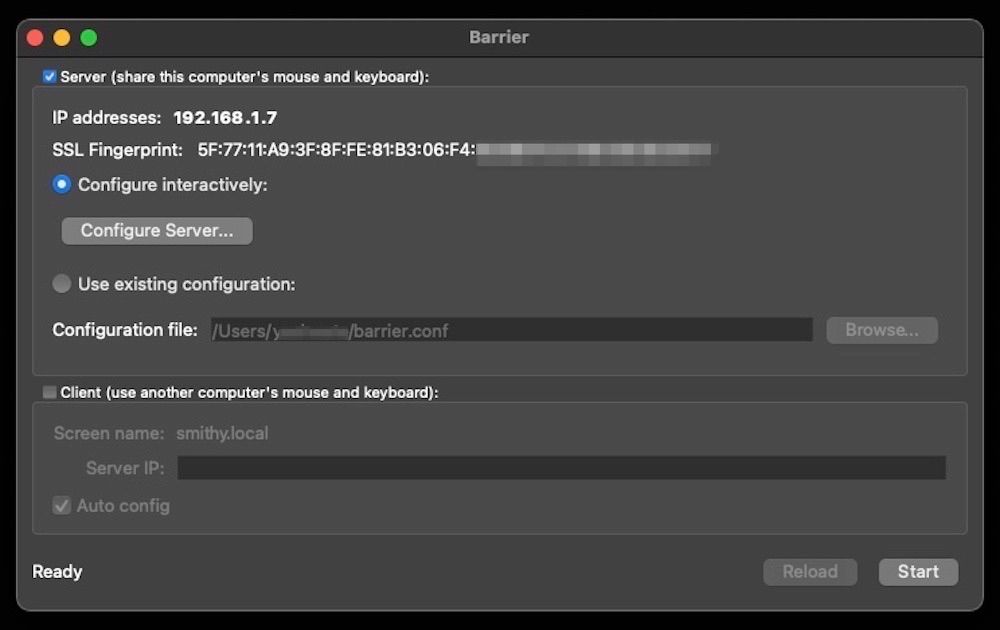
- В окне конфигурации перетащите значок компьютера, чтобы отразить реальное расположение экранов на рабочем столе. Если основной ПК слева, а Raspberry Pi справа — разместите их соответствующим образом.
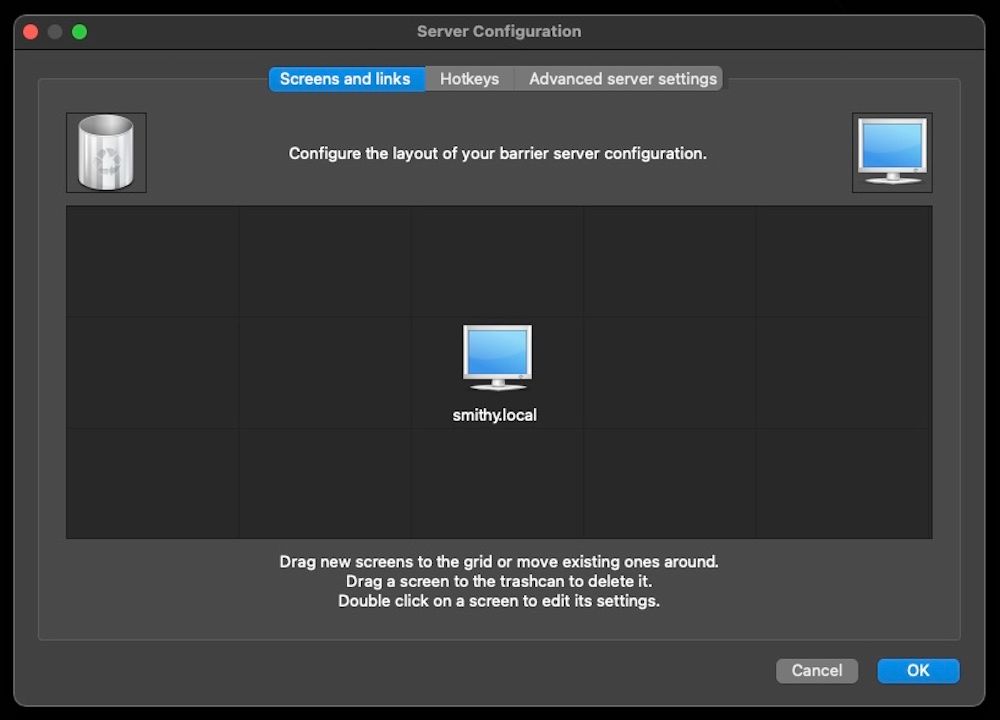
- Дважды щёлкните по значку клиента и задайте ему имя в поле «Имя экрана» (Screen name). Имя экрана должно совпадать с тем, что будет отображаться в клиенте Barrier (обычно имя хоста).
- Нажмите ОК, затем на главной странице Barrier нажмите Перезагрузить, а потом Запустить, чтобы стартовать сервер.
Настройка Barrier на клиенте (Raspberry Pi)
- Откройте Barrier на Raspberry Pi.
- Выберите вариант: Клиент (использовать клавиатуру и мышь другого компьютера).
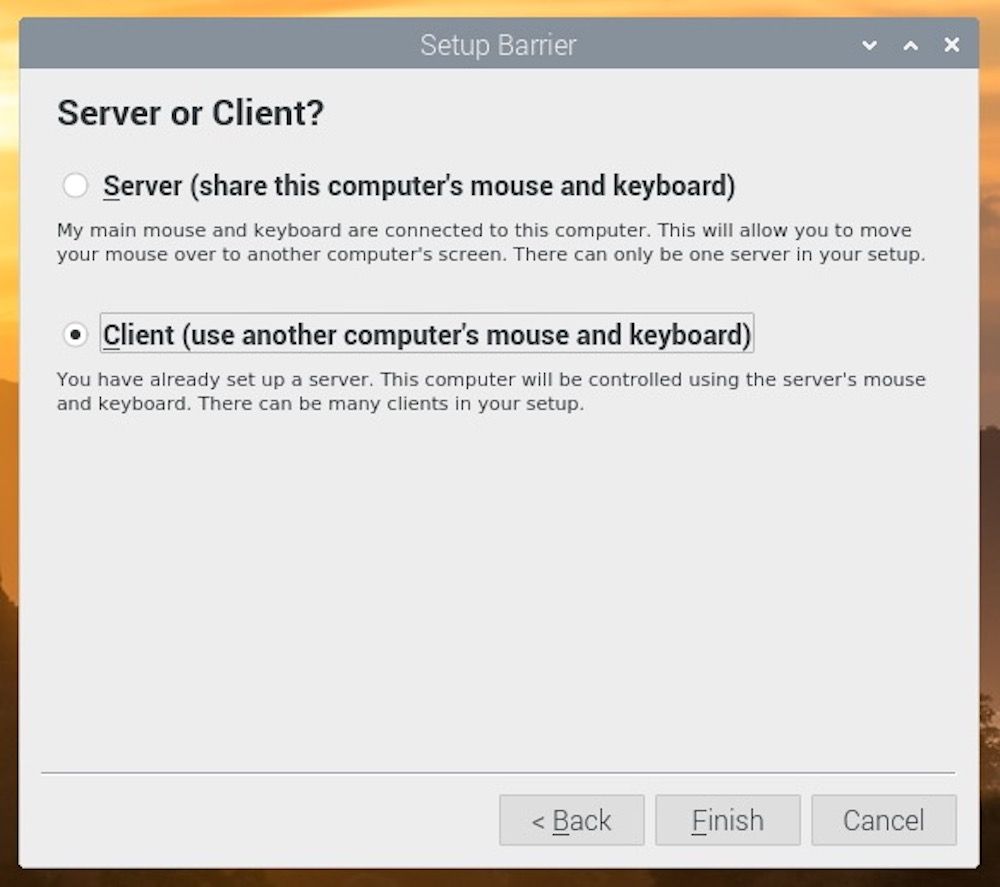
- Включите Автонастройку (если доступна) или заполните поле «IP сервера», если автообнаружение не сработало.
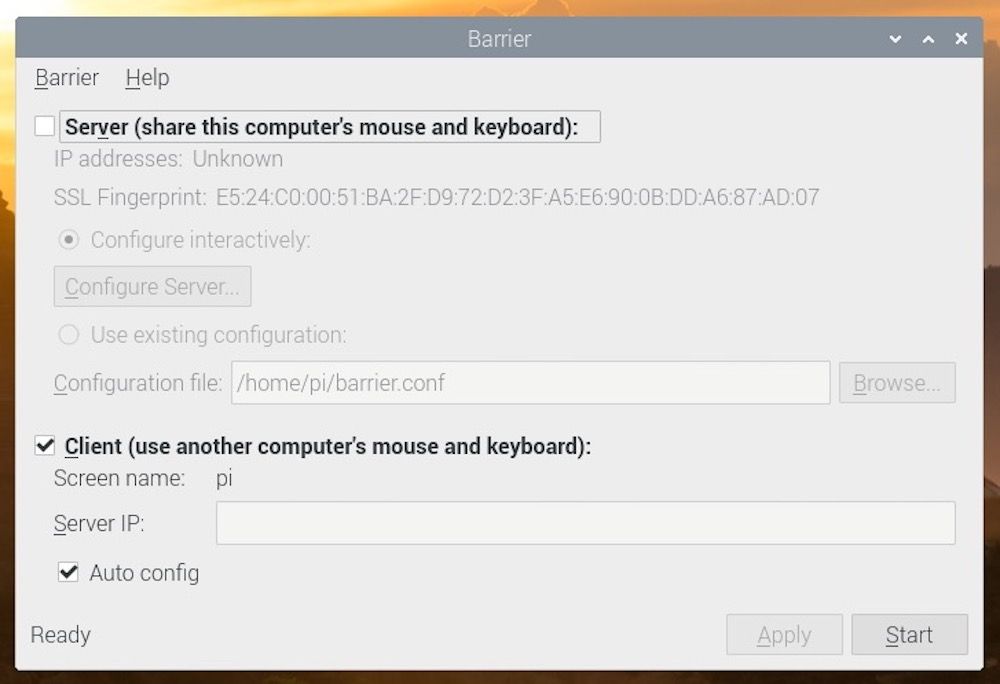
- Нажмите Применить, затем Запустить.
Если соединение установлено, в логах Barrier вы увидите сообщения о подключении клиента.
Ручная конфигурация по IP
Если Barrier не обнаружил сервер автоматически:
- На сервере определите IP‑адрес (например, через ip addr, ifconfig или системные настройки сети).
- В клиентском окне Barrier введите IP сервера в поле «Server IP» и примените изменения.
- Нажмите Запустить.
Важно: при использовании статических IP или DHCP‑резервирования убедитесь, что IP сервера стабилен, иначе клиент потеряет соединение при смене адреса.
Как пользоваться Barrier
- Убедитесь, что Barrier запущен на сервере и на клиенте.
- Подключите клавиатуру и мышь к серверу (главной машине).
- Переместите курсор к краю экрана в направлении, где вы поместили клиент в конфигурации (влево/вправо/вверх/вниз) — фокус автоматически перейдёт на клиент.
- Для возврата перемещайте курсор обратно через соответствующий край экрана.
Совет по удобству: задайте «микрозоны» или дополнительные переходы в конфигураторе, если у вас несколько клиентов.
Критерии приёмки
- Курсор переходит на Raspberry Pi при перемещении к назначенному краю экрана.
- Ввод с клавиатуры корректно передаётся и распознаётся на клиенте (правильная раскладка/локаль).
- При запуске Barrier на сервере и клиенте — соединение устанавливается без ошибок.
Рекомендации по безопасности и надёжности
- Работайте в доверенной локальной сети; в публичных сетях используйте VPN или SSH‑туннель.
- Ограничьте доступ по фаерволу: откройте порт Barrier только для IP вашей подсети или используйте правило разрешения по адресу хоста.
- Если требуется шифрование, рассмотрите развертывание туннеля (SSH/VPN). Barrier сам по себе не обеспечивает сильное шифрование в базовой конфигурации.
Важно: передача ввода через незашифрованную сеть может позволить перехватить нажатия клавиш.
Устранение неполадок (пошагово)
- Нет соединения: проверьте, видно ли сервер по ping с клиента.
- Сервер не обнаруживается: укажите IP вручную.
- Подключение падает: проверьте логи Barrier на обеих машинах и системный фаервол (iptables, ufw, Windows Firewall).
- Неправильная раскладка клавиатуры: убедитесь, что раскладки и локали совпадают или используйте переназначение клавиш в Barrier.
- Задержки/лаг: проверьте сетевую задержку и загруженность сети; Barrier чувствителен к качеству LAN.
Типичные команды для диагностирования сети:
- ping
- traceroute
- ss -tulpn | grep barrier (проверка прослушиваемых портов на Linux)
Автозапуск Barrier при старте системы
Настройка автозапуска зависит от ОС.
Linux / Raspberry Pi OS — systemd (пример):
- Создайте unit-файл /etc/systemd/system/barrier.service с содержимым, запускающим barrier в режиме сервера/клиента с нужным профилем.
- Затем: sudo systemctl enable barrier.service && sudo systemctl start barrier.service.
macOS — добавьте Barrier в «Элементы входа» в Системных настройках.
Windows — создайте ярлык в папке автозагрузки или используйте планировщик задач с триггером при входе пользователя.
Замечание: при автозапуске убедитесь, что сеть уже поднята, иначе клиент не сможет подключиться к серверу до установления сетевого соединения.
Альтернативы и когда стоит выбрать другое решение
Аппаратный KVM — когда нужно переключать также видео и/или USB‑устройства.
Synergy — похожее ПО, коммерческие версии могут предлагать дополнительные функции и поддержку.
USB‑over‑IP решения — если необходимо подключать не только клавиатуру/мышь, но и USB‑устройства.
VNC / RDP — если нужен общий экран и управление с пересылкой изображения.
Выбор: если вам нужен только ввод (мышь/клавиатура) по сети — Barrier часто проще и легче в настройке. Если требуется трансляция видео — Barrier не подойдёт.
Модель принятия решений (простая диаграмма)
flowchart TD
  A[Нужна только клавиатура и мышь?] -->|Да| B[Barrier]
  A -->|Нет, нужен экран| C[VNC / RDP]
  B --> D{Сеть защищена?}
  D -->|Да| E[Использовать напрямую]
  D -->|Нет| F[Добавить VPN/SSH туннель]
  C --> G[Аппаратный KVM, если нужен физический переключатель]
Чеклист перед развёртыванием
- Сервер имеет стабильный IP или DHCP‑резерв.
- На клиенте указано корректное имя экрана или IP сервера.
- Фаервол разрешает входящие соединения Barrier.
- Клавиатура и мышь подключены к серверу и работают локально.
- Тестовая сессия выполнена и переключение по краю работает.
Примеры сложных случаев и обходные пути
- Много клиентов с разной локалью — согласуйте раскладки и используйте отдельные правила для переназначения клавиш.
- Клиент в другой VLAN — настройте маршрутизацию или используйте VPN.
- Периферия с мультимедийными клавишами не работает — проверьте сопоставления клавиш и попробуйте использовать udev/скрипты локально.
Совместимость и заметки по миграции
- Barrier присутствует в репозиториях большинства дистрибутивов Linux; версии могут отличаться.
- На Raspberry Pi OS используйте бинарные пакеты из репозиториев или собирайте из исходников, если требуется новая версия.
- При обновлении Barrier на сервере и клиентах старайтесь держать версии совместимыми.
Частые вопросы (FAQ)
Можно ли передавать звук или видео через Barrier?
Нет. Barrier передаёт только ввод (клавиатура и мышь). Для передачи видео и звука используйте VNC, RDP или аппаратный KVM.
Нужно ли шифровать соединение?
Рекомендуется шифровать соединение, если Barrier используется в ненадёжной сети. Можно проксировать трафик через SSH или VPN.
Как узнать имя экрана клиента?
Имя экрана обычно совпадает с именем хоста устройства. На Raspberry Pi выполните hostname в терминале.
Короткая методология проверки (mini‑метод)
- Установить Barrier на сервер и клиент.
- Настроить экран клиента в конфигураторе сервера и проверить соответствие имени.
- Запустить сервисы, проверить пинги и логи.
- Протестировать ввод и переключения, скорректировать настройки перехода.
Заключение
Barrier — простой и экономичный способ разделять клавиатуру и мышь между компьютерами, включая Raspberry Pi. Он сократит количество периферии на рабочем столе и ускорит работу в мульти‑ПК конфигурации. При этом важно учесть сетевые требования и риски безопасности: в незашифрованной сети вход может быть перехвачен, поэтому для публичных или разделённых сетей используйте VPN/SSH.
Важно: Barrier не заменяет аппаратный KVM, если вам требуется переключение видеосигнала или USB‑устройств.
Краткий план действий:
- Установить Barrier на обе машины;
- Настроить сервер и клиента;
- Протестировать соединение и назначить автозапуск;
- Добавить VPN/SSH при необходимости.
Сводка полезных ссылок и тем для дальнейшего изучения: официальная страница Barrier (релизы и исходники), руководства по настройке systemd для автозапуска, инструкции по созданию SSH‑туннеля.

Похожие материалы

Несколько аккаунтов Skype: Multi Skype Launcher

Журнал для работы: повысить продуктивность

Персональные звуки уведомлений на Android

Скачивание шоу Hulu для офлайн‑просмотра

Microsoft Start: персонализированная новостная лента
