
Голосовое управление на Mac: как включить, настроить и использовать

Важно: для корректной работы Voice Control требуется подключение к Интернету при добавлении языков (скачивание пакета языка). Некоторые функции зависят от модели Mac и версии macOS.
Описание изображения: человек работает за Mac с включённым голосовым управлением; на экране видно индикатор микрофона.
Что такое Voice Control
Voice Control — это встроенная в macOS функция доступности, которая позволяет управлять системой и вводить текст с помощью голосовых команд. Она делает Mac более удобным для людей с ограничениями моторики, а также повышает продуктивность для тех, кто предпочитает голосовое управление.
Определение в одну строку: Voice Control — голосовой интерфейс для навигации, управления мышью и полноценного редактирования текста на Mac.
Быстрый план действий
- Откройте «Системные настройки» → «Универсальный доступ» → «Голосовое управление».
- Включите «Включить голосовое управление» и дождитесь появления окна с микрофоном.
- Попробуйте диктовку в текстовом поле или произнесите управляющую команду.
- При необходимости добавьте языки, собственные команды и словарь.
Как включить голосовое управление и отдать команду
- Откройте Системные настройки (System Preferences) → Универсальный доступ (Accessibility).
- В левой панели прокрутите до раздела «Движение» (Motor) и выберите «Голосовое управление».
- Нажмите переключатель «Включить голосовое управление» (Enable Voice Control).
- В появившемся мини-окне вы увидите микрофон и кнопку «Сон» / «Пробудить» (Sleep / Wake Up). Когда на кнопке написано «Сон», функция активна и слушает команды; при «Пробудить» — отключена и не реагирует.
Пример: поместите курсор в текстовое поле и произнесите «Начать диктовку» или просто начните говорить — macOS распознает текст и вставит его в активное поле.
Совет: сначала протестируйте базовые команды («Открыть Safari», «Закрыть окно», «Нажать Enter»), чтобы убедиться, что микрофон захватывает голос правильно.
Все типы команд в Voice Control — обзор и примеры
Набор команд разделён по категориям. Ниже — развернутые описания с практическими примерами фраз, которые можно использовать как шаблоны.
Навигация (Basic Navigation)
Назначение: открывать/закрывать приложения, переключаться между окнами, запускать Spotlight, сохранять или находить документы.
Примеры команд:
- «Открыть Safari»
- «Закрыть приложение»
- «Следующее окно» / «Предыдущее окно»
- «Показать рабочий стол»
- «Вызвать Spotlight»
Когда использовать: при перемещении по рабочему столу, при переключении задач и при поиске файлов.
Наложения и мышь (Overlays & Mouse)
Назначение: симулировать движения мыши, щелчки, перетаскивания и масштабирование. Можно делить экран на сетку или пронумеровать элементы и выбирать их голосом.
Команды и примеры:
- «Показать сетку» — делит экран на зоны (Grid Overlay);
- «Выбрать 3» — выбрать зону №3 на наложении;
- «Щёлкнуть» / «Дважды щёлкнуть» / «Тройной щелчок»;
- «Перетащить элемент в зону 6».
Примечание: наложения особенно полезны, когда элементы мелкие или при управлении приложениями, не оптимизированными для клавиатуры.
Диктовка (Dictation)
Назначение: ввод текста в любом активном текстовом поле.
Основные приёмы:
- Говорите пункты как обычный текст — система распознает и вставит их;
- Используйте паузы, чтобы добавлять пунктуацию: «Привет запятая как дела вопросительный знак»;
- По необходимости используйте голосовые команды форматирования («Вставить перенос строки», «Новая строка», «Новая абзац»).
Совет: если речь идёт о специальной терминологии, добавьте слова в словарь (см. раздел «Добавление словаря»).
Выделение текста (Text Selection)
Назначение: выделять фрагменты текста точно, как это делает мышь или клавиатура.
Примеры команд:
- «Выделить предыдущее слово»;
- «Выделить до конца строки»;
- «Выделить абзац»;
- «Добавить к выделению следующее предложение».
Эти команды полезны при редактировании документов и коррекции диктовки.
Навигация по тексту (Text Navigation)
Назначение: перемещение курсора внутри текста без использования мыши.
Примеры:
- «Перейти в начало документа»;
- «Перейти к следующему заголовку»;
- «Перейти на 3 слова вперёд».
Редактирование текста (Text Editing)
Назначение: стандартные операции редактирования — вырезать, копировать, вставить, заменить, форматирование.
Команды:
- «Вырезать» / «Копировать» / «Вставить»;
- «Заменить [текущий фрагмент] на [новая фраза]»;
- «Выделить и сделать жирным» / «Сделать курсивом» / «Подчеркнуть».
Удаление текста (Text Deletion)
Назначение: удаление слов, фраз, строк и абзацев голосом.
Примеры:
- «Удалить предыдущее слово»;
- «Удалить последнее предложение»;
- «Удалить до начала строки».
Использование Voice Control вместе с VoiceOver
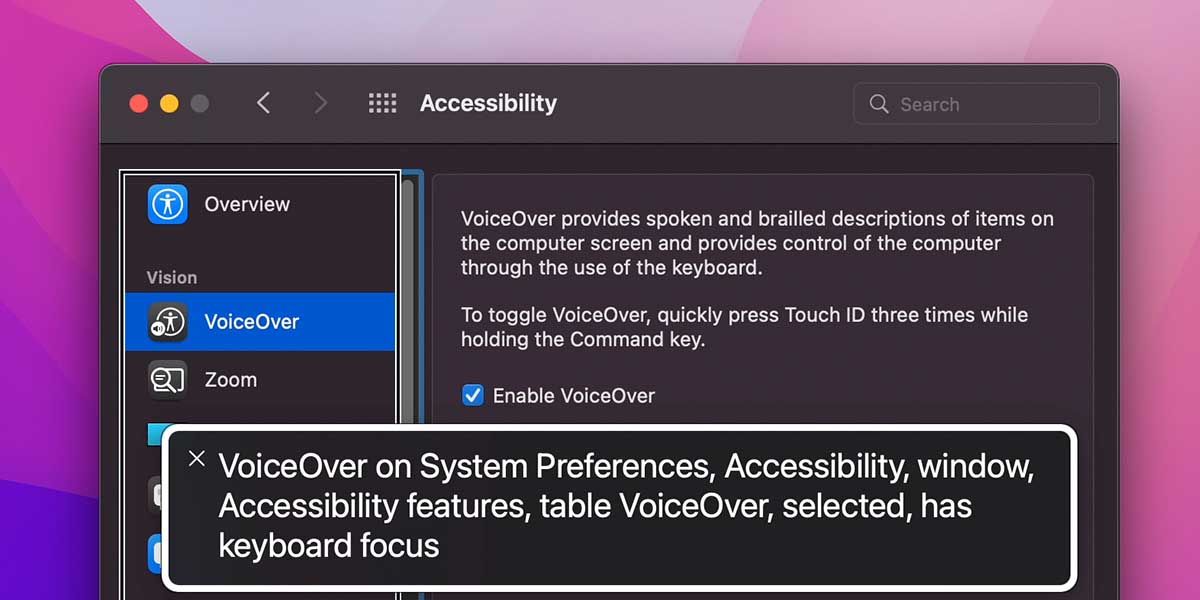
Описание изображения: экран Mac с включённым VoiceOver; показаны элементы управления чтением с экрана.
VoiceOver — это экранный диктор, читающий вслух содержимое экрана и помогающий пользователям с нарушениями зрения. Voice Control включает набор команд для управления VoiceOver: вы можете активировать/деактивировать VoiceOver, управлять режимом чтения и просить прочитать выделенный текст.
Пример взаимодействия: скажите «Включить VoiceOver», затем «Прочитать текущую страницу», и VoiceOver начнёт озвучивать элементы.
Полезно: сочетание Voice Control + VoiceOver обеспечивает полную голосовую навигацию и обратную связь — речь экрана подскажет, что выбрано или окрашено фокусом.
Как добавить собственные голосовые команды
- Откройте Voice Control → нажмите кнопку «Команды».
- Нажмите плюс (+) внизу слева, чтобы создать новую команду.
- Заполните поля:
- «Когда я говорю» («When I say»): фраза, которую вы будете произносить;
- «При использовании» («While using»): выбрать приложение, где команда должна работать (можно «в любой программе»);
- «Выполнить» («Perform»): действие из выпадающего списка (вставить текст, открыть URL, нажать сочетание клавиш и т.д.).
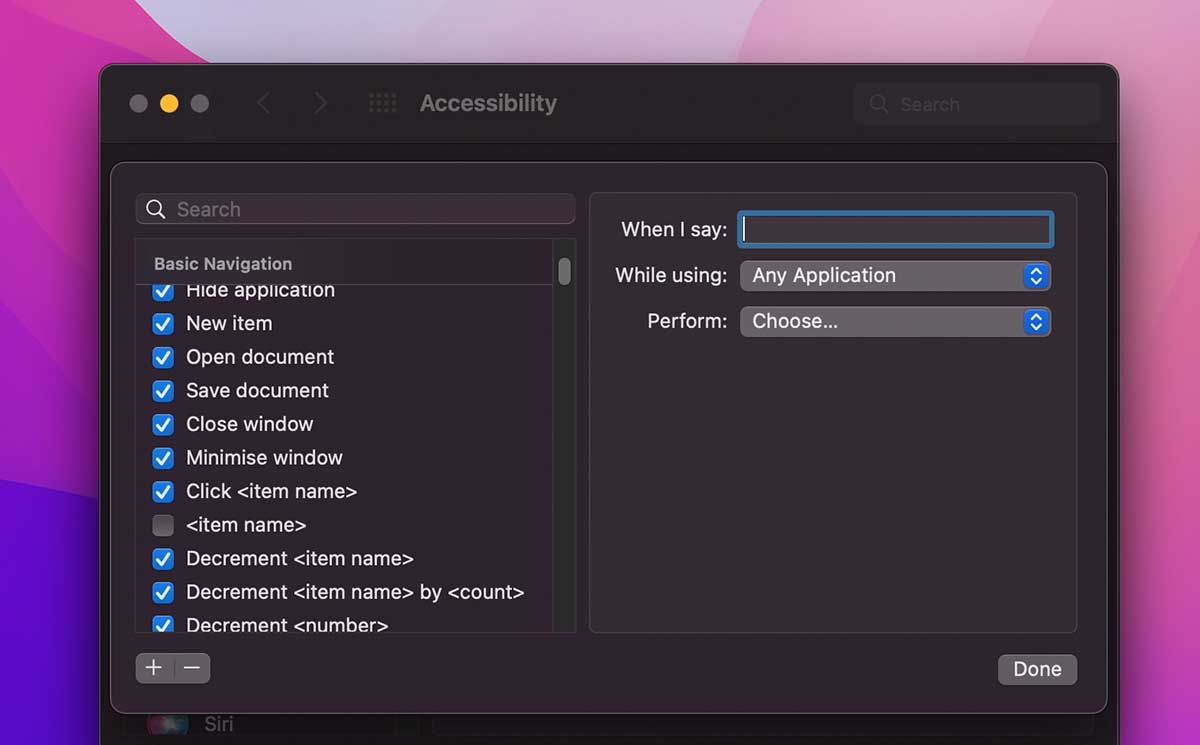
Описание изображения: окно настройки пользовательской команды в Voice Control с полями “Когда я говорю”, “При использовании” и “Выполнить”.
Ограничения: список доступных действий не бесконечен — стандартно доступны вставка текста, открытие URL, выполнение комбинации клавиш, запуск записи и т.д. Для сложной автоматизации можно сочетать пользовательские команды с утилитами macOS (Automator, AppleScript) и назначать их как сочетания клавиш.
Пример: создайте команду «Открыть отчёт», содержащую URL или сочетание клавиш для открытия определённой папки или документа.
Как добавить собственный словарь (Vocabulary)
Добавление слов в словарь повышает распознаваемость специализированных терминов, имён и вымышленных слов, которые не входят в стандартную языковую модель.
Шаги:
- В Voice Control нажмите «Vocabulary» (Словарь).
- Нажмите «+» и введите слово или термин.
- Сохраните изменения.
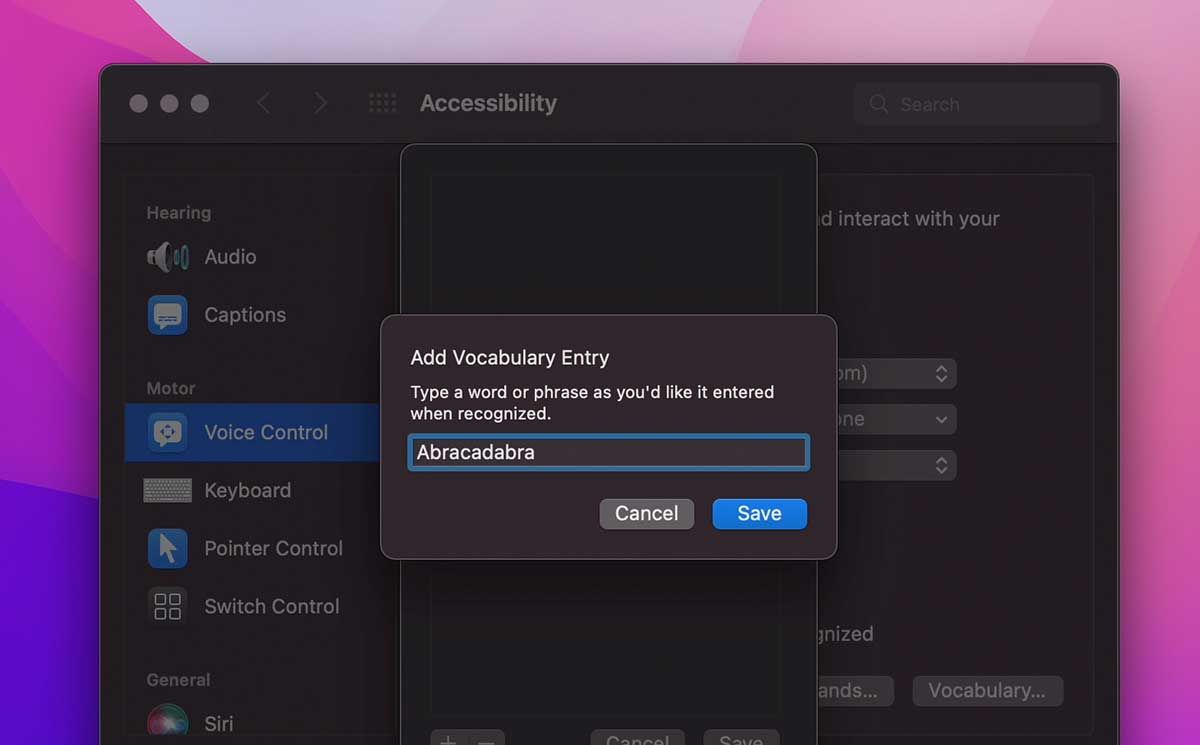
Описание изображения: окно добавления слова в словарь Voice Control; видно поле ввода и кнопки добавления/сохранения.
Пример использования: добавьте «Abracadabra» и привяжите к ней пользовательскую команду «Вставить содержимое буфера обмена», чтобы произнести короткое слово вместо длинной фразы.
Как добавить дополнительные языки
Voice Control поддерживает несколько языков. Для их добавления:
- Откройте Voice Control → выпадающее меню «Язык» (Language).
- Нажмите «Добавить язык» и введите название через строку поиска.
- Включите нужный язык — macOS покажет размер пакета для скачивания; подтвердите загрузку.
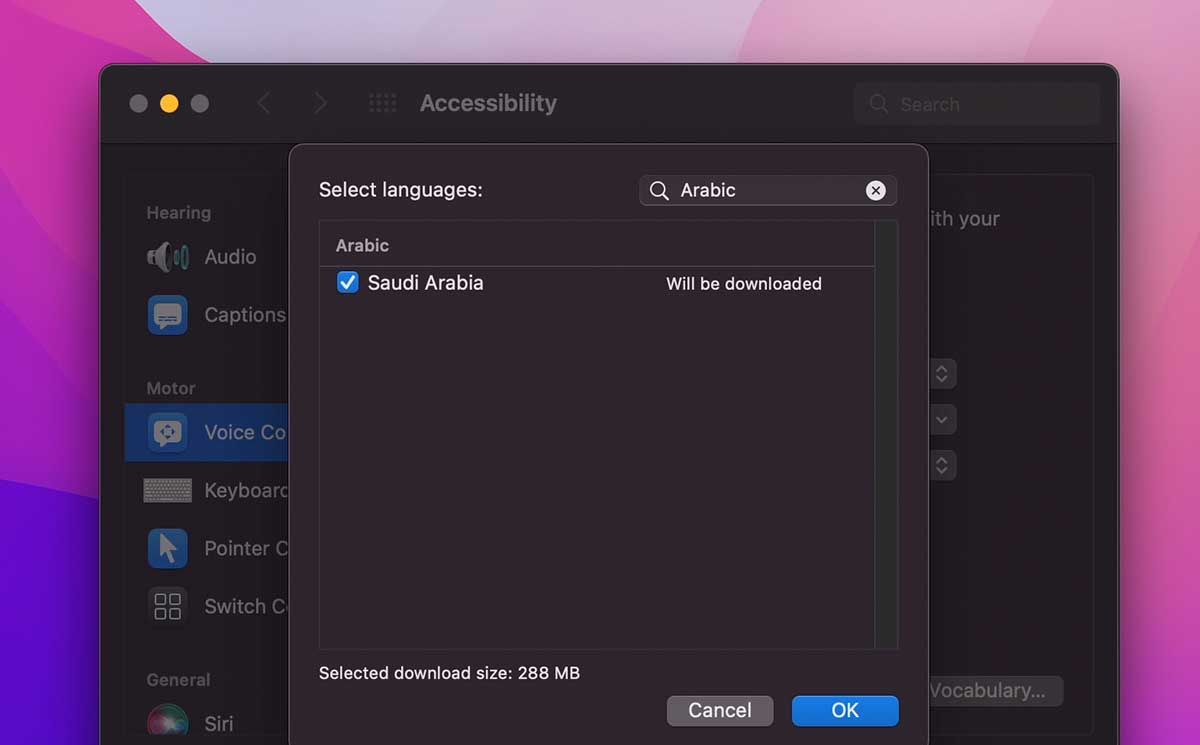
Описание изображения: окно добавления языка в Voice Control с поиском и полем подтверждения загрузки.
Советы по работе с несколькими языками:
- Переключайтесь между языками через тот же выпадающий список или через мини-окно с микрофоном;
- При частой смене языков создайте отдельные пользовательские словари для каждого языка;
- Некоторые языки занимают значительный объём дискового пространства — учитывайте это при загрузке.
Наложения: сетка и нумерация интерактивных элементов
Наложения помогают точно указать элемент на экране голосом. Можно использовать сетку (Grid Overlay) или пронумерованные метки для элементов.
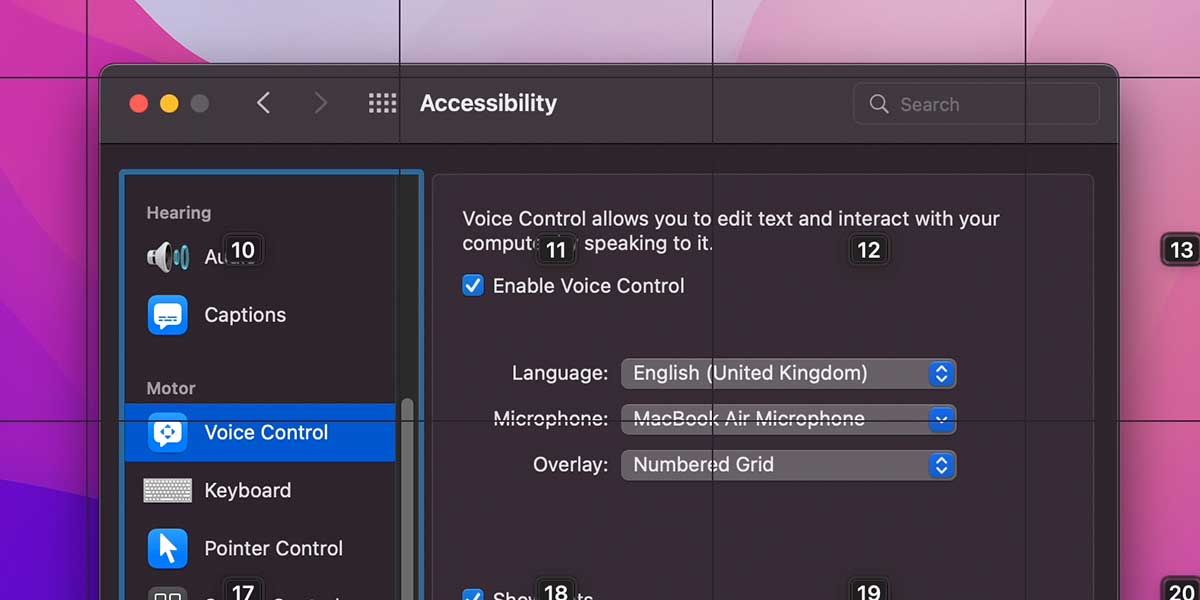
Описание изображения: экран Mac с отображённой сеткой наложения для выбора области голосовой командой.
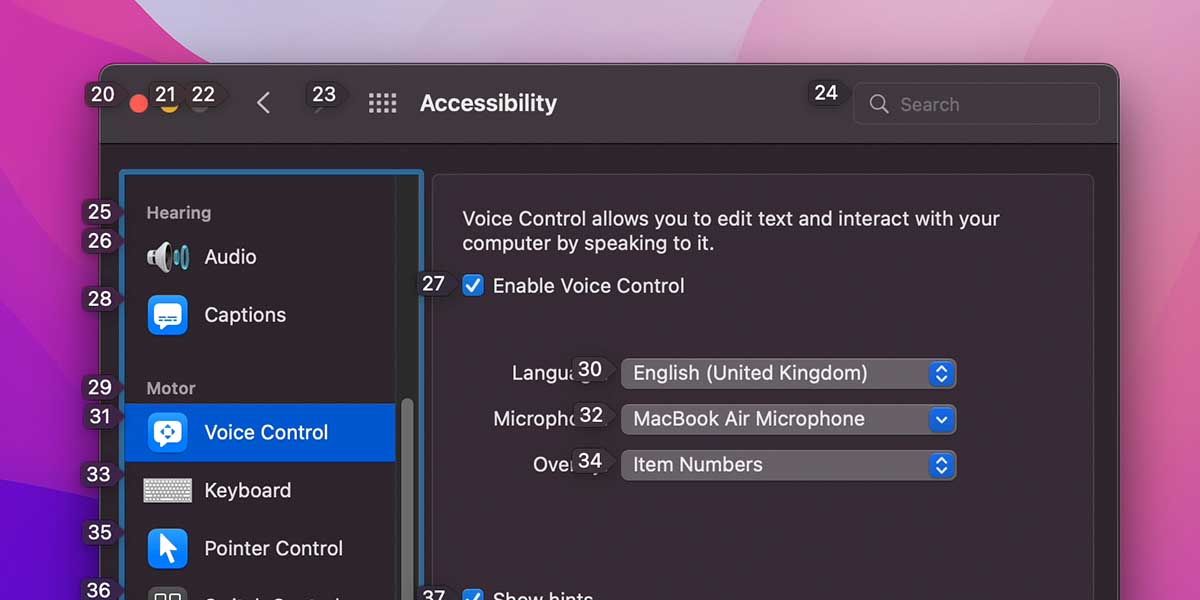
Описание изображения: экран Mac, на котором интерактивные элементы пронумерованы для голосового выбора.
Практика: при мелких кнопках или сложных интерфейсах используйте «Показать номера» и затем произнесите номер соответствующего элемента.
Показ значка Универсального доступа в строке меню
Если вы не хотите держать Voice Control постоянно включённым, добавьте быстрый доступ в строку меню:
- Внизу окна «Универсальный доступ» отметьте «Показывать статус доступности в строке меню» (Show Accessibility status in the menu bar).
- В строке меню появится значок «Универсальный доступ» — через него можно быстро включать/выключать Voice Control и другие функции.
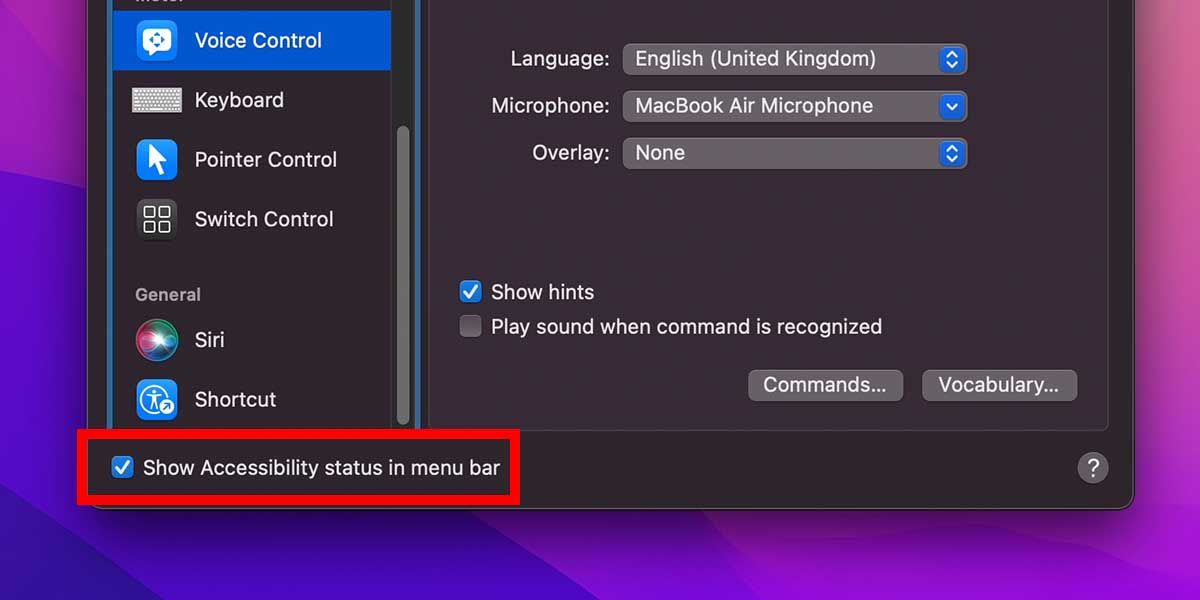
Описание изображения: строка меню macOS с иконкой доступа для быстрого включения функций доступности.
Советы по надёжной работе и устранению неполадок
- Проверьте микрофон: в Системных настройках → Звук убедитесь, что входной источник и уровень громкости корректны.
- Перезапустите Voice Control: выключите и снова включите функцию, если команды перестали распознаваться.
- Обновите macOS: некоторые баги исправляются в обновлениях — держите систему актуальной.
- Очистите словарь и добавьте проблемные слова заново, если распознавание ошибочно заменяет термины.
- Отключите фоновые приложения, которые могут захватывать микрофон.
- При плохом распознавании речи попробуйте говорить чётче и медленнее или использовать внешние микрофоны.
Типичные симптомы и решения:
- Симптом: «Система не слушает» — проверьте состояние кнопки «Сон/Пробудить» и права на использование микрофона.
- Симптом: «Плохо распознаёт специальные термины» — добавьте их в словарь или создайте пользовательскую команду.
Когда Voice Control может не сработать
- В сильно шумной окружающей среде распознавание ухудшается.
- В приложениях с нестандартными интерфейсами команды наложений могут быть неприменимы.
- При слабом интернет-соединении загрузка языковых пакетов и их обновление могут не завершится.
- Если на компьютере установлены сторонние программы, перехватывающие микрофон, Voice Control может потерять доступ к аудиовходу.
Альтернативные подходы и дополнения
- VoiceOver — для пользователей с нарушениями зрения, в сочетании с Voice Control даёт обратную связь.
- Dictation (стандартная диктовка macOS) — если нужен простой ввод текста без управления системой.
- Сторонние решения: Dragon NaturallySpeaking (на платформах с поддержкой) или специализированные утилиты для голосового ввода; они могут предложить более точные модели распознавания, но требуют отдельной покупки и настройки.
- Автоматизация: AppleScript и Automator для привязки сложных сценариев к сочетаниям клавиш, а затем — к голосовым командам.
Ментальные модели и чек-лист внедрения
Ментальная модель: думайте о Voice Control как о «голосовой клавиатуре + мыши». Все операции, которые вы делаете руками, можно попытаться выразить в виде голосовой команды либо привязать к сочетанию клавиш.
Чек-лист для индивидуального пользователя:
- Включить функцию и протестировать базовые команды
- Добавить часто используемые приложения в правила «При использовании»
- Добавить специализированные слова в словарь
- Настроить наложения для сложных интерфейсов
- Создать 5–10 пользовательских команд, которые экономят время
Чек-лист для IT-администратора или специалиста по доступности:
- Проверить требования к аппаратному обеспечению и версиям macOS
- Подготовить инструкцию и список рекомендуемых команд для сотрудников
- Организовать тестовую сессию с пользователями и собрать фидбек
- Настроить централизованные шаблоны словаря и команд, если возможно
Мини-методология внедрения на рабочем месте
- Оценка: определите список задач, которые сотрудники хотят делать голосом.
- Пилот: выберите группу пользователей для пилотного запуска; настройте персональные словари и команды.
- Обучение: короткие сессии по использованию команд и основным приёмам редактирования.
- Поддержка: документируйте распространённые команды, создайте FAQ и канал обратной связи.
- Итерация: соберите результаты и расширьте словарь/набор команд.
Критерии приёмки
- Функция включается и запускается без ошибок.
- Базовые навигационные команды работают в 90% типичных сценариев использования.
- Пользователь может создать и выполнить минимум 5 пользовательских команд.
- Голосовое распознавание принимает 80% диктовки минимально понятых слов (оценка субъективная в пилоте).
Краткое резюме
Voice Control — мощный инструмент macOS, позволяющий управлять системой, вводить и редактировать текст, работать с мышью и интегрироваться с VoiceOver. Он особенно полезен пользователям с ограничениями моторики и тем, кто хочет голосом ускорить рутинные операции. Для максимальной эффективности настройте пользовательский словарь, добавьте несколько кастомных команд и используйте наложения для точного управления элементами интерфейса.
Итоговые рекомендации:
- Начните с базовых команд и постепенно добавляйте пользовательские сценарии.
- Используйте словарь для специальных терминов.
- При необходимости комбинируйте Voice Control с Automator/AppleScript для сложных действий.
Дополнительные ресурсы: используйте встроенную справку macOS и сообщество Apple Accessibility для примеров команд и сценариев.

Похожие материалы

Несколько аккаунтов Skype: Multi Skype Launcher

Журнал для работы: повысить продуктивность

Персональные звуки уведомлений на Android

Скачивание шоу Hulu для офлайн‑просмотра

Microsoft Start: персонализированная новостная лента
