
Как связаться с Instagram: номера, отчёты и отправка ошибок
TL;DR
Instagram не даёт прямого доступа к живой службе поддержки через телефон или почту для большинства пользователей. Лучшие способы получить помощь — Справочный центр в приложении или на сайте, отчёты о постах и встроенная форма «Сообщить об ошибке». Для бизнеса и крупных рекламных аккаунтов доступны дополнительные каналы через Facebook Business Support.
Быстрые ссылки
- Есть ли у Instagram номер службы поддержки?
- Можно ли написать в Instagram по электронной почте?
- Использование Справочного центра Instagram
- Как пожаловаться на пост в Instagram
- Как отправить отчет об ошибке в Instagram
- Нужна дополнительная помощь с Instagram? How-To Geek подскажет
Краткое содержание
Если вам нужно связаться с Instagram по вопросам аккаунта, у большинства пользователей нет прямого номера или публичного адреса электронной почты, по которому можно было бы поговорить с живым оператором. Вместо этого рекомендуется использовать Справочный центр Instagram, встроенные инструменты для жалоб на посты и функцию «Сообщить об ошибке» в приложении. Для бизнес-пользователей и рекламодателей возможны дополнительные пути через поддержку Facebook.
Важно: Instagram периодически обновляет интерфейс и пути доступа к функциям; приведённые шаги актуальны для текущих версий приложения и веб‑страницы на момент написания.
Есть ли у Instagram номер службы поддержки?
В Instagram есть публичный телефонный номер компании:
+1 650-543-4800Этот номер принадлежит компании Meta (материнской компании Instagram). На нём обычно воспроизводится автоматическое сообщение с указанием перейти в Справочный центр — поговорить с живым человеком по этому номеру большинству пользователей не удастся. Нельзя полагаться на этот номер как канал для решения персональных проблем с аккаунтом.
Можно ли написать в Instagram по электронной почте?
Ранее у Instagram был адрес поддержки support@instagram.com, но он больше не работает как канал приёма пользовательских запросов. Отправка писем на недействующие адреса не обеспечит ответ и не ускорит обработку вашей проблемы.
Использование Справочного центра Instagram
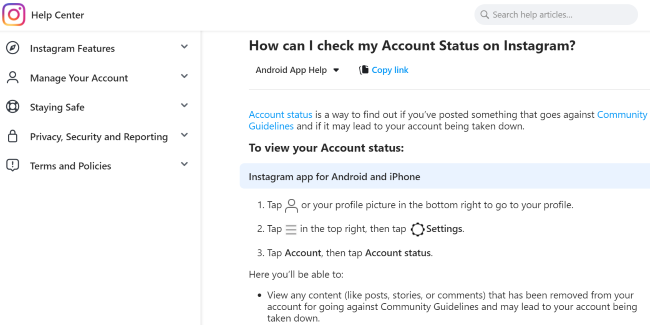
Справочный центр — основной и рекомендуемый путь для получения официальных инструкций, шаблонов действий и форм для обращений.
Доступ из приложения на iPhone и Android
- Откройте Instagram на телефоне.
- Если вы не вошли в аккаунт, нажмите «Получить помощь при входе» и затем «Не удаётся сбросить пароль?» для доступа к соответствующим инструкциям.
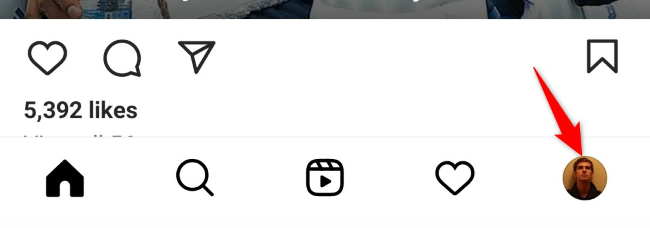
- Если вы вошли в аккаунт, нажмите иконку профиля в нижнем правом углу.
- На странице профиля нажмите меню (три горизонтальные линии) в правом верхнем углу.
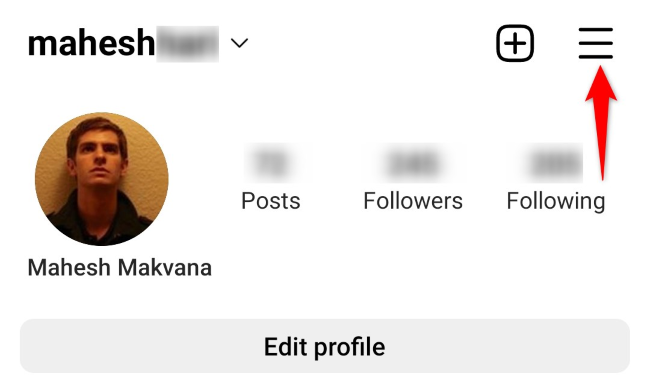
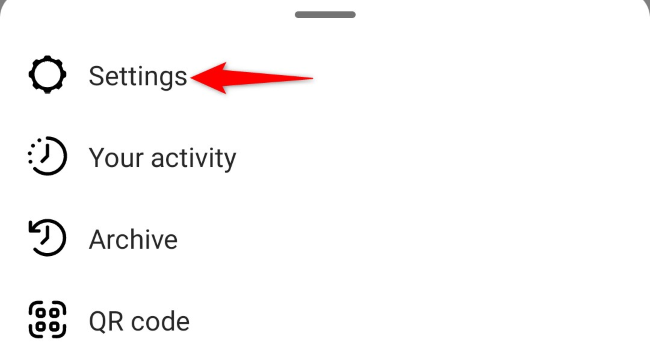
- Выберите «Настройки».
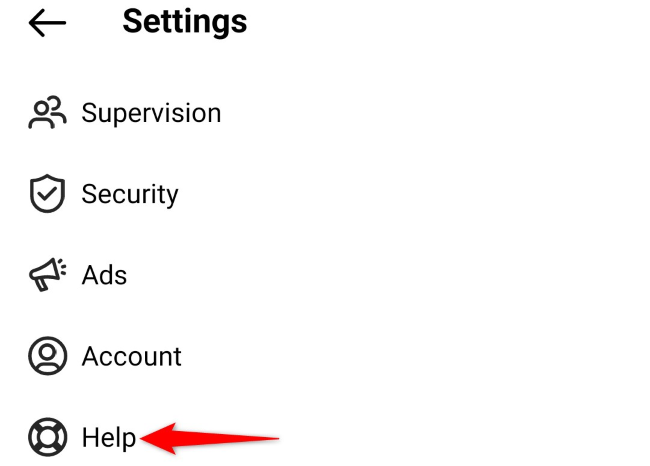
- В настройках откройте «Справка».
- Нажмите «Справочный центр».
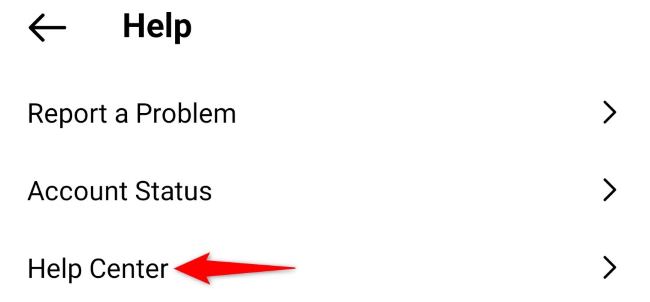
Теперь вы в Справочном центре, где собраны инструкции и ответы по большинству вопросов.
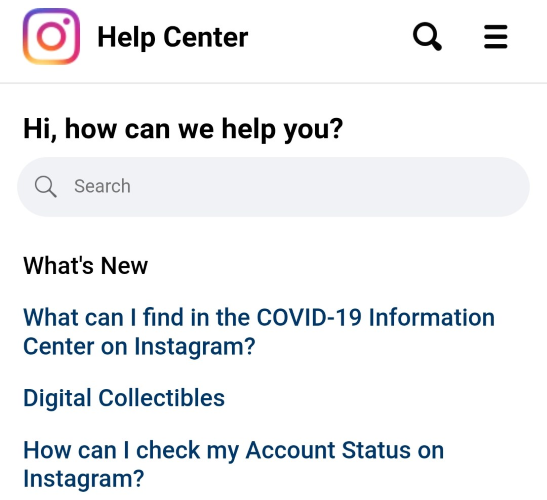
Доступ с компьютера (Windows, Mac, Linux, Chromebook)
- Откройте браузер и перейдите на страницу Instagram Help Center.
- Используйте меню навигации слева или строку поиска, чтобы найти нужную тему.
- Для удобства можно сменить язык сайта в правом верхнем углу, выбрав нужный язык и нажав «Сохранить изменения».
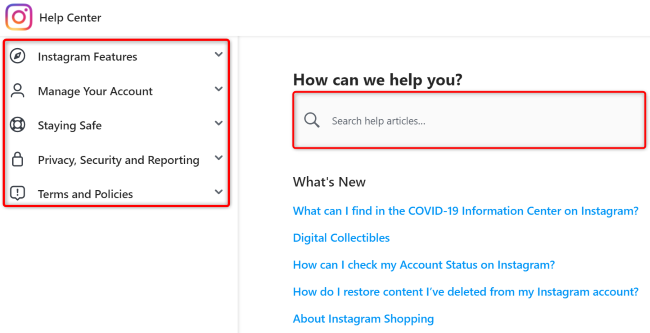
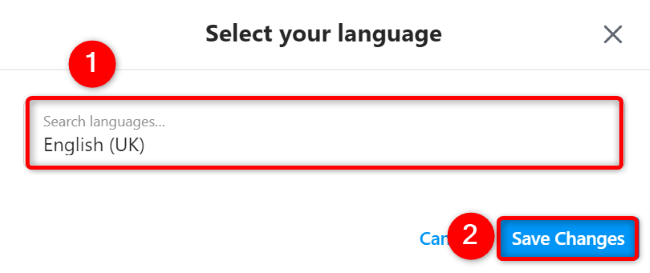
Статьи обычно содержат пошаговые инструкции и иллюстрации, что облегчает выполнение настроек и решает типичные проблемы.
Как пожаловаться на пост в Instagram
Если вы хотите сообщить о публикации, это можно сделать прямо со страницы поста:
- Откройте пост.
- Нажмите три точки в правом верхнем углу поста.
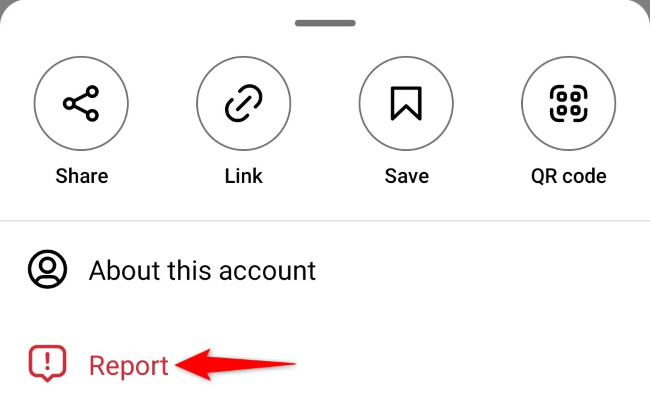
Выберите «Пожаловаться».
Укажите причину жалобы и следуйте подсказкам на экране.
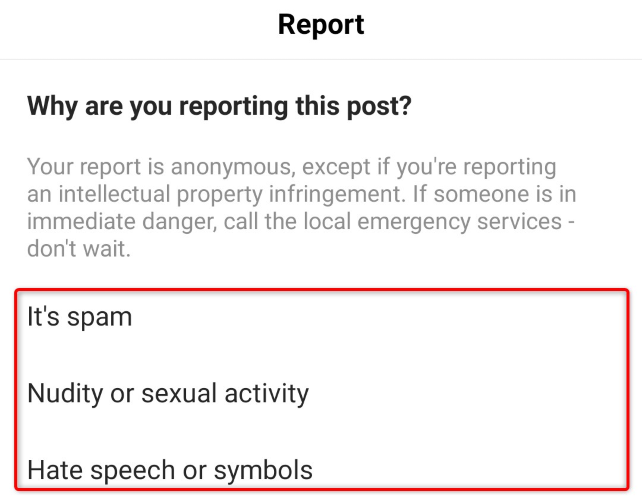
После отправки жалобы Instagram проверит публикацию и примет решение в соответствии с правилами сообщества.
Важно: жалоба не гарантирует удаление контента — итог зависит от соответствия публикации правилам платформы.
Как отправить отчёт об ошибке в Instagram
Если приложение работает некорректно, встроенный способ отправки отчёта — самый удобный.
Когда вы сталкиваетесь с проблемой, встряхните телефон — это вызовет форму «Сообщить о проблеме».
Нажмите «Сообщить о проблеме».
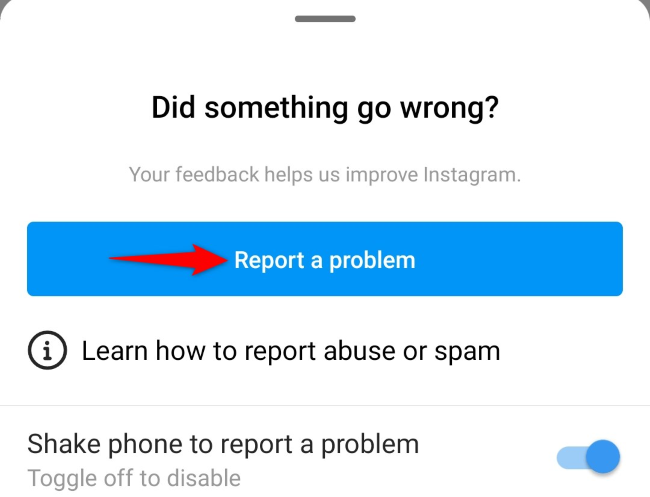
- В появившемся окне опишите проблему — текстовое поле для пояснений, приложение автоматически прикрепит скриншот текущего экрана. Вы также можете добавить файлы из галереи или сделать снимок экрана.
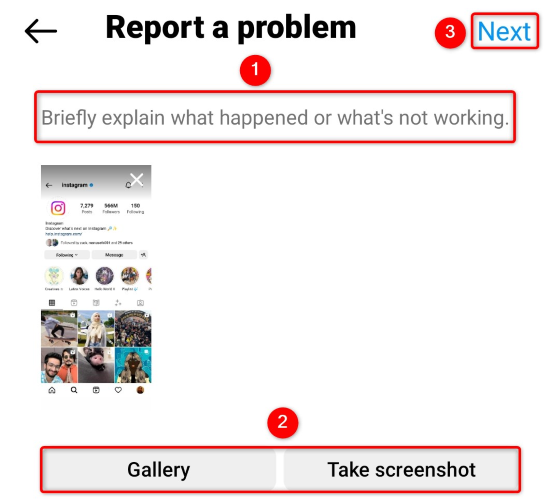
- Нажмите «Далее» и следуйте дальнейшим инструкциям.
Instagram рассматривает отчёты и при необходимости выпускает исправления в следующих обновлениях.
Когда способы связи не работают: что делать
- Если вы не получаете ответ через форму отчёта, попробуйте повторить отправку с более подробным описанием и приложением дополнительного визуального материала.
- Если проблема связана с блокировкой аккаунта или взломом, используйте разделы Справочного центра, посвящённые безопасности и восстановлению доступа.
- Бизнес‑аккаунты и рекламные клиенты могут получить поддержку через Facebook Business Support — это более оперативный путь для платных рекламодателей.
Альтернативные подходы
- Публичные обращения: иногда помогает вежливое обращение через официальные соцсети Meta (например, Twitter/X) или публикация в сообществах поддержки — но это не гарантирует решения.
- Юридические запросы и DMCA: для вопросов об авторских правах и юридических претензиях существует отдельный процесс в Справочном центре.
- Поддержка партнёров: если вы сотрудничаете с партнёрскими программами или являетесь автором, у вас могут быть выделенные менеджеры и отдельные контакты.
Мини‑методология: как подготовить эффективный отчёт об ошибке
- Опишите шаги, которые привели к проблеме (шаг 1, шаг 2, шаг 3).
- Укажите модель телефона/операционную систему/версию приложения.
- Прикрепите скриншоты или запись экрана.
- Укажите время и часовой пояс возникновения ошибки.
- Опишите ожидаемое поведение и фактическое поведение.
Шаблон сообщения для отчёта об ошибке:
Краткое описание: (одно предложение)
Шаги для воспроизведения:
1. ...
2. ...
Ожидаемое поведение: ...
Фактическое поведение: ...
Устройство: (модель), ОС: (версия), версия приложения: (номер)
Прикреплённые файлы: скриншот/запись
Роли и чек‑листы
Чек‑лист для обычного пользователя
- Проверьте Справочный центр по нужной теме.
- Попробуйте базовые шаги: перезапуск приложения, очистка кэша, выход и вход.
- Отправьте отчёт об ошибке через встряску телефона.
- Подайте жалобу на пост, если требуется модерация.
Чек‑лист для владельца бизнес‑аккаунта
- Проверьте статус рекламных кампаний в Facebook Ads Manager.
- Откройте поддержку Facebook Business и создайте тикет.
- Подготовьте данные для верификации бизнеса и счёт оплаты.
Чек‑лист при взломе аккаунта
- Немедленно измените пароли на связанных сервисах.
- Включите двухфакторную аутентификацию.
- Используйте раздел «Восстановление доступа» в Справочном центре.
Когда жалобы и отчёты не срабатывают
- Если контент чётко не нарушает правила сообщества, модерация может отклонить жалобу.
- Отчёты об ошибках не всегда сопровождаются публичным ответом — Instagram может исправить проблему без персонального уведомления.
- Для некоторых сложных инцидентов потребуется несколько отправок с разными деталями, чтобы инженеры смогли воспроизвести проблему.
Полезные советы и эвристики
- Всегда облегчайте воспроизведение ошибки максимально простыми шагами — это ускоряет диагностику.
- Сохраняйте все связанные скриншоты и логи локально, пока проблема не решена.
- Для критичных бизнес‑функций тестируйте обновления на тестовом аккаунте до выпуска в продакшен.
Фактбокс: ключевые моменты
- Прямой живой телефонной поддержки для большинства пользователей нет.
- Email‑адрес поддержки больше не является рабочим каналом.
- Встроенные формы (жалобы на пост, «Сообщить о проблеме») — основной способ уведомления команды.
- Бизнес‑клиенты имеют дополнительные каналы в Facebook Business Support.
Краткое резюме
Instagram не предоставляет массовой телефонной или email‑поддержки для обычных пользователей. Чтобы решить проблему, используйте Справочный центр, внутренние инструменты жалоб и отчётов об ошибках. Бизнес‑аккаунтам доступны дополнительные каналы через Facebook Business Support. Подготовьте детальное описание и визуальные материалы для ускорения решения.
Важно: сохраните спокойствие и следуйте пошаговым инструкциям — это увеличит шансы на быстрое и корректное решение.
Дополнительные ресурсы
- Архив статей How‑To Geek по Instagram — полезные пошаговые руководства и скриншоты для распространённых сценариев.
Социальный превью (рекомендация):
OG Title: Как связаться с Instagram — номера, жалобы, отчёты OG Description: Узнайте, как сообщить об ошибке, пожаловаться на пост и где искать официальную поддержку Instagram. Практические шаблоны и чек‑листы.

Похожие материалы

Несколько аккаунтов Skype: Multi Skype Launcher

Журнал для работы: повысить продуктивность

Персональные звуки уведомлений на Android

Скачивание шоу Hulu для офлайн‑просмотра

Microsoft Start: персонализированная новостная лента
