
Как подключить Xbox к ноутбуку с Windows 11 через HDMI
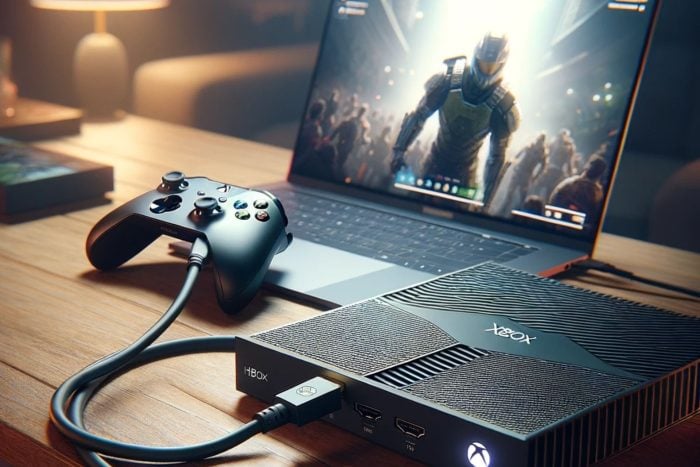
Зачем подключать Xbox к ноутбуку через HDMI
Подключение консоли к ноутбуку может пригодиться, если телевизор недоступен, вы хотите вести трансляцию с одного устройства или использовать ноутбук как портативный экран. Также это удобно для записи игрового видео и создания контента.
Короткая дефиниция: видеозахват (capture card) — устройство, которое принимает видеосигнал с HDMI и передаёт его в компьютер по USB для отображения или записи.
Требования
- HDMI-кабель высокой пропускной способности (High-Speed или поддержка HDMI 2.0/2.1 для 4K/60fps).
- Внешний USB-видеозахват (USB 3.0/3.1) с HDMI-входом и HDMI-выходом, если нужно passthrough.
- Ноутбук с USB 3.x портом и установленным ПО для видеозахвата (например, OBS, программное ПО производителя карты).
- Кабель питания и, при необходимости, дополнительные кабели для записи аудио.
- Драйверы для видеозахвата и обновлённая система Windows 11.
Важно: большинство стандартных HDMI-портов в ноутбуках — это выходы, а не входы. Простое подключение HDMI-кабеля между Xbox и ноутбуком не сработает.
Как преобразовать HDMI-выход в HDMI-вход — пошаговая инструкция
Подготовка
- Убедитесь, что у вас есть правильный кабель и видеозахват, совместимый с разрешением вашей консоли.
- Обновите Windows 11 и драйверы USB на ноутбуке.
- Установите программное обеспечение видеозахвата (OBS Studio, Elgato Game Capture, AMD ReLive, если применимо).
Подключение
- Вставьте первый HDMI-кабель в порт HDMI IN на USB-видеозахвате.
- Другой конец этого HDMI-кабеля подключите к HDMI OUT на Xbox (или к другому источнику видео).
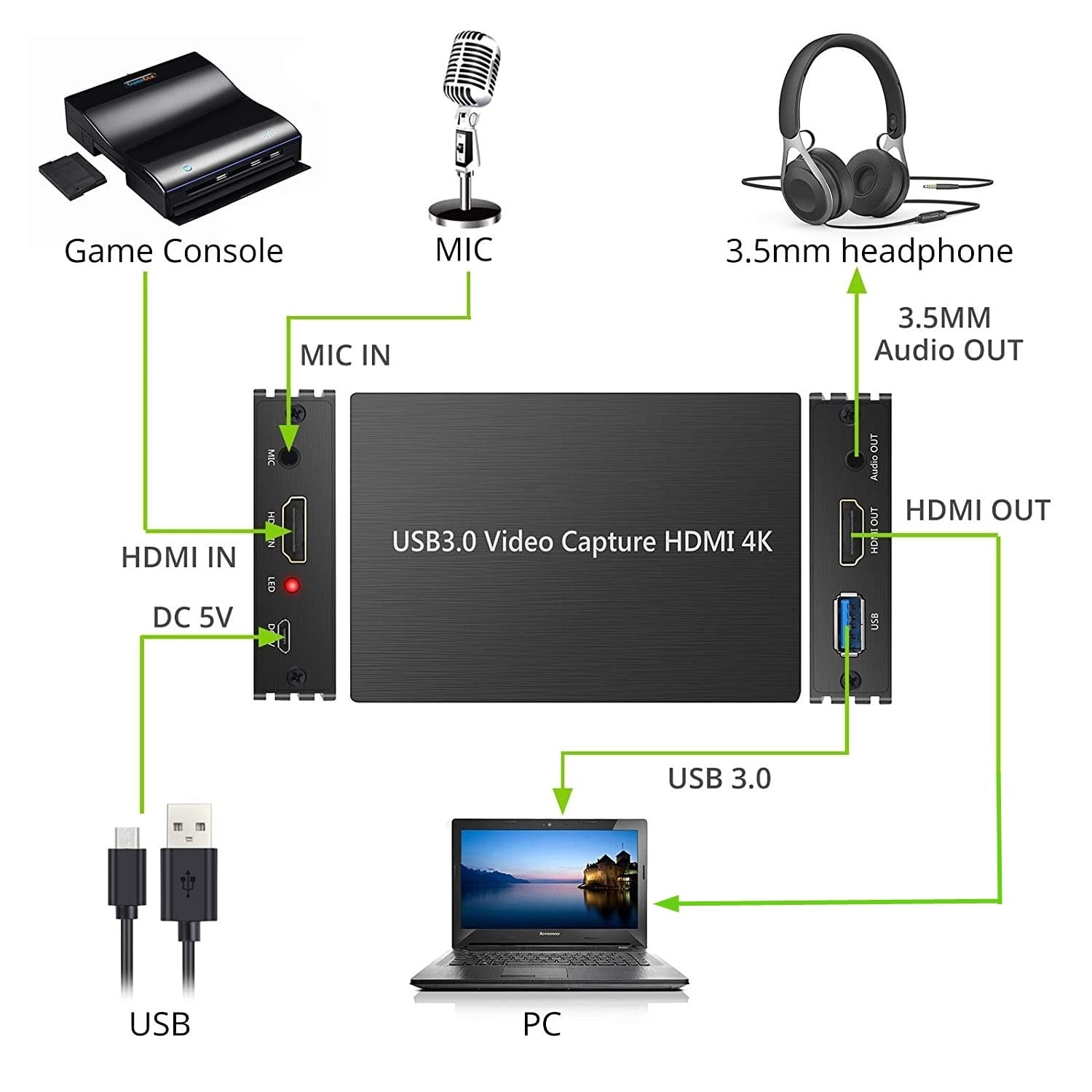
- Вставьте второй HDMI-кабель в порт HDMI OUT на видеозахвате (если устройство поддерживает passthrough) для передачи сигнала на внешний монитор/телевизор.
- Подключите USB-кабель видеозахвата к USB-порту ноутбука (USB 3.0/3.1 для низкой задержки и высокого качества).
- Запустите программное обеспечение видеозахвата на ноутбуке. В нём выберите источник (capture device) и установите разрешение и частоту кадров.
- Если вы записываете или стримите, настройте аудиопути (захват системного звука и/или микрофона).
Примечание: некоторые карты требуют внешнего питания; проверьте комплектацию.
Почему прямое подключение HDMI обычно не работает
- HDMI-порт ноутбука чаще всего предназначен для вывода видео (Display Out), а не для приёма (Input).
- Даже редкие ноутбуки с поддержкой входа HDMI используют фирменное аппаратное и программное обеспечение, что делает их исключением.
- Без видеозахвата ноутбук не распознает видеосигнал с консоли и не сможет его отобразить.
Альтернативные подходы (когда видеозахват не нужен)
- Remote Play (Xbox Console Streaming): потоковое воспроизведение игры по сети — используйте приложение Xbox на Windows 11 или приложение Xbox Game Pass. Плюсы: нет дополнительных устройств; минусы: требуется стабильный интернет и возможная задержка.
- Xbox Cloud Gaming (через Game Pass): игра выполняется в облаке — нужен подписной план и Интернет.
- Стриминг на локальный ПК через приложение Xbox и подключение контроллера к ноутбуку.
- Подключение к внешнему дисплею (телевизор, монитор) — самый простой вариант.
- Подключение Xbox к VR-гарнитурам или другим устройствам (Chromebook, Apple Vision Pro) при наличии совместимости.
Виды видеозахватов и что выбрать
- USB-схемы (Elgato, AverMedia): просты в использовании, чаще всего USB 3.0, хороший выбор для стримеров.
- PCIe карты: лучше для настольных ПК; низкая задержка, высокая пропускная способность.
- Преобразователи HDMI→USB (дешёвые): подходят для базовой записи, но могут иметь заметную задержку и проблемы с качеством.
Выбор зависит от бюджета, целей (запись vs стрим) и желаемого разрешения/частоты кадров.
Устранение проблем и отладка
Проблема: нет изображения в приложении захвата.
- Проверьте питание видеозахвата.
- Убедитесь, что в Xbox выбран правильный выход HDMI.
- Переподключите USB в порт с поддержкой USB 3.x.
- Обновите драйверы и приложение захвата.
Проблема: задержка (input lag).
- Используйте USB 3.x порт и высокоскоростной HDMI-кабель.
- В настройках видеозахвата отключите лишние фильтры и задержки обработки.
- Для минимальной задержки в играх используйте passthrough на видеозахвате и внешний монитор для отклика, а ноутбук — только для записи.
Проблема: низкое качество или растянутое изображение.
- Настройте разрешение в настройках консолии и в приложении захвата.
- Убедитесь, что видеозахват поддерживает заданное разрешение и частоту кадров.
Проблема: отсутствует звук.
- Проверьте аудиовыход Xbox и настройки аудиозахвата в ПО.
- Иногда требуется отдельный кабель для аудиозаписи или настройка «Desktop Audio» в OBS.
Чеклист перед началом (роли)
Игрок:
- USB 3.x порт свободен
- HDMI-кабель и видеозахват готовы
- Контроллер Xbox подключён к консоли или ПК
Стример/создатель контента:
- OBS или другое ПО установлено и настроено
- Аудиомикшеры настроены
- Тестовая запись/стрим пройдены
Техник/инженер:
- Драйверы обновлены
- Проверен passthrough и задержки
- Есть запасные кабели и адаптеры
Порядок действий для быстрой настройки (SOP)
- Подключите HDMI от Xbox к HDMI IN видеозахвата.
- Подключите видеозахват к ноутбуку по USB 3.x.
- Подключите HDMI OUT видеозахвата к ТВ/монитору (если нужен passthrough).
- Запустите OBS/ПО производителя.
- Добавьте источник «Device Capture», выберите карту, настройте разрешение и fps.
- Настройте звук: системный звук и микрофон.
- Протестируйте запись и отклик — скорректируйте настройки.
Критерии приёмки
- На ноутбуке отображается изображение с консоли без артефактов.
- Звук синхронизирован с изображением.
- Задержка минимальна и приемлема для игрового процесса.
- Запись/стрим идут без пропуска кадров выше допустимого порога.
Когда этот метод не подходит
- У вас нет USB 3.x порта на ноутбуке.
- Вы играете исключительно соревновательно и любая задержка критична.
- Бюджет не позволяет покупать видеозахват.
В таких случаях используйте Remote Play, облачный стриминг или подключайтесь к телевизору.
Ментальные модели и советы
- Модель «вход–обработка–выход»: Xbox → HDMI IN (захват) → USB → ноутбук (обработка) → опционально HDMI OUT → монитор.
- Для минимальной задержки используйте passthrough и внешний монитор, а ноутбук только для записи.
- Оценивайте компромисс: удобство (ноутбук вместо ТВ) vs стоимость и сложность (покупка захвата, настройка).
Простая таблица решений (выбор метода)
- Нужен минимальный лаг и нет видеозахвата → подключайтесь к телевизору/монитору.
- Нет ТВ, есть стабильный интернет → Remote Play или Xbox Cloud Gaming.
- Нужна запись/стрим с контролем качества → видеозахват USB 3.x + OBS.
Частые ошибки и как их избежать
- Ошибка: использовать USB 2.0 — результат: высокая задержка и потеря кадров. Решение: USB 3.x.
- Ошибка: ожидать, что HDMI-порт ноутбука всегда входной. Решение: проверить спецификации ноутбука.
- Ошибка: пренебречь обновлениями ПО. Решение: регулярно обновлять драйверы и прошивки.
Короткий глоссарий
- HDMI IN / OUT — вход/выход HDMI.
- Capture card — устройство видеозахвата.
- Passthrough — функция пропуска сигнала через capture card на внешний монитор.
- Input lag — задержка между действием и откликом на экране.
Заключение
Подключение Xbox к ноутбуку по HDMI реально, но чаще всего требует видеозахвата. Для многих пользователей удобнее и дешевле использовать Remote Play или облачные сервисы. Если вы планируете записывать или стримить с минимальными потерями качества, вложение в качественную capture card и правильную настройку ноутбука окупится в виде стабильного изображения и гибкости рабочих процессов.
Итоговые рекомендации:
- Если вам нужен просто экран — используйте телевизор или монитор.
- Если нужен ноутбук как дисплей и/или запись — купите USB 3.x видеозахват и настройте ПО.
- Если вы не хотите дополнительных устройств — используйте Remote Play или облачный стриминг.
Поделитесь опытом: получилось ли у вас подключить Xbox к ноутбуку? Какие устройства вы использовали и какие проблемы возникли? Оставьте комментарий ниже.

Похожие материалы

Несколько аккаунтов Skype: Multi Skype Launcher

Журнал для работы: повысить продуктивность

Персональные звуки уведомлений на Android

Скачивание шоу Hulu для офлайн‑просмотра

Microsoft Start: персонализированная новостная лента
