
Как подключить контроллер Xbox к Apple Vision Pro
TL;DR
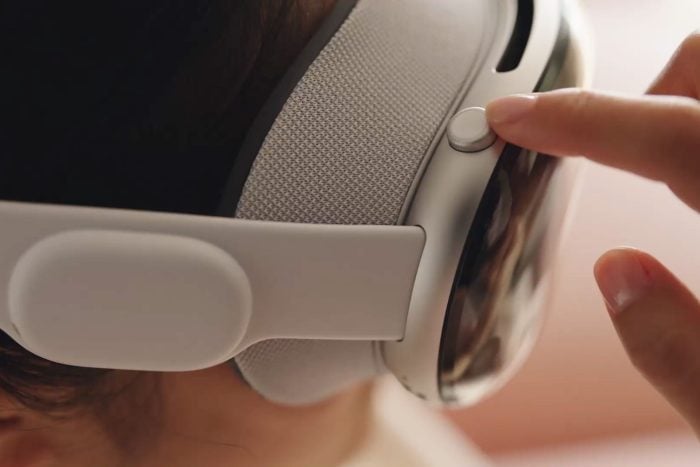
Кратко: многие беспроводные контроллеры Xbox с поддержкой Bluetooth можно сопрячь с Apple Vision Pro для игр и навигации. Проверьте модель контроллера, включите режим спаривания, включите Bluetooth в Vision Pro и выберите устройство. Если возникают проблемы — обновите прошивку, перезагрузите устройства и уберите помехи.
Определение: Apple Vision Pro — это высокотехнологичная гарнитура дополненной и смешанной реальности от Apple. Контроллер Xbox — беспроводное устройство ввода для игр.
Совместимость
Перед началом убедитесь, что ваш контроллер поддерживает Bluetooth-сопряжение с внешними устройствами. Поддерживаются следующие модели:
- Xbox Wireless Controller с Bluetooth (модель 1708)
- Xbox Wireless Controller серии S
- Xbox Wireless Controller серии X
- Xbox Elite Wireless Controller Series 2
- Xbox Adaptive Controller
Важно: контроллеры без Bluetooth (старые проводы/адаптеры) не будут обнаружены Vision Pro. Если ваш контроллер не в списке, проверьте модель на задней панели или в спецификациях.
Быстрая таблица совместимости
| Контроллер | Поддержка Bluetooth | Примечание |
|---|---|---|
| Model 1708 | Да | Стандартная поддержка для сопряжения с Vision Pro |
| Series S / X | Да | Совместимы при обновлённой прошивке |
| Elite Series 2 | Да | Полная поддержка кнопок, но некоторые макросы могут не работать в iOS-приложениях |
| Adaptive Controller | Зависит от конфигурации | Может потребоваться дополнительное оборудование |
Шаги подключения
1. Подготовка контроллера
- Нажмите и удерживайте кнопку Xbox, чтобы включить контроллер.
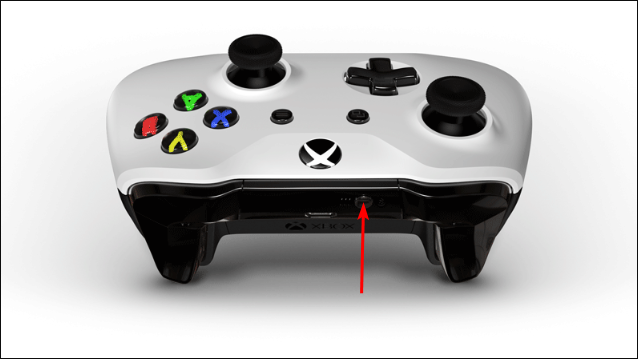
- Нажмите и удерживайте кнопку сопряжения на контроллере, пока индикатор не начнёт мигать — это переводит устройство в режим поясаемления.
2. Включение Bluetooth на Apple Vision Pro
- Наденьте гарнитуру Apple Vision Pro или откройте интерфейс управления на связанном устройстве.
- Перейдите в «Настройки» → «Основные» → «Bluetooth» и включите Bluetooth.
- В списке доступных устройств найдите ваш контроллер Xbox и выберите его для сопряжения.
Совет: если устройство не появляется, переведите контроллер в режим спаривания снова и поднесите его ближе к гарнитуре.
3. Проверка и тестирование
- После успешного сопряжения протестируйте базовые кнопки и стики в приложении или игре, поддерживающей контроллер.
- При необходимости перейдите в «Настройки» → «Основные» → «Игровой контроллер», чтобы переназначить кнопки или изменить параметры управления.
Настройка и персонализация
В Apple Vision Pro можно изменить назначение кнопок для совместимых игр и приложений:
- Откройте Настройки → Основные → Игровой контроллер.
- Выберите профиль контроллера или создайте пользовательский макет.
- Назначьте функции на кнопки для удобной навигации и управления.
Важно: кастомные конфигурации работают только в приложениях и играх, которые поддерживают пользовательские профили контроллера в Apple Arcade или App Store.
Ограничения и случаи, когда может не работать
- Контроллер не поддерживает Bluetooth (старые проводные модели).
- Игра/приложение не поддерживает внешние контроллеры или ограничивает только сенсорное управление.
- Устаревшая прошивка контроллера или Vision Pro вызывает несовместимость.
- Помехи от других Bluetooth-устройств или Wi‑Fi с высокой нагрузкой.
Контрпример: если вы подключаете адаптер Xbox Wireless (USB) напрямую к Vision Pro — это не сработает, поскольку гарнитура не имеет стандартизированного USB‑хоста для таких адаптеров.
Дополнительные советы для лучшего опыта
- Для длительных сессий используйте док‑станцию для зарядки или перезаряжаемые аккумуляторы. Некоторые аккумуляторы в потребительских обзорах дают до 40 часов на одном заряде.
- Подключите качественные наушники для пространственного звука и полного погружения.
- Выключите другие активные Bluetooth‑устройства в радиусе, чтобы снизить помехи.
- Следите за обновлениями прошивки контроллера и Vision Pro для стабильной работы.
- Попробуйте другие периферии: рукоятки, насадки на стики, дополнительные кнопки — это улучшит комфорт.
Устранение неполадок — пошаговый чеклист
- Убедитесь, что контроллер заряжен и включён.
- Заново включите режим спаривания на контроллере.
- Выключите и снова включите Bluetooth на Vision Pro.
- Перезагрузите гарнитуру и контроллер.
- Обновите прошивки (контроллер через консоль/ПК, Vision Pro через системные обновления).
- Попробуйте временно отключить другие устройства Bluetooth.
- Если проблема сохраняется, протестируйте контроллер с другим устройством (смартфон/ПК) чтобы исключить аппаратную неисправность.
Контрольные списки для ролей
Игрок:
- Зарядил контроллер.
- Включил Bluetooth.
- Тестировал кнопки в игре.
Администратор/разработчик:
- Проверил совместимость в документации.
- Убедился в актуальности SDK/платформы для поддержки контроллеров.
- Предоставил инструкции по переназначению кнопок.
Техподдержка:
- Собрала информацию о модели контроллера.
- Перепроверила версии прошивок.
- Выполнила дистанционные шаги по перезагрузке и спариванию.
Критерии приёмки
- Контроллер виден в списке Bluetooth на Vision Pro.
- Контроллер успешно подключается и не теряет связь в течение 10 минут стандартной игровой сессии.
- Все основные кнопки и стики корректно реагируют в тестовой игре или приложении.
Часто задаваемые вопросы
Работает ли любой контроллер Xbox с Vision Pro?
Не любой. Работают модели с поддержкой Bluetooth (например, модель 1708, Series S/X, Elite Series 2). Старые проводные контроллеры без Bluetooth не будут обнаружены.
Нужен ли специальный адаптер?
Нет. Для совместимых моделей Bluetooth‑адаптер не нужен. Для контроллеров без Bluetooth адаптер не поможет с Vision Pro.
Как переназначить кнопки?
В настройках Vision Pro: Настройки → Основные → Игровой контроллер — создайте или отредактируйте профиль кнопок.
Практические сценарии и альтернативы
- Альтернатива: использовать контроллер PlayStation DualSense или другие контроллеры с поддержкой Bluetooth, если приложение их поддерживает.
- Если требуется низкая задержка для соревновательного гейминга, рассмотрите проводные подключения к совместимому ПК вместо беспроводного соединения с гарнитурой.
- Для пользователей VR/AR гарнитур других производителей (например, Quest 2) тоже возможна связка с контроллерами Xbox — проверьте инструкции производителя.
Краткое резюме
Подключение контроллера Xbox к Apple Vision Pro возможно и обычно несложно для моделей с Bluetooth. Проверьте совместимость, используйте режим спаривания и следуйте простому чеклисту устранения неполадок. Обновления прошивки и минимизация помех повышают шансы на стабильную работу.
Если вы уже пробовали спаривание — расскажите о своём опыте в комментариях: какая модель у вас и какие игры вы запускали?
Дополнительно: вы можете подключать контроллер Xbox и к другим VR‑гарнитурам, например Quest 2, если вам важна совместимость в разных системах.

Похожие материалы

Несколько аккаунтов Skype: Multi Skype Launcher

Журнал для работы: повысить продуктивность

Персональные звуки уведомлений на Android

Скачивание шоу Hulu для офлайн‑просмотра

Microsoft Start: персонализированная новостная лента
