
Как подключить жёсткий диск Xbox 360 к ПК
Зачем подключать диск Xbox 360 к компьютеру?
Коротко — три главные причины:
- Создать резервную копию данных или сохранить сохранения и профиль.
- Прочитать и при необходимости скопировать контент на ПК.
- Переиспользовать физический диск как внешний накопитель (после форматирования).
Важно: физическое подключение и чтение — разные задачи. Диск можно подключить, но без специального ПО Windows предложит его отформатировать и не покажет содержимое Xbox-партиций.
Что такое диск внутри Xbox 360 и почему его можно подключить к ПК
Xbox 360 использует стандартные 2.5” SATA HDD/SSD в своём корпусе. По электрическим и механическим характеристикам это обычный ноутбучный накопитель. Поэтому физически подключение выполняется так же, как для любого 2.5” SATA-устройства.
Определения в одну строку:
- SATA — интерфейс передачи данных для жестких дисков и SSD.
- FATX — проприетарный файловый формат Microsoft, используемый в Xbox (который Windows не поддерживает по умолчанию).
Реальность чтения Xbox 360 HDD на Windows
Физическое подключение работает просто. Но когда Windows видит диск с разделами FATX, система предлагает отформатировать устройство и не предоставляет встроенного способа прочитать игровые файлы или сохранения. Если вы форматируете — потеряете все данные.
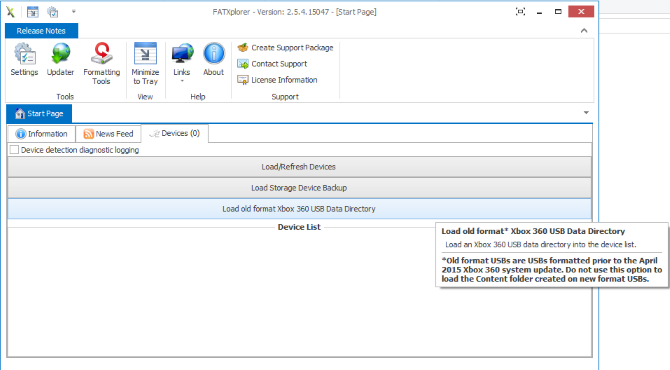
Решение: использовать сторонние инструменты, которые понимают FATX. Самый популярный и практичный коммерческий инструмент — FATXplorer (доступен для Windows Vista SP2 и выше, есть 7‑дневный триал). Для Linux есть проекты с открытым исходным кодом (libfatx и утилиты вокруг него), но они потребуют работы в командной строке и технических навыков.
Важно: некоторые антивирусы могут сигнализировать на FATXplorer как на подозрительный файл. Это часто ложная тревога; скачивайте ПО только с официального сайта и проверяйте подписи/репутацию источника.
Подойдут ли официальные переносные кабели и адаптеры?
Да. Официальный кабель переноса данных Xbox 360 (Hard Drive Transfer Cable) предназначен для копирования содержимого одного HDD на другой и может быть подключён к ПК по USB. FATXplorer (и некоторые другие утилиты) распознают устройство через такой кабель.
Альтернативы:
- Универсальный SATA–USB адаптер с внешним блоком питания (для 3.5” дисков) пригоден для 2.5” без отдельного питания.
- Док‑станции с поддержкой 2.5” и 3.5” дисков (hot‑swap) упрощают подключение.
- Установка диска внутрь ПК через SATA‑кабель и питание даёт стабильное соединение для длительной работы.
Извлечение жёсткого диска из разных моделей Xbox 360
Перед началом: полностью выключите консоль и отключите её от сети. Если вы не уверены — фотографируйте каждый шаг на телефоне, чтобы собрать всё назад.
Потребуются инструменты и материалы:
- Набор TORX‑отвёрток (T6 и T10).
- Пластиковый медиатор/плоская пластиковая лопатка для открывания корпуса.
- Антистатический браслет рекомендуем, но аккуратность и сухая одежда тоже помогают.
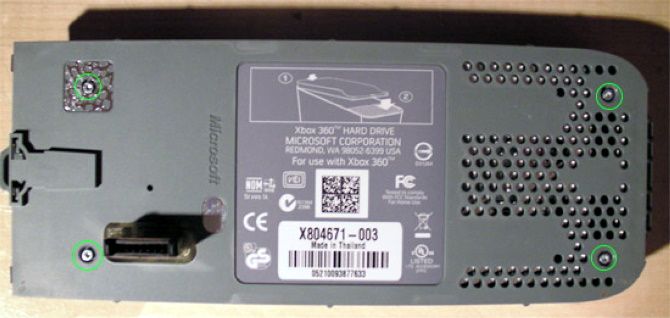
Оригинальная модель Xbox 360 (2005)
- Нажмите кнопку извлечения крышки HDD и вытащите пластиковый корпус.
- На корпусе есть запечатанный стикер Microsoft — снятие этого стикера аннулирует гарантию на сам HDD и его корпус. Гарантия на консоль при этом остаётся.
- Под стикером спрятан один из винтов. Отворачивайте TORX T6, затем снимите верхнюю крышку аккуратно, используя пластиковую лопатку.
- Внутри находятся четыре винта TORX T10. Отвинтите их, снимите тонкую металлическую крышку — под ней 2.5” SATA‑накопитель.
- Отсоедините шлейф и извлеките диск из корзины.
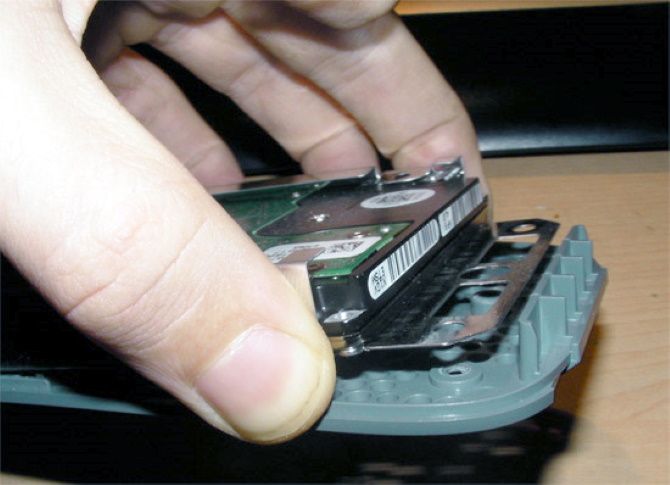
Совет: при снятии корпуса не тяните резко. Начните с закруглённой стороны и аккуратно подденьте.
Модель Xbox 360 S (Slim, 2010)
- Поставьте консоль горизонтально лицом к себе.
- Найдите защёлку крышки HDD справа ближе к задней части корпуса.
- Сдвиньте защёлку к себе и откройте крышку.
- Потяните за встроенную язычок‑ручку и извлеките диск.
- Закройте крышку, если диск не будет установлен обратно сразу.
Модель Xbox 360 E (2013)
- Аналогично версии S, консоль положена горизонтально.
- Защёлка крышки находится справа; сдвигайте её диагонально вниз и к себе.
- Открыв дверцу, потяните за язычок и извлеките диск.
Как физически подключить извлечённый Xbox 360 HDD к ПК
Три рабочих варианта:
- SATA–USB адаптер (кабель с блоком питания при необходимости).
- USB‑док‑станция для SATA дисков (hot‑plug).
- Внутренняя установка в корпус ПК с подключением SATA‑кабеля и питания.
Плюсы и минусы кратко:
- SATA–USB кабель — дешёвый и удобный для разовых операций.
- Док‑станция — быстрый и удобный для цикловой работы с несколькими дисками.
- Внутренняя установка — стабильный вариант для длительной передачи больших объёмов данных.
Практические советы:
- Если диск выбран из корпуса с пластиковой корзиной, извлеките его из корзины и подключите непосредственно к разъёму SATA кабеля.
- Для 2.5” дисков отдельное питание обычно не нужно. Для 3.5” требуется блок питания.
- Не подключайте и не отключайте диск во время активной работы без поддержки hot‑plug, чтобы не повредить данные.
Как безопасно прочитать и скопировать файлы
Мини‑методология для резервного копирования (шаги):
- Физически подключите диск к ПК одним из способов выше.
- Не форматируйте диск, если Windows предлагает формат. Закройте предупреждение.
- Запустите FATXplorer (или аналог). Смонтируйте диск как «только чтение», если утилита поддерживает этот режим.
- Скопируйте папки «Content» и любые пользовательские файлы в безопасное место на ПК или внешний накопитель.
- Проверьте копии: откройте несколько сохранений или метаданных, чтобы убедиться, что файлы читаются.
- По завершении корректно извлеките диск и отключите питание/USB.
Критерии приёмки резервной копии:
- Копии содержат папку Content и файлы профиля.
- Частичные копии (например, только папки) — восстановимы и открываются в целевых утилитах.
Инструменты и альтернативы
- FATXplorer — коммерческая рекомендованная утилита для Windows с GUI, удобна для большинства пользователей.
- Проекты с открытым исходным кодом (libfatx и утилиты на основе него) позволяют работать в Linux и CLI‑окружении для пользователей с опытом.
- Сторонние конвертеры и скрипты встречаются, но их надёжность и безопасность следует проверять отдельно.
Когда это не сработает:
- Диск физически повреждён (щелчки, отсутствие инициализации) — ПО не поможет, нужна сервисная модель восстановления.
- Аппаратный контроллер диска неисправен — диск может не стартовать.
Риски, безопасность и конфиденциальность
- Гарантия: при вскрытии оригинального корпуса (в версиях с пломбами) вы теряете гарантию на сам корпус/оригинальный хранилище. На гарантию консоли это обычно не влияет.
- Электростатическое разряд (ESD): используйте антистатический браслет или работайте на непроводящем покрытии.
- Личные данные: сохранения, скриншоты и профиль — персональные данные. Храните резервные копии в защищённом месте и шифруйте при переносе.
- GDPR/Закон о персональных данных: при работе с данными третьих лиц получайте их согласие для копирования или передачи.
Когда лучше не трогать диск и альтернативы
- Если диск всё ещё в рабочем состоянии и ваша цель — просто запустить игру на новой консоли, рассмотрите использование функции переноса через официальные средства Xbox.
- Для чистого повторного использования как внешнего диска форматирование — самый простой путь (данные теряются).
- При подозрении на логические ошибки в файловой системе лучше сначала клонировать диск целиком (дисковый образ), а затем работать с образом.
Контрольный список по ролям
Для игрока:
- Сделать резервную копию профиля в облако (если поддерживается).
- Подключить диск через SATA–USB и копировать папку Content.
- Хранить копию в двух местах.
Для техника/мастера:
- Подготовить набор TORX, антистатический браслет, SATA–USB адаптер и док‑станцию.
- Сделать полный образ диска (dd или подобные инструменты), затем работать с образом.
- Проверить целостность копий (хеш‑суммы).
Для утилизации/перепрофилирования:
- Отформатировать диск в NTFS/exFAT для использования в Windows после сохранения важных данных.
- Физически уничтожить диск, если на нём конфиденциальная информация.
Быстрое руководство: как прочитать диск с FATXplorer (общая последовательность)
- Скачайте и установите FATXplorer с официального сайта. Запустите программу.
- Подключите Xbox‑диск через transfer cable, SATA–USB или установив в ПК.
- В FATXplorer найдите подключённое устройство и выполните монтирование разделов.
- Скопируйте папку Content и другие нужные каталоги в безопасное место.
- Завершите работу программы и корректно извлеките диск.
Диаграмма принятия решения
flowchart TD
  A[Есть диск Xbox 360] --> B{Физически извлечён?}
  B -- Нет --> C[Извлечь HDD по инструкции для вашей модели]
  B -- Да --> D{Нужен только перевод файлов?}
  D -- Да --> E[Подключить через SATA-USB или док]
  D -- Нет --> F{Хотите переиспользовать диск как внешний?}
  E --> G{Windows видит диск?}
  G -- Да --> H[Использовать FATXplorer/либо копировать файлы]
  G -- Нет --> H
  F -- Да --> I[Отформатировать в NTFS/exFAT после сохранения]
  H --> J[Создать резервную копию и проверить целостность]
  I --> J
Глоссарий — 1 строка на термин
- FATX — файловая система Xbox, не поддерживается Windows по умолчанию.
- SATA — интерфейс для передачи данных между диском и материнской платой.
- HDD/SSD — жесткий диск / твердотельный накопитель.
- Док‑станция — устройство для подключения 2.5”/3.5” дисков через USB.
- TORX — тип винта, часто используется в электронике.
Часто задаваемые вопросы
Можно ли подключить диск и сразу играть со старых игр?
Нет. Подключение физического диска к ПК нужно для чтения и копирования данных. Чтобы играть с диска на другой консоли, требуются дополнительные процедуры переноса и учёт авторизации профиля.
Что делать, если Windows предлагает форматировать диск?
Ни в коем случае не форматируйте, если хотите сохранить данные. Закройте окно форматирования и используйте FATXplorer или Linux‑утилиты для доступа к разделам Xbox.
Я хочу переиспользовать диск как внешний накопитель, какие шаги?
Скопируйте все нужные данные на другой носитель, затем в Windows выполните форматирование в NTFS или exFAT. После форматирования диск станет обычным внешним хранилищем.
Какие есть альтернативы FATXplorer?
Альтернативы включают проекты с открытым исходным кодом на базе libfatx для Linux и командной строки. Они подойдут технически подкованным пользователям.
Заключение
Физически подключить HDD от Xbox 360 к ПК просто — это обычный 2.5” SATA‑накопитель. Главная сложность — чтение проприетарной файловой системы (FATX). Для безопасного доступа используйте FATXplorer или проверенные open‑source инструменты на Linux, делайте полные резервные копии и соблюдайте правила безопасности при работе с железом и личными данными.
Короткий план действий:
- Извлеките диск согласно модели консоли. 2. Подключите через SATA–USB, док или внутрь ПК. 3. Не форматируйте. 4. Используйте FATXplorer или libfatx для копирования данных. 5. При необходимости отформатируйте диск для повторного использования.
Важно: при любых сомнениях делайте полный образ диска перед экспериментами и, при серьёзных проблемах с доступом, обращайтесь к профессиональным сервисам по восстановлению данных.

Похожие материалы

Несколько аккаунтов Skype: Multi Skype Launcher

Журнал для работы: повысить продуктивность

Персональные звуки уведомлений на Android

Скачивание шоу Hulu для офлайн‑просмотра

Microsoft Start: персонализированная новостная лента
