Как подключить Wiimote к Windows и использовать его как контроллер
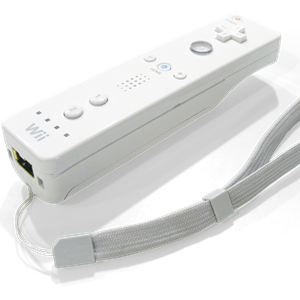
Как вы предпочитаете взаимодействовать с компьютером? Иногда мыши и клавиатуры недостаточно. В зависимости от задач другой способ ввода может оказаться удобнее: от трекбола и графического планшета до специальных контроллеров. Многие пользователи Windows применяют контроллеры Nintendo Wii (Wiimote) как альтернативный интерфейс — для игр, презентаций и управления домашним медиасервером.
В этой инструкции подробно описано, что потребуется, как подключить Wiimote по Bluetooth, какие программы использовать, и как решить распространённые проблемы. Включены практические чеклисты, критерии приёмки, варианты для разных сценариев и подсказки по совместимости.
Что вам потребуется
- Встроенный Bluetooth или USB-Bluetooth адаптер (донгл).
- Контроллер Nintendo Wiimote (можно найти на вторичном рынке).
- При необходимости — «Wii sensor bar» (инфракрасная панель) для точного позиционирования при указании.
- Программы: WiinRemote, GlovePIE, Dolphin (если нужна эмуляция), или другой софт для сопоставления кнопок.
Важно: не все Bluetooth-адаптеры одинаковы. Успех зависит от чипсета и Bluetooth-стека (Microsoft, Widcomm/ Broadcom, BlueSoleil). Некоторые адаптеры не распознают Wiimote — в таком случае попробуйте другой донгл или используйте альтернативный стек.
Начальная проверка Bluetooth и сопряжение
- Убедитесь, что Bluetooth-адаптер корректно установлен. В Windows 10/11 большинство адаптеров устанавливаются автоматически. Для старых систем (Windows 7) возможна установка драйверов вручную.
- Включите Bluetooth и переведите Wiimote в режим сопряжения, удерживая кнопки 1 и 2 одновременно — индикаторы на контроллере начнут мигать.
- Откройте Пуск → Панель управления → Добавить устройство (или Параметры → Bluetooth в новых версиях Windows). Windows должен обнаружить устройство как Nintendo RVL-CNT-01.
- Если система просит код — пропустите ввод, для Wiimote код не требуется.
- Проверьте перечень устройств: Пуск → Панель управления → Просмотр устройств и принтеров. Wiimote должен отображаться как Nintendo RVL-CNT-01.
Важно: если устройство не находится — попробуйте отключить/подключить адаптер, перезагрузить Windows и проверить батарейки в Wiimote. Некоторые адаптеры корректно работают только с определённым Bluetooth-стеком.
BlueSoleil: когда стандартный стек не помогает
Некоторые Bluetooth-адаптеры поставляются с драйверами, которые конфликтуют со стандартным Microsoft-стеком. В таких случаях помогает использовать альтернативный стек — BlueSoleil.
- Скачайте драйверы BlueSoleil с официального сайта производителя (при необходимости из архива производителя адаптера).
- Распакуйте архив и запустите Setup.exe. Следуйте инструкциям установки и перезагрузите компьютер после завершения.
- Запустите интерфейс BlueSoleil (иконка в трее). Убедитесь, что адаптер виден в программе.
- Удерживайте 1+2 на Wiimote и в окне BlueSoleil дважды кликните оранжевую «сферу». Контроллер должен появиться в списке — щёлкните правой кнопкой и выберите «Search Services» (Поиск служб).
- Найдите и активируйте службу «мышь» (иконка мыши). При успешном подключении появится пункт Nintendo RVL-CNT-01 и пунктирная зелёная линия соединения.
Примечание: полная версия BlueSoleil платна (~19.99 EUR), но для тестирования доступен пробный период. Если адаптер уже поставлялся с драйвером — возможно, дополнительная покупка не потребуется.
Что делать после сопряжения — выбор ПО и назначения
Сопряжение позволяет Windows «увидеть» контроллер, но чтобы управлять приложениями и назначать кнопки, понадобится дополнительное программное обеспечение.
Популярные варианты:
- GlovePIE — скриптовый инструмент для переназначения ввода с разных контроллеров (Wiimote, Kinect, PS3 и др.). Устарел, но всё ещё используется энтузиастами. Позволяет написать собственные правила обработки движений и нажатий.
- WiinRemote — специализированная утилита для Wiimote (интерфейс для назначения кнопок и движения). Удобна для быстрых настроек, включая использование Wiimote как виртуальной мыши и геймпада.
- Dolphin — эмулятор GameCube/Wii: если ваша цель — запуск игр Wii на ПК, Dolphin поддерживает подключение настоящего Wiimote через Bluetooth и эмуляцию MotionPlus.
- WiimoteHook / WiinUPro — альтернативы для продвинутой настройки (совместимость с играми, поддержка MotionPlus и ремаппинг кнопок). (Уточняйте совместимость и стабильность версий.)
Быстрая настройка в WiinRemote
- Запустите WiinRemote.exe (возможно потребуется запуск от имени администратора).
- В окне вы увидите статус кнопок и показания акселерометра/гироскопа (если контроллер поддерживает MotionPlus).
- Через Options → Preferences назначьте кнопки: укажите, какая кнопка Wiimote будет соответствовать клавишам клавиатуры или кнопкам мыши.
- Для точного указателя подключите «sensor bar» — без инфракрасного приёма точность позиционирования очень ограничена; гироскоп и акселерометр помогают, но не дают курсора с пиксельной точностью.
- Сохраните профиль и проверьте в целевом приложении.
Примечание: некоторые функции Wiimote (например, MotionPlus) могут требовать дополнительных драйверов или обновлённой версии ПО.
Практические сценарии использования
- Игры: замена геймпада, управление в играх-эмуляторах через Dolphin или сопоставление кнопок для нативных PC-игр.
- Презентации: переход слайдов, указание курсором (при наличии sensor bar), запуск таймеров и медиаконтента.
- Домашний кинотеатр: управление плеером (Play/Pause, перемотка, громкость) и навигация по медиатекам.
- Виртуальные инсталляции/образовательный софт: жесты и движения могут стать удобным контролем.
Советы по использованию указателя (точность и IR)
Wiimote содержит акселерометр и (в более поздних версиях) гироскоп — они пригодны для отслеживания поворотов и наклонов, но не заменяют IR-слежение по точке. Для курсора с высокой точностью нужен «sensor bar» (светодиодная планка), либо две ИК-лампы. Без IR вы получите только относительное позиционирование (движение курсора относительно начальной точки), что подходит не для всех задач.
Если у вас нет официальной sensor bar, можно сделать замену из двух независимых ИК-источников, расположенных на расстоянии, имитируя оригинальную планку.
Критерии приёмки
- Wiimote отображается в Windows как Nintendo RVL-CNT-01.
- Кнопки реагируют в тестовом приложении или в WiinRemote/GlovePIE.
- При активации службы «мышь» курсор перемещается, либо нажатия соответствуют клавишам.
- Не наблюдается внезапных разрывов соединения при расстоянии до 8–10 метров без препятствий.
Если все пункты выполнены — настройка считается успешной.
Устранение проблем (troubleshooting)
Устройство не обнаруживается
- Попробуйте другой Bluetooth-адаптер (рекомендуются чипсеты Broadcom/Widcomm или адаптеры с поддержкой BlueSoleil).
- Перезагрузите Bluetooth-сервис в Windows или переустановите драйверы.
- Проверьте батареи в Wiimote — слабое питание вызывает нестабильность.
Сопряжение завершается с ошибкой
- Используйте альтернативный Bluetooth-стек (BlueSoleil). Некоторые адаптеры требуют фирменных драйверов.
- Попробуйте временно отключить другие Bluetooth-устройства, которые могут мешать.
Курсор дергается или нет точного позиционирования
- Убедитесь, что подключена sensor bar и её ИК-диоды не перекрыты.
- Попробуйте калибровку в используемом приложении.
- Проверьте совместимость MotionPlus — без поддержки гироскопа позиционирование хуже.
Постоянные разрывы соединения
- Проверяйте расстояние и препятствия (металлические предметы, другие радиопередатчики).
- Замените USB-удлинитель для адаптера или подключите адаптер к порту ближе к контроллеру.
Рольовые чеклисты (быстрая проверка для разных сценариев)
Геймер
- Wiimote сопряжён и отображается как устройство.
- Установлен и настроен профиль в GlovePIE или WiinRemote.
- Проверено соответствие кнопок в игре или эмуляторе.
- MotionPlus распознан (если требуется).
Докладчик / презентер
- Кнопки слайд-прерывания и указатель назначены.
- Проверена работа sensor bar для точного указания (если нужна функция указателя).
- Проверена дистанция от компьютера до места выступления.
Домашний кинотеатр
- Назначены кнопки Play/Pause, Next/Prev, громкость.
- Проверено взаимодействие с медиаплеером (например, VLC, Kodi).
- Установлен стабильный профиль и автозапуск ПО при старте системы (опционально).
Мини-методология: быстрый план внедрения (SOP)
- Проверка совместимости адаптера и наличие драйверов.
- Сопряжение Wiimote через системный Bluetooth или BlueSoleil.
- Установка и базовая настройка WiinRemote/GlovePIE/Dolphin.
- Тестирование на целевом приложении (игра, презентация, плеер).
- Финальная калибровка и сохранение профиля.
Факто-бокс: ключевые моменты
- Официальное название устройства при подключении: Nintendo RVL-CNT-01.
- Стоимость BlueSoleil для полного функционала указана в исходной информации: ~19.99 EUR (может изменяться).
- Точное позиционирование требует sensor bar (инфракрасная панель).
Краткий глоссарий
- Wiimote — беспроводной контроллер Nintendo Wii с акселерометром и ИК-приёмником.
- Sensor bar — инфракрасная панель, дающая две контрольные точки для позиционирования курсора.
- MotionPlus — приставка (или встроенная версия) для точного гироскопического отслеживания.
- Bluetooth-стек — набор драйверов и сервисов для работы Bluetooth-адаптера (Microsoft, BlueSoleil и др.).
Когда подход не работает и альтернативы
- Если Bluetooth-адаптер несовместим — используйте другой USB-Bluetooth донгл или подключите другое устройство.
- Нужен точный указатель, но нет sensor bar — используйте альтернативные контроллеры (беспроводной трекпад, лазерная указка или графический планшет).
- Для эмуляции игр предпочтите Dolphin (поддерживает настоящие Wiimote и MotionPlus через Bluetooth).
Заключение
Использование Wiimote с Windows открывает интересные возможности: от необычного управления в играх до удобного средства для презентаций и управления медиаплеером. Процесс состоит из трёх основных шагов: убедиться в совместимости Bluetooth-адаптера, выполнить сопряжение, и настроить программное обеспечение для сопоставления кнопок и движений. Если сопряжение не проходит — попробуйте BlueSoleil или другой адаптер, проверьте батареи и расстояние.
Попробуйте настроить профиль под свою задачу: для презентаций важно минимальное число надёжных нажатий, для игр — низкая задержка и точное отслеживание MotionPlus. А какие сценарии использования Wiimote интересуют вас больше — игры, презентации или домашний кинотеатр? Поделитесь опытом в комментариях!
Изображения предоставлены Alphathon.

Похожие материалы
Какие приложения разряжают батарею в Windows 10

Как работать на Upwork: полное руководство
firewalld на Linux: установка и настройка
VR‑встречи: практические советы для команд
Настройка воздушного охлаждения ПК — руководство