
Как подключить и использовать Wiimote с Windows
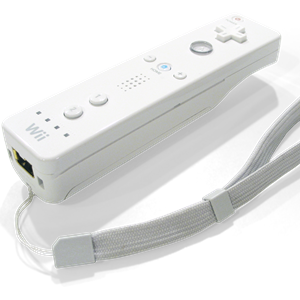
Что это и зачем
Wiimote — это беспроводной контроллер Nintendo Wii с акселерометром и (в некоторых сценариях) инфракрасным датчиком. Коротко: это устройство ввода, которое можно использовать не только для игр на Wii, но и как альтернативный интерфейс для Windows, например, для презентаций, управления медиакомнатой или нестандартного геймплея на ПК.
Ключевые термины
- Wiimote: беспроводной контроллер Nintendo RVL-CNT-01
- Bluetooth-адаптер: модуль, обеспечивающий беспроводную коммуникацию по Bluetooth
- IR-барьер/IR-датчик: опциональный источник инфракрасного положения для точного позиционирования
Что понадобится для начала
- Встроенный Bluetooth в компьютере или внешний USB Bluetooth-адаптер
- Nintendo Wiimote (можно найти на вторичном рынке)
- Программа для сопоставления кнопок и управления сенсорами: WiinRemote, GlovePIE и т. п.
Советы по оборудованию
- Некоторые USB-Bluetooth-адаптеры или встроенные Bluetooth-модули несовместимы с Wiimote. При проблемах попробуйте адаптеры с чипсетами Broadcom/CSR, которые чаще совместимы с HID-устройствами типа контроллеров.
- Для точной работы курсора необходим инфракрасный приемник или камера, иначе работает только акселерометр, который обеспечивает относительное движение, а не абсолютную позицию курсора.
Подготовка Bluetooth
- Установите или подключите Bluetooth-адаптер. На Windows 7 и более поздних версиях большинство адаптеров устанавливаются автоматически. При наличии диска с драйверами следуйте инструкции производителя.
- Убедитесь, что служба Bluetooth включена и адаптер видим.
Важно Некоторые адаптеры не принимают подключения от Wiimote. Тестирование с разными стеками Bluetooth (Microsoft, Broadcom, BlueSoleil) может дать разные результаты.
Проверка возможности сопряжения
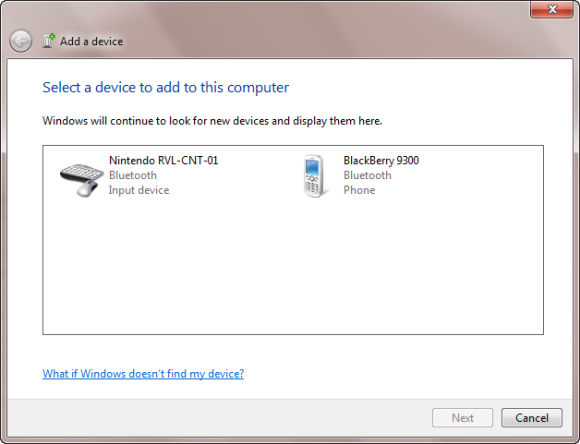
- Откройте Пуск > Панель управления > Добавить устройство
- Нажмите и удерживайте кнопки 1 и 2 на Wiimote, чтобы вывести его в режим обнаружения
- В списке устройств Windows должен увидеть устройство под именем Nintendo RVL-CNT-01
- Принудительно вводить код не нужно — пропустите выбор PIN-кода
- Проверьте Пуск > Панель управления > Просмотр устройств и принтеров: должен показываться Nintendo RVL-CNT-01
Если устройство отображается, базовое соединение установлено и можно переходить к настройке ПО.
Если у вас BlueSoleil
Некоторые адаптеры требуют стека BlueSoleil для правильной работы с внешними приложениями. Если стандартные шаги не прошли, попробуйте вариант с BlueSoleil:
- Скачайте драйверы BlueSoleil с официального сайта и распакуйте архив
- Запустите Setup.exe и следуйте инструкциям, затем перезагрузите систему
- Запустите BlueSoleil через значок Bluetooth в системном трее
- Удерживая 1 и 2 на Wiimote, дважды кликните оранжевую сферу в окне BlueSoleil — контроллер должен появиться в списке
- Правой кнопкой мыши по устройству выберите Поиск сервисов, затем дважды кликните по иконке мыши, чтобы активировать профиль
Примечание BlueSoleil иногда предлагает платную лицензию для полного функционала. Для теста часто хватает пробного периода. Если драйвер поставлялся с адаптером, дополнительной установки не потребуется.
Программное обеспечение для использования Wiimote в Windows
Основные утилиты
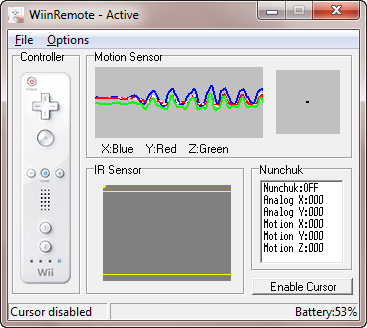
- WiinRemote: специализированный инструмент для управления Wiimote в Windows. Позволяет назначать кнопки, настраивать акселерометр и, при наличии IR, управлять курсором. Интерфейс прост и подходит для презентаций и медиаплееров.
- GlovePIE: скриптовый инструмент, который может эмулировать ввод с разных контроллеров, включая Wiimote, Kinect и геймпады. Удобен для гибкой автоматизации и создания сложных правил. В настоящее время проект не поддерживается официально, но старые версии по‑прежнему используются энтузиастами.
Как запускать
- Дважды кликните
Wiinremote.exeдля запуска. В главном окне видно состояние соединения, датчики и базовую карту кнопок. - Через меню Options > Preferences настраиваются параметры акселерометра, задержки, сопоставления кнопок и поведение курсора.
Ограничение Без IR-приемника точность позиционирования ограничена, так как акселерометр дает относительное движение и может «дрift’ить» при длительном использовании.
Настройка управления курсором и кнопок
Шаги для удобного использования Wiimote как пульта или указки:
- Сопоставьте кнопки A, B, 1, 2 с командами мыши: клик, двойной клик, правая кнопка и т.д.
- Настройте чувствительность акселерометра: уменьшите чувствительность для стабильной работы при презентациях
- Если используется IR-приемник, откалибруйте поле зрения для соответствия экрану
- Задайте профиль для каждой задачи: презентация, медиаплеер, игра
Советы
- Для презентаций назначьте кнопке A переход вперед, B — назад, Home — начать/закончить показ.
- Для медиаплеера назначьте клавиши управления воспроизведением и регулировки громкости.
Сценарии использования и примеры
- Презентации PowerPoint: переключение слайдов, указка с акселерометром и пульт управления запуском видео
- HTPC/медиацентр: воспроизведение, пауза, перемотка и регулировка громкости без мыши и клавиатуры
- Альтернативная игровая схема: эмуляция клавиш WASD и мыши с помощью GlovePIE
- Демонстрации и инсталляции: дистанционное управление интерактивными приложениями
Совместимость и матрица
Факторы, влияющие на совместимость
- Чипсет Bluetooth-адаптера (Broadcom/CSR чаще работает лучше)
- Стек Bluetooth: Microsoft vs BlueSoleil
- Версия Windows и драйверы
- Наличие IR-датчика
Пример совместимости (качественное):
- Штатный Microsoft Bluetooth + Wiimote: часто работает для базового сопряжения, но могут быть ограничения по профилю
- Адаптеры с драйвером BlueSoleil: полезны при проблемах со стандартным стеком
- Старые дешевые адаптеры: возможны проблемы с HID-соединениями
Устранение неполадок
- Контроллер не определяется: проверьте, включен ли адаптер, перезагрузите Bluetooth-сервис, попробуйте другой USB-порт
- Подключение прерывается: возможно, слабый адаптер или помехи на частоте 2.4 ГГц; попробуйте переставить адаптер ближе к контроллеру
- Движение курсора неточное: проверьте наличие IR-приемника или уменьшите чувствительность акселерометра
- Программа не видит устройство: закройте и заново откройте программу, проверьте, не использует ли другой стек Bluetooth устройство
Полезный чек-лист для тестирования
- Wiimote отображается в списке устройств Windows
- Программа (WiinRemote/GlovePIE) видит устройство
- Базовые кнопки отправляют события в программу
- Акселерометр реагирует на наклон и движение
- При наличии IR курсор позиционируется корректно
Модель принятия решения (Mermaid)
flowchart TD
  A[Есть Bluetooth-адаптер?] -->|Нет| B[Установить адаптер]
  A -->|Да| C[Определяется ли Wiimote в Windows?]
  C -->|Да| D[Установить WiinRemote или GlovePIE]
  C -->|Нет| E[Попробовать BlueSoleil или другой адаптер]
  E --> F[Повторить попытку сопряжения]
  F -->|Успех| D
  F -->|Неудача| G[Проверить совместимость чипсета]
Роли и контрольные списки
Для докладчика
- Зарядить Wiimote и проверить батареи
- Настроить профиль для переключения слайдов
- Проверить сопряжение и отклик до выступления
Для медиатор-системного администратора
- Подготовить профиль Windows с установленными драйверами и WiinRemote
- Оставить запасной USB‑адаптер с известным чипсетом
Для игрока
- Создать профиль в GlovePIE для эмуляции клавиш
- Проверить задержку и отклик в тестовой игре
Критерии приёмки
- Устройство определяется в Windows как Nintendo RVL-CNT-01
- WiinRemote или GlovePIE видят и принимают события от Wiimote
- Кнопки и датчики работают без падений соединения в течение 15 минут
- При наличии IR точность позиционирования удовлетворяет требованиям задачи
Тестовые сценарии
- Сопряжение: удержание 1 и 2, устройство появляется в списке Windows
- Нажатие кнопки A должно вызвать событие соответствующее действию, настроенному в WiinRemote
- Наклон вправо/влево регистрируется акселерометром и приводит к ожидаемому смещению курсора или вращению в приложении
- Имитировать помехи: переместить адаптер на 2 метра и проверить стабильность соединения
Ограничения и когда это не сработает
- Если у вас старый или несовместимый Bluetooth-адаптер, сопряжение может быть невозможно
- Для точного позиционирования курсора нужен IR-приемник; без него возможен только относительный ввод
- Некоторые современные драйверы Bluetooth или обновления ОС могут нарушать работу старых инструментов
Безопасность и конфиденциальность
Wiimote передает данные о кнопках и движении, которые не содержат личной информации. При использовании сетевого ПО или сторонних утилит соблюдайте обычные правила: используйте официальные источники для загрузки, проверяйте цифровые подписи и избегайте неизвестных сборок.
Итог и рекомендации
Использование Wiimote с Windows открывает множество сценариев: от презентаций до управления медиасистемой. Ключевой фактор успеха — совместимость Bluetooth-адаптера и правильный выбор ПО. Если вы планируете постоянно использовать Wiimote на ПК, рекомендуем иметь запасной адаптер с проверенным чипсетом и создать несколько профилей в WiinRemote или GlovePIE для разных задач.
Пробовали ли вы использовать Wiimote с Windows? Поделитесь опытом: для каких задач вы его применяли и какие проблемы возникали?
Image Credit: Alphathon

Похожие материалы

Несколько аккаунтов Skype: Multi Skype Launcher

Журнал для работы: повысить продуктивность

Персональные звуки уведомлений на Android

Скачивание шоу Hulu для офлайн‑просмотра

Microsoft Start: персонализированная новостная лента
