
Как подключить Spotify или Apple Music к BeReal и показывать треки в постах
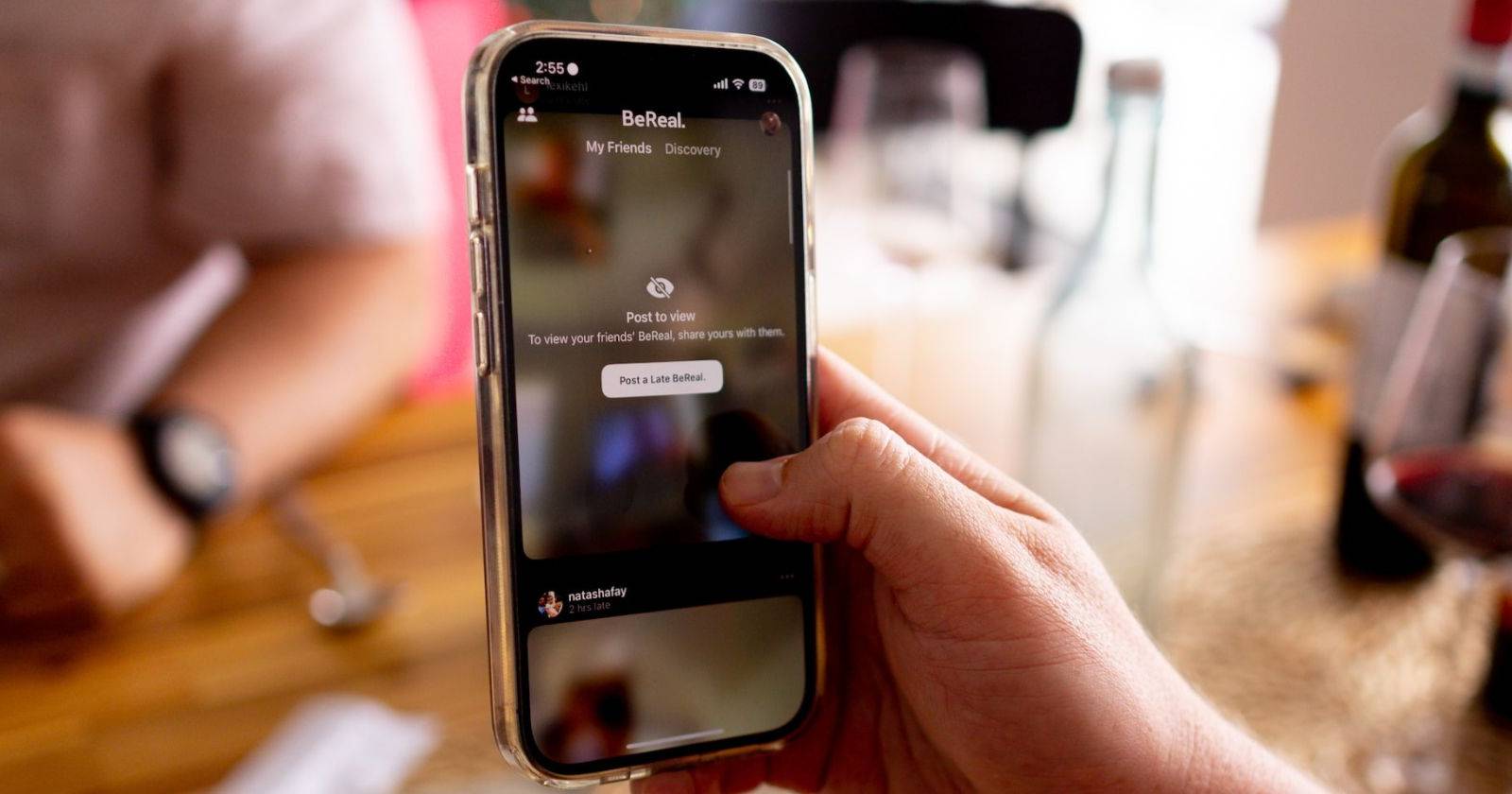

Кому и где доступна функция
Важно: функция появляется не во всех странах. На момент публикации она доступна в следующих регионах: Канада, Мексика, Бразилия, Австралия и США. Если вы находитесь в другом месте, опция может быть недоступна до следующего большего релиза.
Короткое определение: BeReal — приложение с ежедневными фото, которое поощряет честное мгновенное содержимое. Аудио‑функция позволяет привязать потоковую музыку к снимку.
Что нужно подготовить
- Активная учётная запись Spotify или Apple Music.
- Рабочий интернет и последняя версия приложения BeReal.
- На момент съёмки — активное воспроизведение музыки на той же музыковой учётной записи.
Пошаговая инструкция: как подключить Spotify или Apple Music к BeReal
- Откройте приложение BeReal на телефоне.
- Нажмите на ваш аватар в правом верхнем углу экрана.
- В правом верхнем углу профиля нажмите на три точки чтобы открыть настройки.
- Перейдите в раздел Настройки и найдите пункт Функции.
- Нажмите Аудио под списком функций.
- Рядом с нужным сервисом нажмите Подключить.
- Войдите, используя учётные данные Spotify или Apple Music, и подтвердите доступ.
Подпись: Экран профиля BeReal — нажмите аватар, чтобы попасть в настройки.
Подпись: Меню настроек и переход к разделу функций.
Подпись: Раздел «Аудио» — выбор сервиса и состояние подключения.
Подпись: Окно подтверждения доступа между BeReal и вашим музыкальным сервисом.
Подпись: Сообщение об успешном подключении — теперь музыка будет отображаться при съёмке.
Как публиковать BeReal с музыкой — что именно происходит
Если вы в момент съёмки слушаете музыку в Spotify или Apple Music и эта учётная запись подключена к BeReal, приложение автоматически добавит в ваш пост метку с альбомной обложкой и названием трека. Метка появляется под подписью и местоположением в ленте.
Подпись: Пример публикации в ленте: под фото виден трек, который слушал пользователь.
После съёмки, но до отправки поста, вы можете отключить или сделать аудио приватным (видимым только вам). Для этого нажмите на значок аудио в правом нижнем углу превью поста и выберите нужный режим. Значок аудио отображает логотип сервиса и обложку трека.
Важно: трек появится только если вы слушаете музыку именно в той учётной записи, которую подключили к BeReal, и прослушивание активно в момент съёмки. Если музыка не воспроизводится — метки не будет.
Подпись: Просмотр вашего поста с прикреплённым треком и управлением видимостью аудио.
Как отключить привязку музыки
- Откройте Настройки → Функции → Аудио.
- Рядом с сервисом нажмите Выйти или Отключить (Log out).
Это можно сделать в любое время — сразу разрыв соединения отменит автоматическое добавление треков.
Подпись: Кнопка выхода из Spotify — отключит интеграцию.
Сравнение: Spotify vs Apple Music — что учесть при выборе
Ниже — качественные различия, которые могут повлиять на выбор сервиса для интеграции с BeReal:
- Доступность треков: каталоги в целом схожие; некоторые исполнители и версии могут быть эксклюзивными у одной платформы.
- Совместимость устройств: Apple Music удобнее на iPhone и в экосистеме Apple; Spotify лучше работает кросс‑платформенно.
- Интерфейс управления воспроизведением: у Spotify сильнее социальные фичи (списки, совместные плейлисты), у Apple Music более плотная интеграция с iOS.
- Библиотека подкастов и эксклюзивы: у обеих платформ есть свои сильные стороны в подкастах и отдельных релизах.
Выбор лучше основывать на том, какой сервис вы уже используете чаще: интеграция работает только с тем аккаунтом, который вы подключили.
Когда функция может не сработать (распространённые причины)
- Вы находитесь вне списка поддерживаемых стран.
- Воспроизведение не активно в момент съёмки (паузa, выключен звук или на другом устройстве).
- Подключена другая учётная запись музыки (не та, где идёт воспроизведение).
- Проблемы авторизации: срок действия токена истёк — требуется повторный вход.
- Старая версия приложения BeReal — обновите до актуальной.
Умные подсказки и эвристики
- Всегда проверяйте маленький значок аудио в превью поста перед отправкой, если хотите скрыть музыку.
- Если хотите поделиться конкретным треком, запустите воспроизведение за 5–10 секунд до съёмки, чтобы гарантировать обнаружение.
- Для приватности используйте опцию «только я» при публикации аудио‑метки.
Принятие и проверка: критерии приёмки интеграции
- Подключение проходит без ошибок и подтверждается экраном успешного логина.
- При активном воспроизведении трек автоматически отображается в превью поста.
- Отключение/выход полностью прекращает передачу информации о треках в новые посты.
Конфиденциальность и GDPR — на что обратить внимание
- При подключении вы предоставляете BeReal ограниченный доступ к информации о текущем воспроизведении из вашей музыкальной учётной записи.
- Если вы находитесь в зоне действия GDPR, проверьте политику конфиденциальности BeReal и параметр «Доступ приложений» в настройках Spotify/Apple для управления разрешениями.
- Делайте аудио приватным, если не хотите публично раскрывать свои музыкальные предпочтения.
Руководство по устранению неполадок — короткий план действий
- Убедитесь, что вы в поддерживаемой стране и используете актуальную версию BeReal.
- Перезапустите приложение BeReal и музыкальный сервис.
- Отключите и заново подключите учётную запись в разделе Аудио.
- Проверьте, воспроизводится ли трек в той же учётной записи на устройстве.
- Если проблема сохраняется, удалите и переустановите BeReal.
Альтернативные подходы
- Если вы не хотите подключать платную подписку, используйте бесплатную версию Spotify (с рекламой) для публикаций.
- Делайте скриншоты обложек или вставляйте ссылки на треки вручную в комментарии к посту.
Бонус: чеклист перед публикацией BeReal с музыкой
- Музыка воспроизводится в подключённой учётной записи.
- Значок аудио видим в превью (или скрыт, если хотите приватность).
- Вы согласны раскрыть текущий трек друзьям или публике.
- Версия BeReal обновлена.
Короткое объявление для друзей или сообщества (100–200 слов)
BeReal теперь показывает музыку: подключите Spotify или Apple Music в настройках, и приложение добавит трек, который вы слушаете в момент съёмки, прямо в ваш пост. Функция доступна в ряде стран — Канада, Мексика, Бразилия, Австралия и США. Вы можете в любой момент отключить интеграцию или сделать аудио‑метку видимой только вам. Это удобный способ добавить настроение фотографиям и быстро делиться музыкальными открытиями с друзьями.
Социальные превью (рекомендации)
OG Title: Как добавить музыку в BeReal через Spotify или Apple Music OG Description: Подключите Spotify или Apple Music в BeReal и автоматически показывайте треки в своих постах — инструкция и советы.
Глоссарий — 1 строка
BeReal: приложение для ежедневных мгновенных фото; Spotify/Apple Music: популярные стриминговые сервисы для музыки.
Заключение
Добавление музыки в BeReal — простой способ сделать ваши ежедневные посты более выразительными и помочь друзьям узнавать новые треки. Проверьте доступность функции в вашей стране, подключите нужную учётную запись и следуйте простым правилам: воспроизведение должно быть активно и происходить в той же учётной записи, что и подключение. Если что‑то не работает — используйте раздел «Аудио» в настройках для переподключения или выхода.
Краткая сводка:
- Подключение занимает минуты и управляется в Настройках → Функции → Аудио.
- Музыка отображается только при активном воспроизведении в подключённой учётной записи.
- Вы можете отключить или скрыть аудио до публикации.
Источник упоминания активности пользователей: по данным Business of Apps, ежедневная аудитория BeReal сократилась с 20 млн до 10,4 млн в период октябрь 2022 — февраль 2023. Это одна из причин, по которой платформа тестирует новые функции для повышения вовлечённости.

Похожие материалы

Несколько аккаунтов Skype: Multi Skype Launcher

Журнал для работы: повысить продуктивность

Персональные звуки уведомлений на Android

Скачивание шоу Hulu для офлайн‑просмотра

Microsoft Start: персонализированная новостная лента
