
Как подключить Spotify или Apple Music к BeReal и показывать музыку в постах
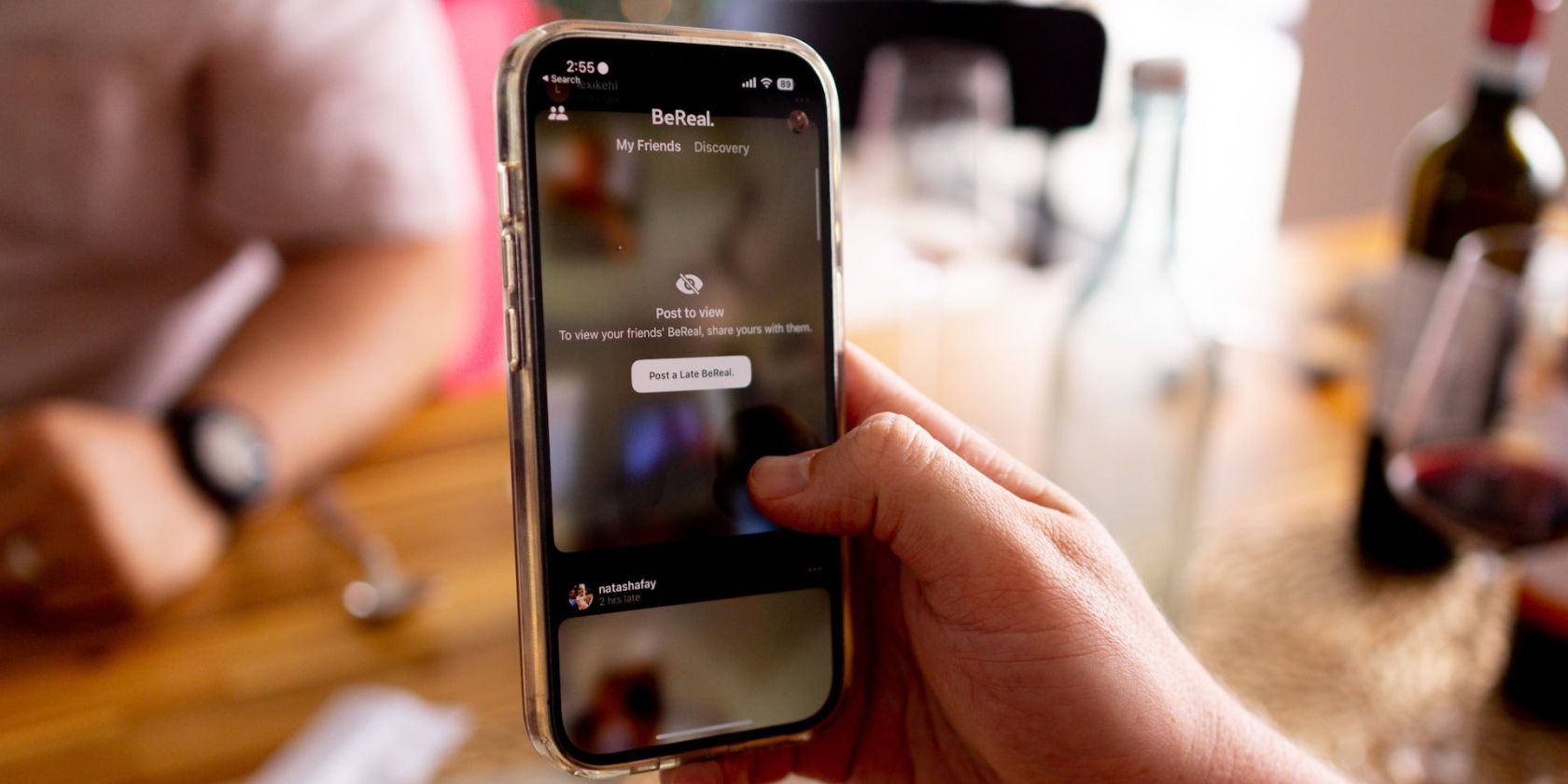
О чём эта статья
В этой статье подробно объяснём: какие требования есть для функции, как подключить и отключить сервисы, как работает показ музыки в ленте, советы по конфиденциальности и отладке, а также несколько практических чек-листов и небольшую диаграмму принятия решений для быстрого выбора.
Требования и доступность
Функция доступна не во всех странах. На момент запуска она доступна в Канаде, Мексике, Бразилии, Австралии и Соединённых Штатах. Если вы находитесь вне этих стран, опция подключения аудио может отсутствовать в настройках.
Также важно:
- Нужен активный аккаунт Spotify или Apple Music. Если у вас нет ни одного — создайте аккаунт в выбранном сервисе.
- На телефоне должен быть установлен и обновлённый BeReal, а также приложение музыкального сервиса (для удобства авторизации).
- Музыка отображается только если вы слушаете её на том аккаунте, который подключён к BeReal, и если воспроизведение идёт в момент съёмки BeReal.
Как подключить Spotify или Apple Music к BeReal
- Откройте приложение BeReal.
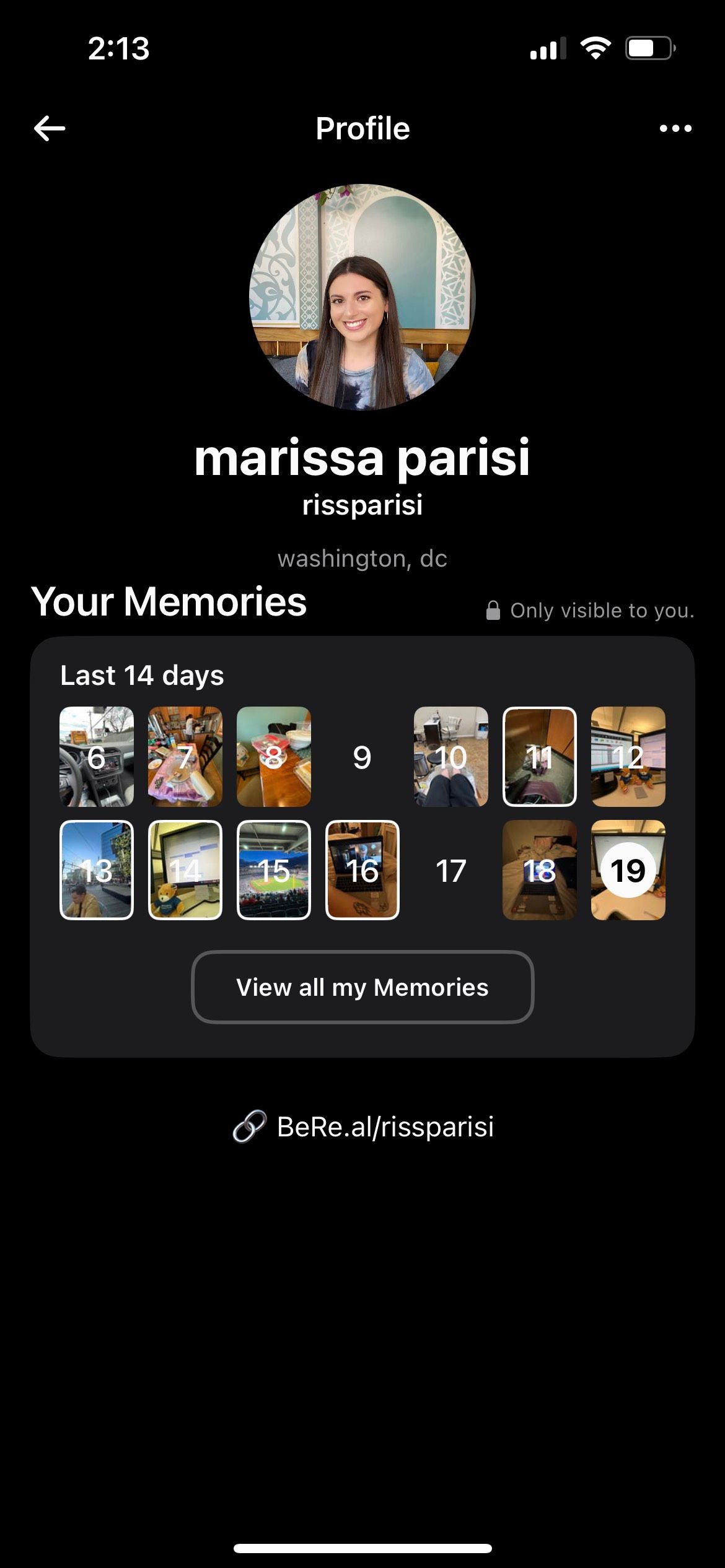
- Нажмите на иконку вашего профиля в правом верхнем углу.
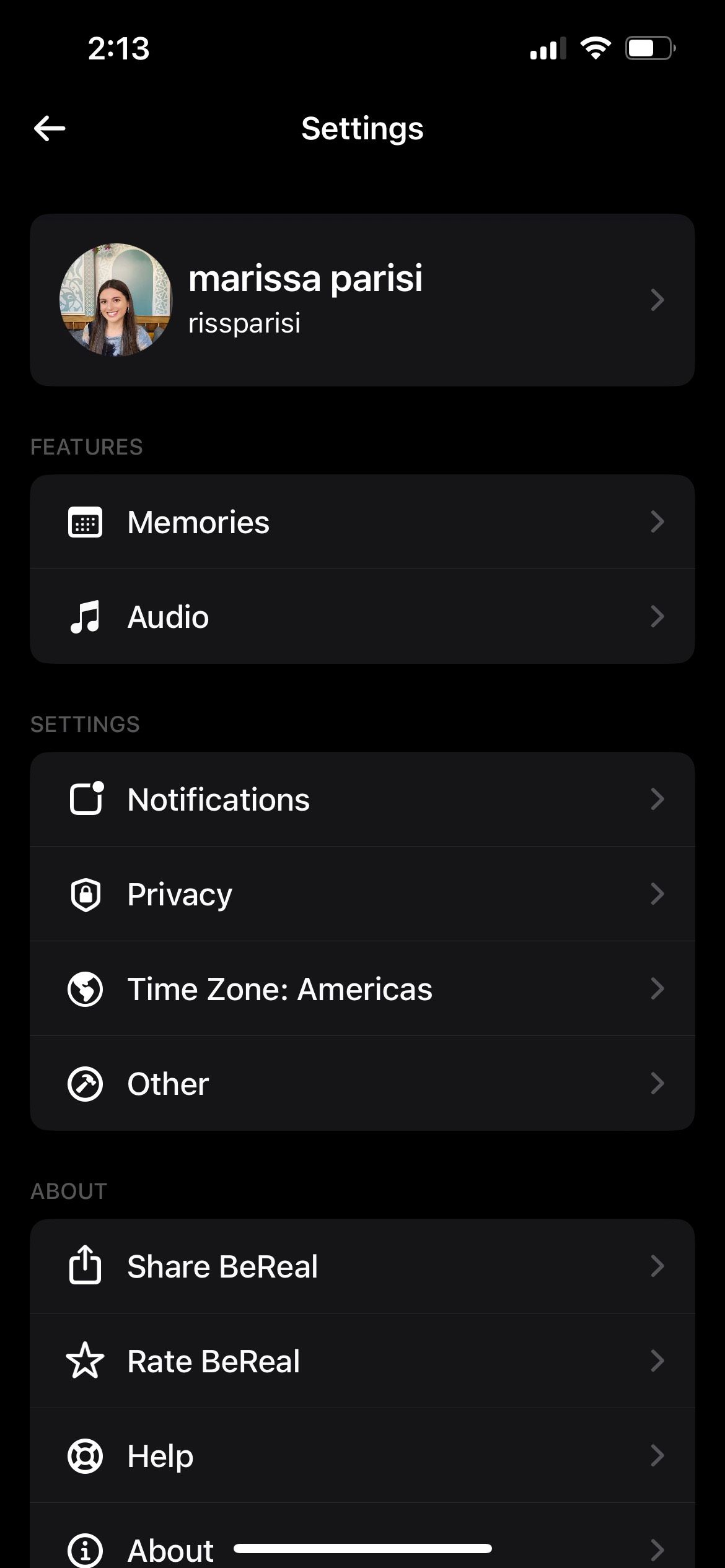
- Нажмите на иконку с тремя точками в правом верхнем углу, чтобы открыть Настройки.
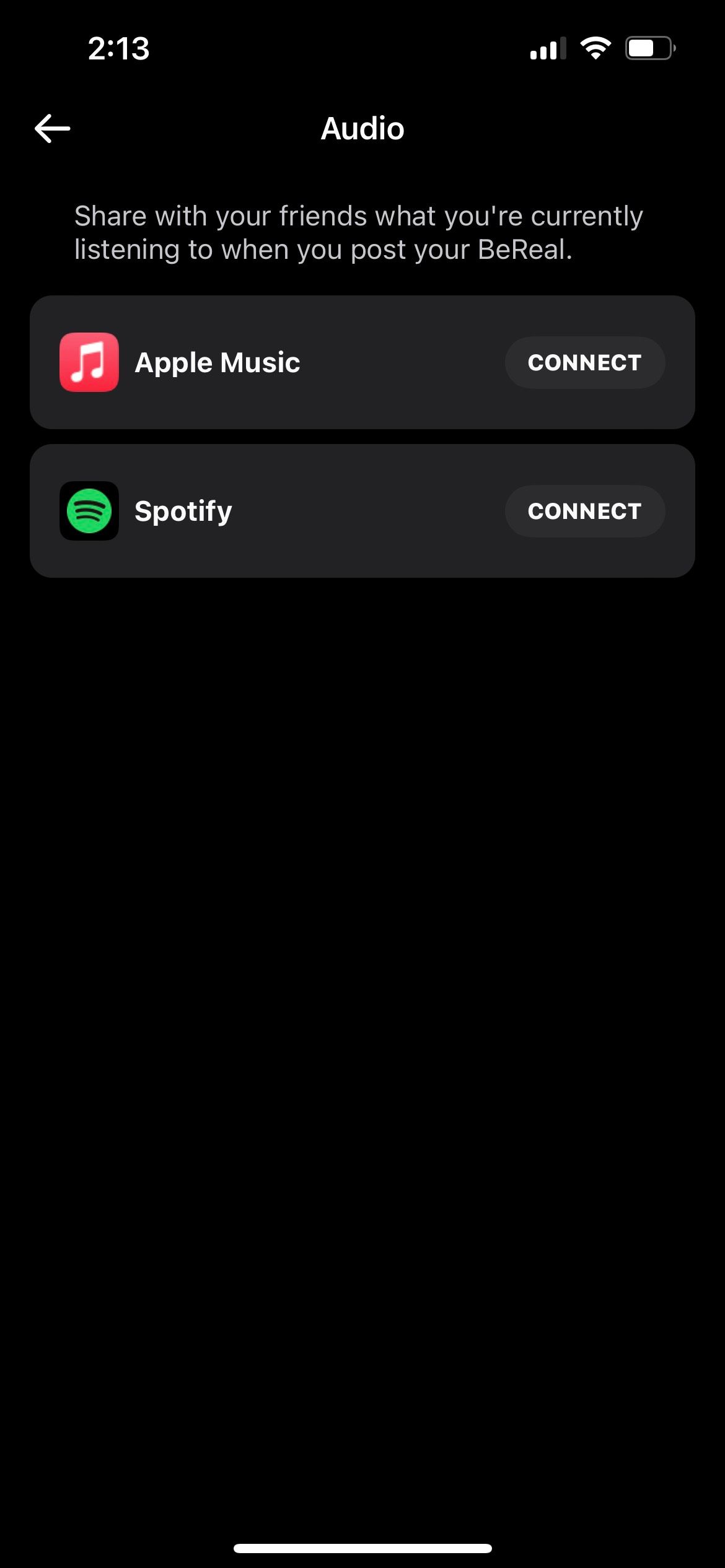
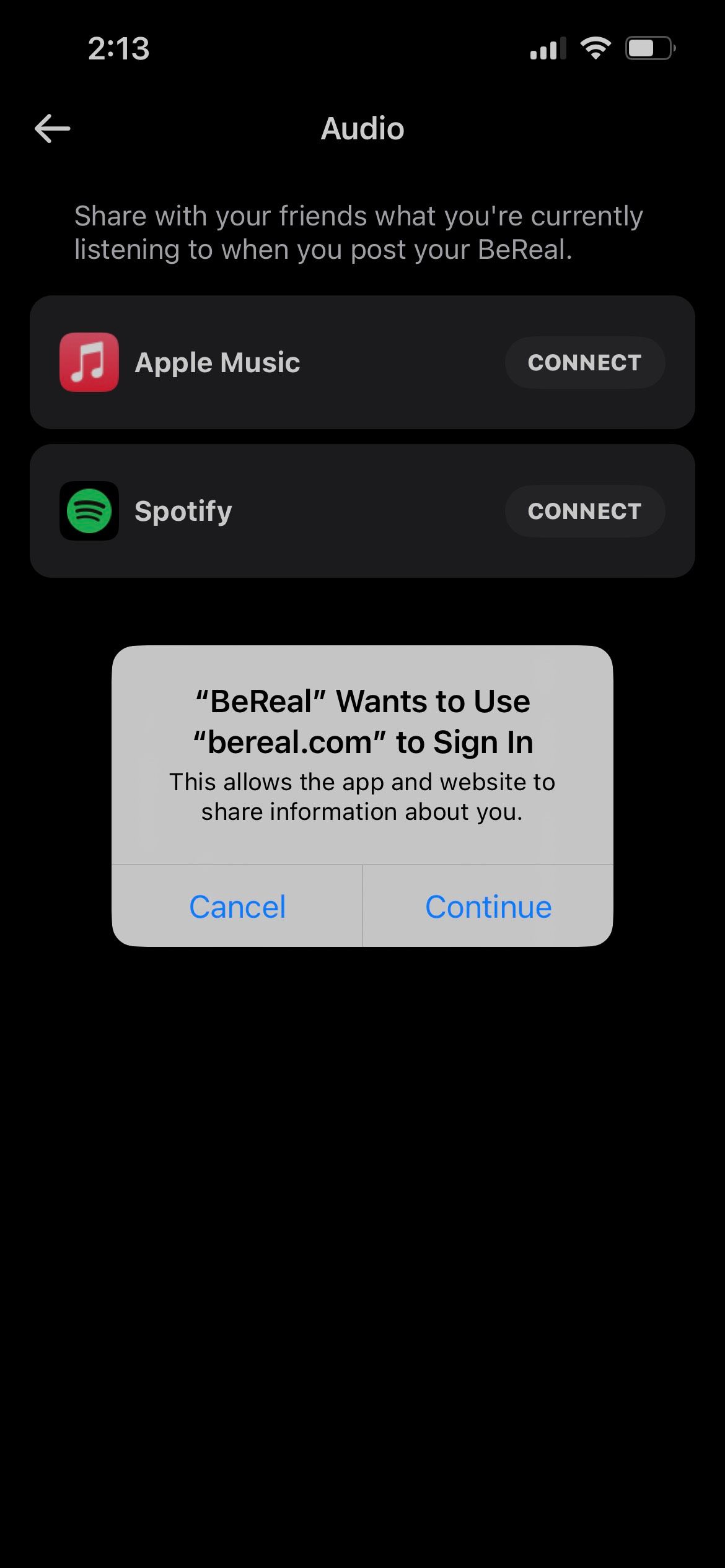
- В разделе Функции найдите и выберите Аудио.
- Рядом с нужным стриминговым сервисом (Spotify или Apple Music) нажмите Подключить.
- Введите данные вашего аккаунта Spotify или Apple Music и подтвердите разрешения.
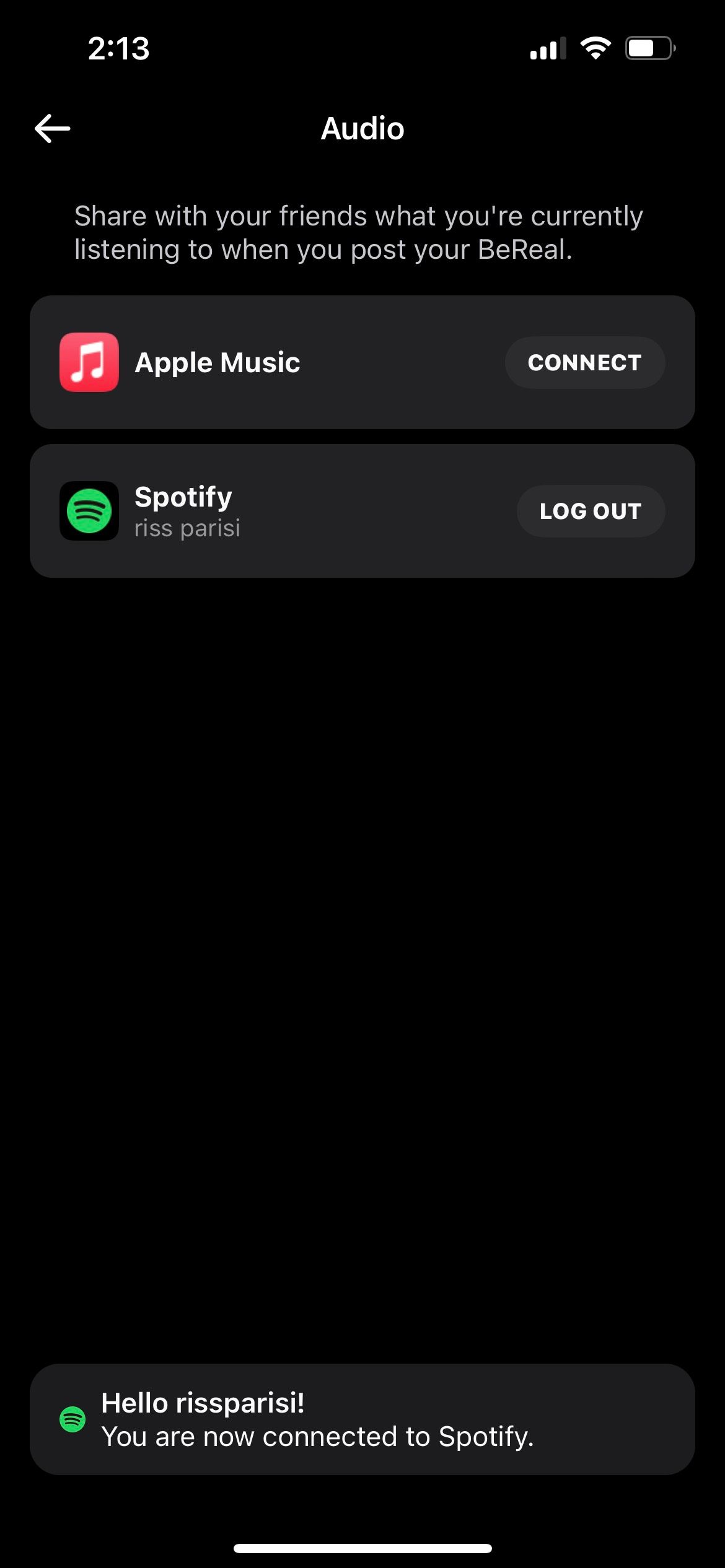
Как это работает во время публикации
Если вы слушаете музыку в Spotify или Apple Music на подключённом аккаунте в момент съёмки BeReal, приложение автоматически добавит информацию о треке в ваш пост. Она появляется под подписью и местоположением в ленте.
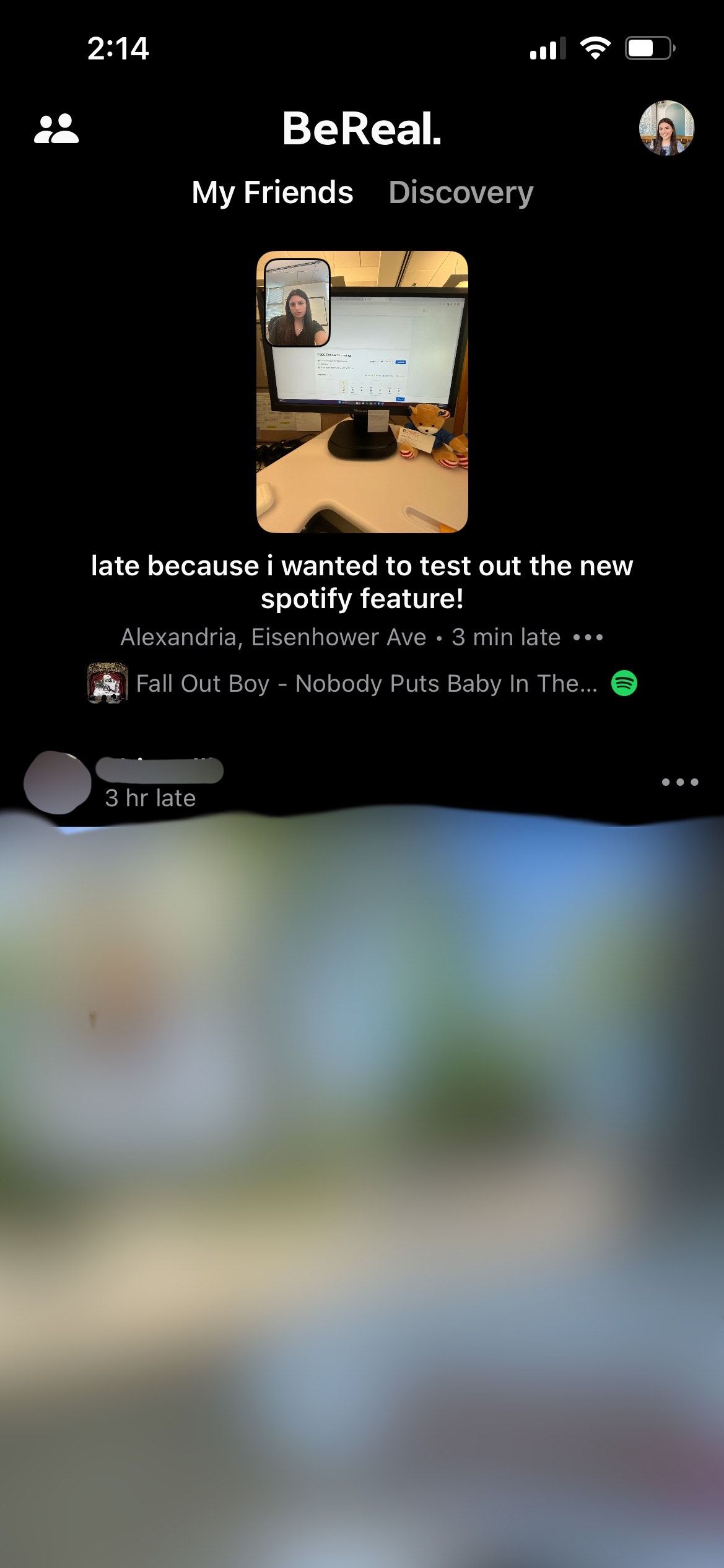
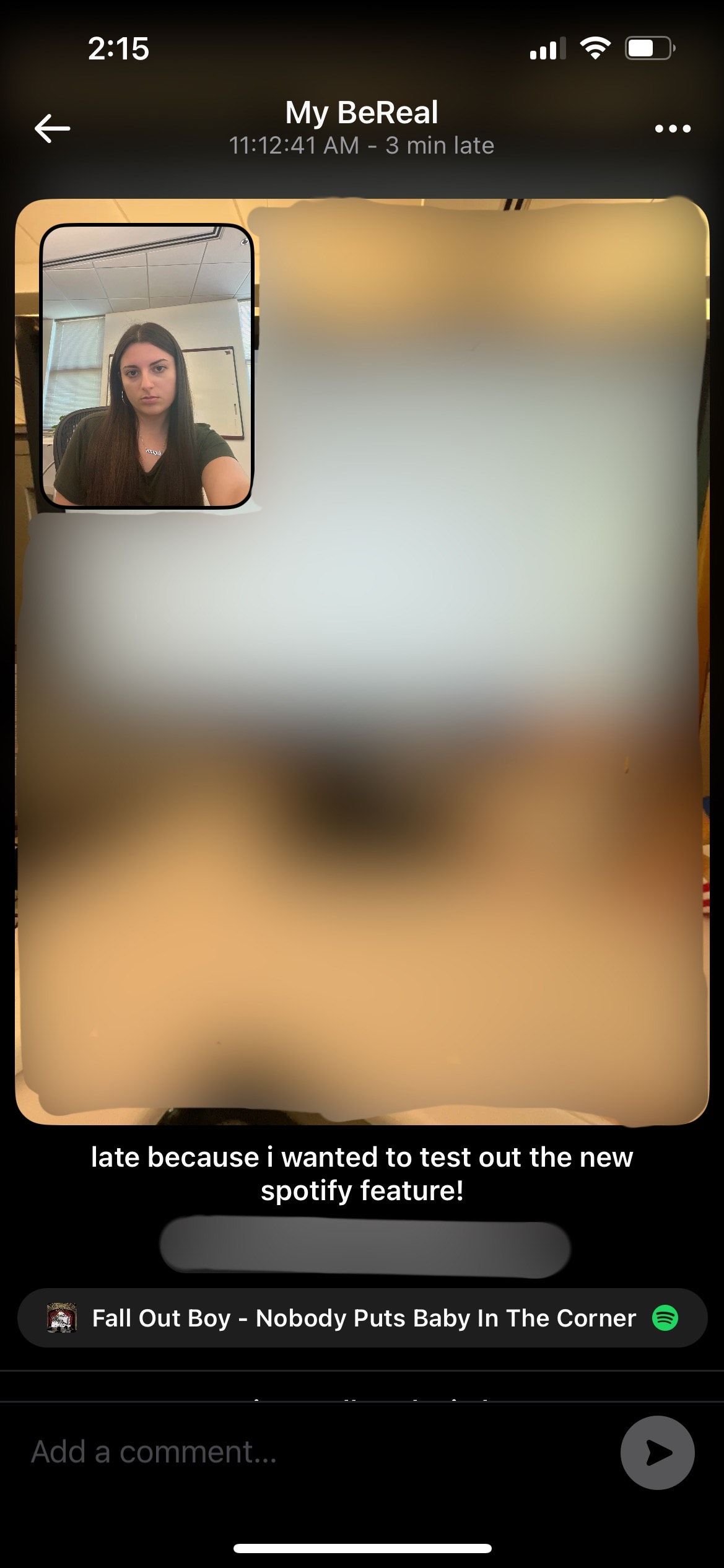
Вы можете отключить отображение музыки или сделать его видимым только для вас, но это нужно сделать до публикации. Для этого нажмите на иконку аудио в правом нижнем углу предпросмотра поста и выберите нужный режим. Иконка будет содержать логотип стримингового сервиса и обложку трека.
Важно знать:
- Только активное воспроизведение на подключённом аккаунте приводит к появлению трека. Если трек не играет или вы слушаете на другом аккаунте — ничего не отобразится.
- На чужих постах трек можно увидеть под их местоположением, если автор не скрывает аудио.
Как отключить подключение аудио
Если вы решите, что не хотите держать Spotify или Apple Music связанным с BeReal, это легко отменить:
- Откройте Настройки → Функции → Аудио.
- Нажмите «Выйти» или «Разорвать связь» рядом с соответствующим сервисом.

Отключение можно выполнить в любой момент в приложении.
Советы по использованию и отладке
Если трек не отображается:
- Проверьте, что вы действительно воспроизводите музыку в момент съёмки и что воспроизведение идёт на том же аккаунте, который подключён к BeReal.
- Убедитесь, что у приложения BeReal есть доступ к активностям в фоновом режиме, если на вашей платформе это требуется для считывания статуса воспроизведения.
- Попробуйте перезапустить оба приложения (BeReal и Spotify/Apple Music) и повторить попытку.
- Проверьте региональные ограничения и версию приложения: иногда функции доступны только в обновлённых версиях.
Когда это не работает (контрпример):
- Вы слушаете музыку через общий динамик Bluetooth, который воспроизводит трек с другого устройства — BeReal не «видит» внешний источник и не покажет трек.
- Треки из локальной библиотеки, не синхронизированные с облачным аккаунтом сервиса, могут не передаваться.
Конфиденциальность и права доступа
Подключая аккаунт Spotify или Apple Music, вы даёте BeReal доступ к информации о текущем воспроизведении (какой трек играет). Это используется для отображения названия и обложки трека в вашем посте. Если вас волнует приватность, используйте опцию скрытия аудио перед публикацией или полностью отключите связь в настройках.
Примечание: если вы управляете аккаунтом ребёнка или публичной страницей, учитывайте, что публикация прослушиваемой музыки может раскрывать предпочтения и время активности в приложении.
Быстрые проверки после подключения (мини-методология тестирования)
- Подключите сервис в Настройках → Функции → Аудио.
- Запустите воспроизведение трека в Spotify/Apple Music на подключённом аккаунте.
- Немедленно откройте BeReal и сделайте снимок.
- Убедитесь, что в предпросмотре поста в правом нижнем углу видна иконка аудио и название трека.
- Опубликуйте пост и проверьте отображение из ленты или через просмотр собственного поста.
Критерии приёмки
- Трек отображается в посте, когда воспроизведение идёт на подключённом аккаунте в момент съёмки.
- Пользователь может отключить показ аудио до публикации.
- Отключение связи удаляет привязку сервиса в настройках.
Роль‑ориентированные чек‑листы
Для обычного пользователя:
- Убедиться, что вы в поддерживаемой стране.
- Подключить Spotify или Apple Music в Настройках → Аудио.
- Перед публикацией проверить иконку аудио в предпросмотре.
Для родителя:
- Проверить, какой контент может быть виден другим пользователям через музыкальные предпочтения.
- При необходимости отключить автоматическое добавление аудио.
Для менеджера сообщества/маркетолога:
- Тестировать отображение аудио на разных устройствах и аккаунтах.
- Подготовить инструкции для аудитории и политику использования музыки в брендированных аккаунтах.
Диаграмма принятия решения
flowchart TD
  A[Хотите показывать музыку в BeReal?] --> B{Находитесь в поддерживаемой стране?}
  B -- Нет --> Z[Функция недоступна]
  B -- Да --> C{Есть аккаунт Spotify или Apple Music?}
  C -- Нет --> D[Создайте аккаунт в одном из сервисов]
  C -- Да --> E[Подключите сервис в Настройках → Аудио]
  E --> F{Воспроизводите музыку на подключённом аккаунте во время съёмки?}
  F -- Да --> G[Музыка появится в посте]
  F -- Нет --> H[Ничего не отобразится]
Когда стоит использовать, а когда отказаться
Используйте, если:
- Хотите добавить контекст и настроение к постам.
- Хотите делиться музыкальными открытиями с друзьями.
Откажитесь или ограничьте, если:
- Важно сохранить приватность о том, чего и когда вы слушаете.
- Ведёте публичный или брендовый аккаунт и хотите контролировать каждое упоминание музыки.
Краткое резюме
Добавление музыки в BeReal — простой способ добавить индивидуальность постам и помочь друзьям находить новые треки. Подключение занимает пару шагов через Настройки → Аудио, а отображение музыки происходит автоматически только при активном воспроизведении на подключённом аккаунте. Если приватность важна, используйте опцию скрытия аудио перед публикацией или просто отключите связь в настройках.
Важно
- Функция доступна не во всех регионах. Проверьте доступность в своей стране.
- Контролируйте видимость аудио перед публикацией.
Заметка
- Аналитики обсуждали падение активности пользователей BeReal в прошлом; добавление аудио — возможная попытка вернуть интерес аудитории и повысить вовлечённость.
Ключевые выводы
- Подключение Spotify/Apple Music к BeReal даёт возможность автоматически показывать трек в момент публикации.
- Музыка отображается только при активном воспроизведении на подключённом аккаунте.
- Можно отключить показ музыки перед публикацией или разорвать связь в настройках в любой момент.

Похожие материалы

Несколько аккаунтов Skype: Multi Skype Launcher

Журнал для работы: повысить продуктивность

Персональные звуки уведомлений на Android

Скачивание шоу Hulu для офлайн‑просмотра

Microsoft Start: персонализированная новостная лента
