
Как подключить ретро-консоль к современному телевизору
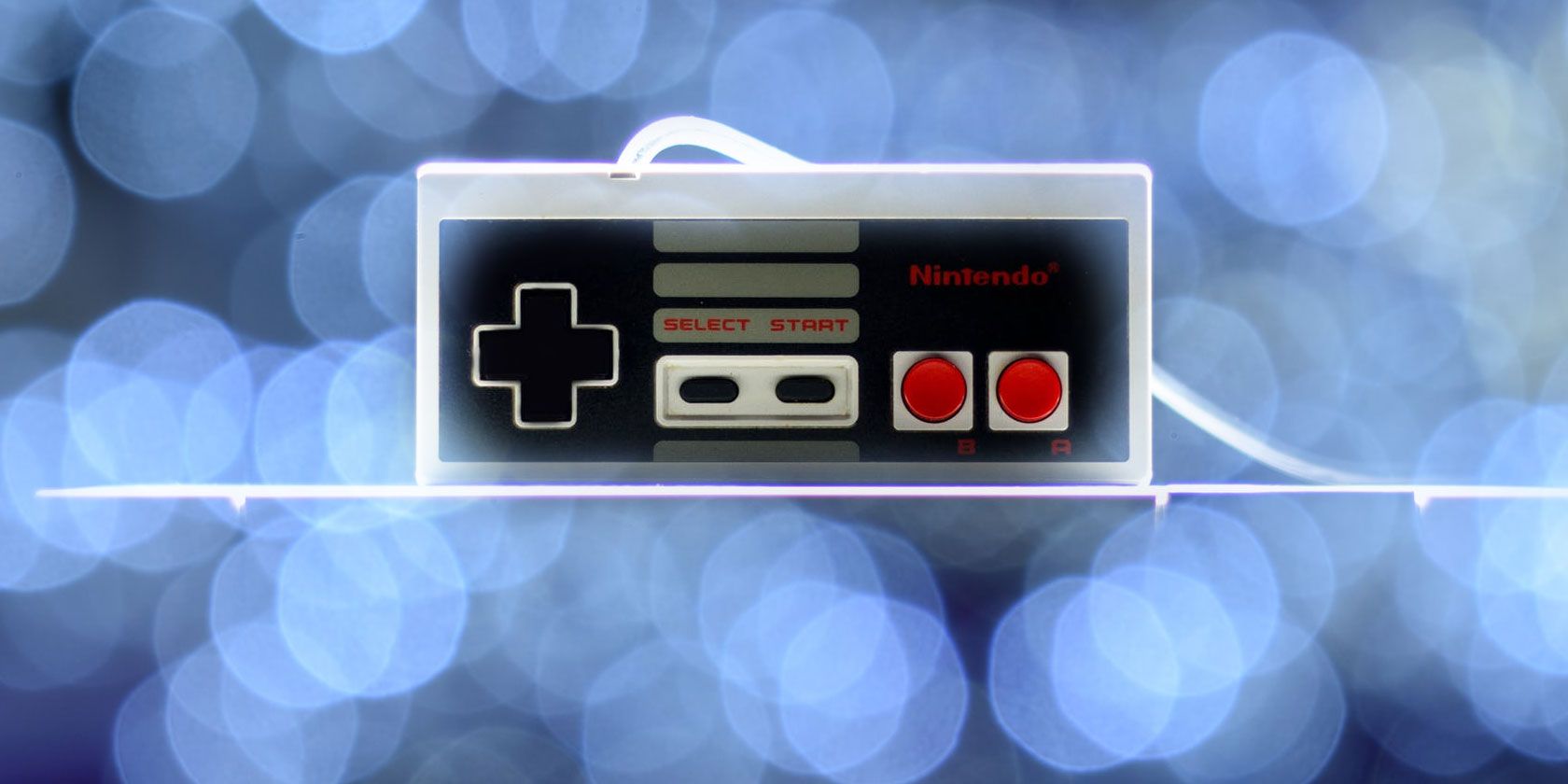
Важно: сначала проверьте физические разъёмы и источник на пульте — это решает большинство проблем за минуту.
Зачем читать это руководство
Это пошаговая инструкция для тех, кто хочет снова играть на старой приставке — SNES, N64, PlayStation 1/2 и других — но столкнулся с несовместимостью разъёмов на современном ТВ. Я объясню простые приёмы, устройства-посредники, как выбирать адаптеры и как устранить распространённые неполадки.
Частые причины проблем при подключении ретро-консолей к современным телевизорам
Современные телевизоры эволюционировали: они получили цифровые входы, высокое разрешение и другие стандарты. В процессе старые аналоговые порты (RCA, композит, RF, иногда S-video) исчезли в пользу HDMI. Из-за этого на новом ТВ может просто не оказаться нужного гнезда.
Другие причины, почему изображение или звук отсутствуют:
- телевизор не выбран как правильный источник (source/AV/HDMI);
- повреждён кабель или разъём на приставке;
- приставка не получает питание (не горит индикатор);
- несовпадающее разрешение/соотношение сторон;
- адаптер перевёрнут в неправильном направлении (AV→HDMI ≠ HDMI→AV).
Как можно подключить приставку: основные подходы
Ниже — простые варианты. Выберите тот, который подходит вам по цене и доступности.
1) Использовать «посредник» — другое устройство в доме
Проверьте, нет ли в доме DVD-плеера, ресивера, старого видеомагнитофона или тюнера, у которых есть композитные или RCA-входы. Часто можно подключить приставку к этому устройству, а уже его — к телевизору (через HDMI или другой доступный выход).
Просто: подключите приставку к приставке-посреднику, затем переключите ТВ на источник этого устройства.
2) Подключить к компьютерному монитору или проектору
У многих мониторов есть DVI/HDMI/DisplayPort, а некоторые поддерживают адаптеры для аналоговых сигналов. Подключение к монитору — быстрый тест; оно не повредит приставку. Учтите, что у монитора может не быть встроенных динамиков.
3) Приобрести адаптер или конвертер
Адаптеры бывают двух типов: пассивные кабели-переходники и активные конвертеры. Если у вас композитный выход (желтый/красный/белый), нужен AV→HDMI (активный). Обратное направление (HDMI→AV) — другое устройство.
Советы при выборе адаптера:
- проверьте направление конверсии: AV→HDMI для старых приставок;
- ищите адаптер с внешним питанием (USB или DC) — он стабилен при повышенной нагрузке;
- читайте отзывы о задержке (lag) и качестве цветопередачи;
- если важна точная цветопередача и минимальная задержка, рассмотрите более дорогие «upscalers» или специализированные решения.
4) Современные цифровые решения и переиздания
Многие ретро-игры официально переиздают на современных платформах: Nintendo Switch Online, сборники для PS и Xbox. Это быстрый путь вернуть игры без возни с кабелями.
Полезные приёмы по устранению неполадок
Проверьте источник (Source/Input)
На пульте нажмите Source или Input и выберите правильный вход. Для композитного подключения это может быть «AV», «Composite» или «Video». Для конвертера — HDMI1/HDMI2.
Подождите 3–5 секунд после переключения — иногда ТВ «подхватывает» сигнал не мгновенно.
Проверьте контакты и кабели
- убедитесь, что кабели правильно вставлены по цветовой маркировке;
- попробуйте другой кабель, если есть;
- продуйте разъёмы или аккуратно протрите их спиртом и ватной палочкой;
- проверьте питание адаптера и приставки.
Оцените состояние приставки
Если индикатор питания не горит, проверьте блок питания и предохранитель. Иногда помогает временная «перезагрузка»: отключите питание на минуту и включите снова.
Настройте разрешение и соотношение сторон на телевизоре
Если изображение растянуто или чёрные полосы, измените режим экрана: «4:3», «16:9», «Zoom», «Original». Для большинства ретро-игр правильен 4:3 или режим, сохраняющий исходное соотношение.
Частые случаи, когда всё ещё не работает
- адаптер подключён в неправильном направлении;
- устаревший адаптер не совместим с вашим телевизором;
- внутренняя электронная неисправность приставки (требуется мастер).
Таблица совместимости: какие кабели и адаптеры обычно нужны
| Консоль (пример) | Тип видеовыхода | Что нужно для современного ТВ | Примечания |
|---|---|---|---|
| NES, SNES, Sega Genesis | Композит (RCA) / RF | AV→HDMI активный конвертер | Композит лучше RF по качеству |
| N64 | Композит / S-video | S-video→HDMI или AV→HDMI | S-video чище, но реже встречается |
| PlayStation 1/2 | Композит / SCART | SCART→HDMI или AV→HDMI | В Европе часто SCART |
| Dreamcast / GameCube | Композит / S-video | AV→HDMI или специально кабель VGA (если поддерживается) | Некоторые приставки поддерживают VGA через адаптер |
Контрольный список перед покупкой адаптера
- проверить тип видеовыхода на приставке;
- убедиться в направлении преобразования (AV→HDMI для ретро);
- искать внешний источник питания у адаптера;
- читать отзывы о задержке и качестве изображения;
- при возможности выбирать модели с настройками масштабирования и коррекции цвета.
Совет: фотографируйте заднюю панель приставки и сохраняйте фото при покупке — это исключит ошибку с типом разъёма.
Мини-методология: быстрый план действий (5 шагов)
- Осмотрите разъёмы на ТВ и приставке и сфотографируйте.
- Попробуйте подключить приставку к другому устройству в доме (DVD, ресивер, монитор).
- Если не помогло — приобретите AV→HDMI конвертер с питанием.
- Подключите, выберите нужный источник на ТВ, настройте разрешение/формат.
- Если изображение нестабильное — протестируйте другой адаптер или отнесите приставку к мастеру.
Дерево решений (на случай сомнений)
flowchart TD
  A[Есть композит/AV на ТВ?] -->|Да| B[Подключить напрямую]
  A -->|Нет| C[Есть DVD/ресивер с AV?]
  C -->|Да| D[Подключить через DVD/ресивер]
  C -->|Нет| E[Купить AV→HDMI конвертер]
  E --> F[Проверить питание и выбрать источник HDMI]
  D --> F
  B --> G[Проверить изображение и звук]
  F --> G
  G --> H{Нормально?}
  H -->|Да| I[Играть]
  H -->|Нет| J[Проверить кабели/питание/настройки]
Краткий глоссарий (1 строка на термин)
- Композит/AV — базовый аналоговый видеосигнал через желтый (видео) и красный/белый (звук) RCA;
- RF — антенный выход, низкое качество, требует тюнера;
- S-video — улучшенный аналоговый сигнал по сравнению с композитом;
- SCART — европейский разъём для видео и аудио;
- Upscaler — устройство, которое повышает разрешение и улучшает картинку для современных ТВ.
Когда лучше выбрать альтернативы
- Если вам важна точная картинка и минимальная задержка, рассмотрите специализированные видеопресеты, такие как OSSC или Framemeister (дороже и сложнее в настройке).
- Если игра доступна в цифровой библиотеке (Nintendo Online, сборники на PS/Xbox), покупка или подписка может быть быстрее и удобнее.
Часто задаваемые вопросы
Можно ли подключить ретро-консоль к телевизору по HDMI напрямую?
Нет. Старые приставки обычно выдают аналоговый сигнал, поэтому нужен активный конвертер AV→HDMI или промежуточное устройство.
Какой адаптер выбрать, если изображение дергается?
Выбирайте адаптер с внешним питанием и поддержкой стабилизации сигнала. Иногда помогает модель с ручной регулировкой яркости/контраста.
Что делать, если звук есть, а картинки нет?
Проверьте правильность подключения видеокабеля (обычно жёлтый RCA). Также убедитесь, что телевизор выбран на корректный источник.
Итоги
- Современные телевизоры обычно могут показывать изображение со старых приставок, но для этого иногда нужны адаптеры или промежуточные устройства.
- Всегда сначала проверяйте источник на пульте и состояние кабелей — это решает большинство проблем.
- Если важна максимальная точность и минимальная задержка, рассмотрите специализированные решения или цифровые переиздания игр.
Резюме для быстрого действия
- Проверьте разъёмы и источник сигнала;
- попробуйте подключиться через другое устройство;
- купите AV→HDMI адаптер с питанием, если прямое подключение невозможно;
- настройте соотношение сторон и разрешение на телевизоре.

Похожие материалы

Несколько аккаунтов Skype: Multi Skype Launcher

Журнал для работы: повысить продуктивность

Персональные звуки уведомлений на Android

Скачивание шоу Hulu для офлайн‑просмотра

Microsoft Start: персонализированная новостная лента
