
Как подключить PS5 к Wi‑Fi в отеле

Если вы часто путешествуете и любите игры, то, скорее всего, захочется взять PS5 с собой. Но гостиничный Wi‑Fi обычно защищён страницей авторизации, которая на ноутбуке или телефоне появляется автоматически, а на PlayStation — нет. Это делает процесс подключения менее очевидным, но он выполним.
Ниже — подробная инструкция, дополнительные способы, проверки и рекомендации на случай проблем.
Краткая суть проблемы
Гостиничная сеть часто требует подтверждения в браузере (ввод пароля, согласие с условиями, ввод номера комнаты и т.д.). PS5 может подключиться к сети, но скрытый браузер не открывается автоматически, поэтому аутентификация не проходит. Решения — заставить PS5 открыть встроенный браузер или пройти авторизацию с телефона.

Способ 1. Открыть браузер на PS5 и пройти авторизацию
Этот метод не требует других устройств.
- Откройте настройки PS5 — значок шестерёнки в правом верхнем углу.
- Перейдите в раздел Сеть.
- Нажмите Настройки и выберите Настроить подключение к Интернету.
- Выберите Wi‑Fi отеля в списке доступных сетей.
- Подключитесь — скорее всего попытка завершится неудачей, потому что сеть требует авторизации.
- Вернитесь в основные настройки PS5 и откройте раздел Руководство пользователя, Безопасность и другая информация.
- Откройте Руководство пользователя. Это действие заставит систему открыть встроенный браузер. В браузере появится страница авторизации гостиницы, где можно ввести пароль, согласиться с условиями или выполнить другие шаги.
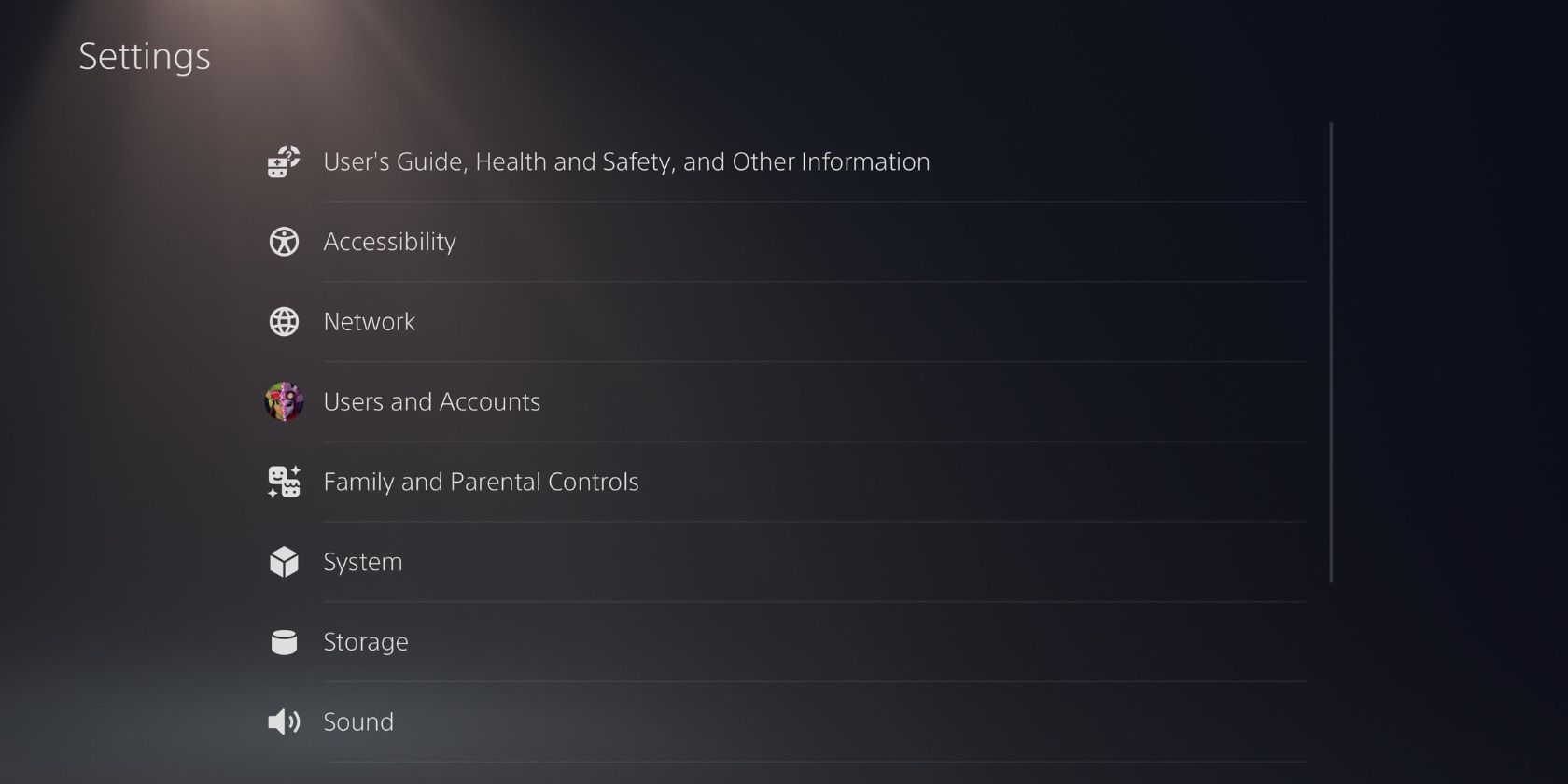
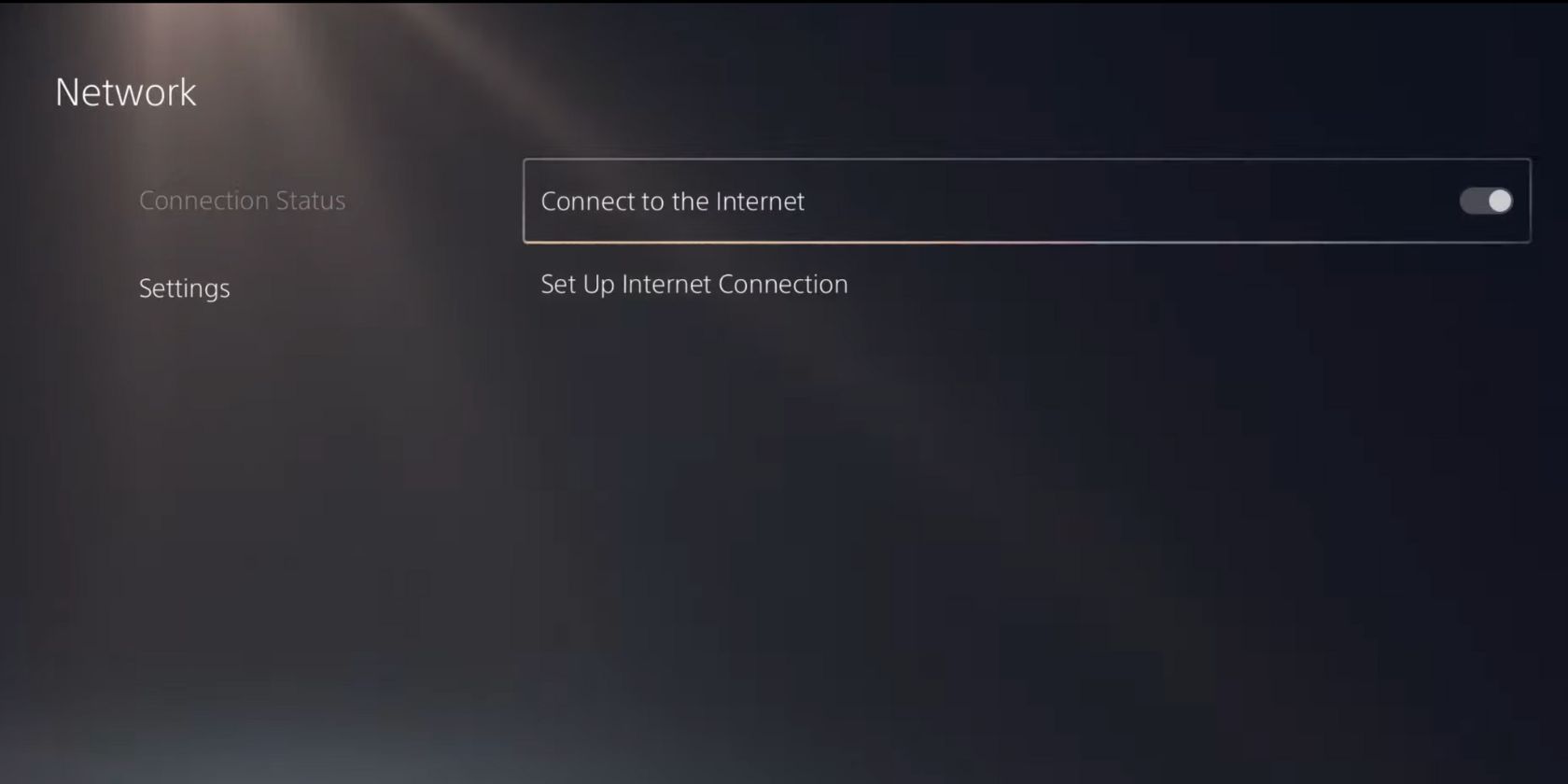
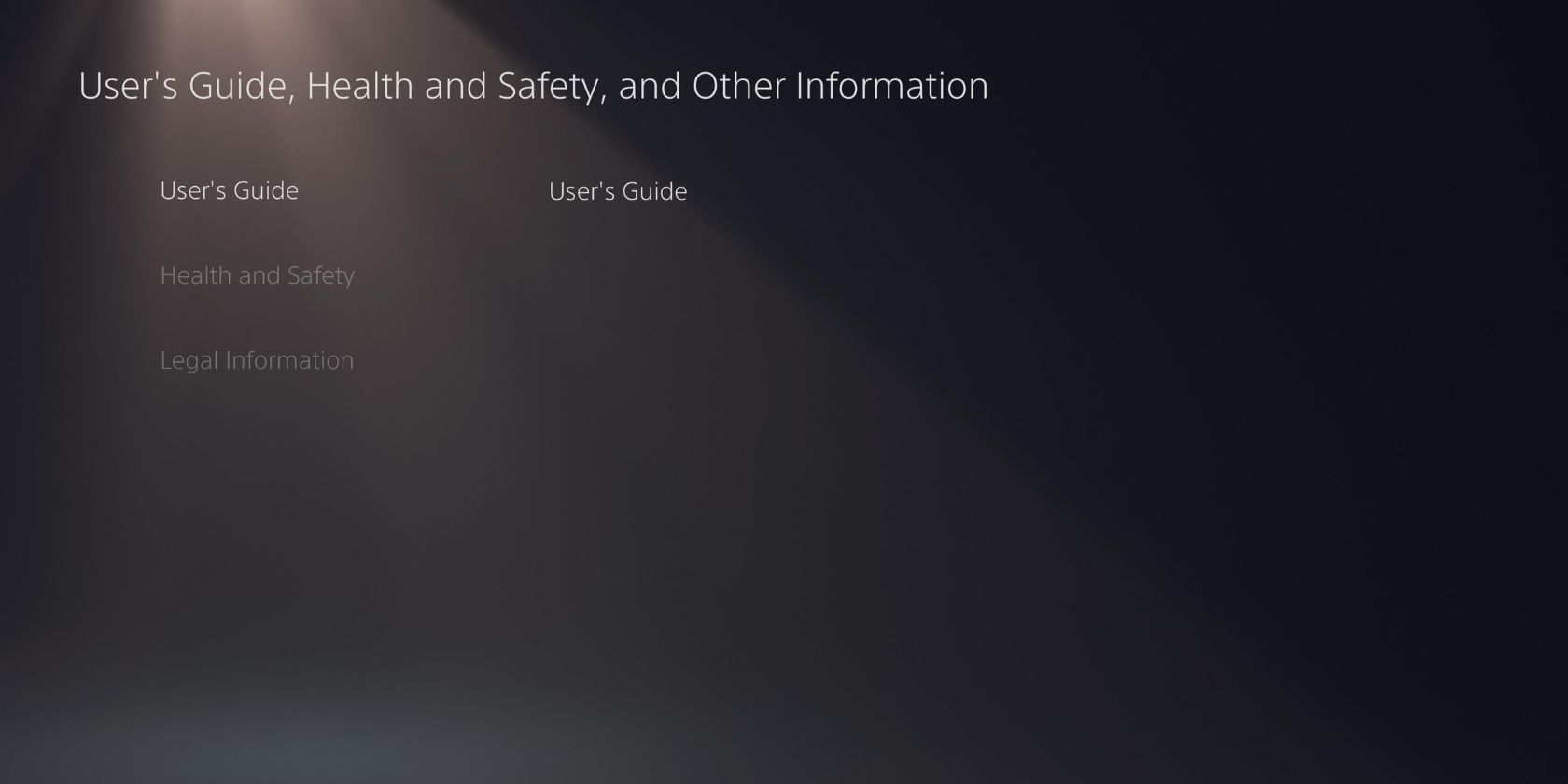
Важно: при появлении страницы авторизации внимательно читайте требования сети: иногда нужно ввести номер комнаты, фамилию гостя или код брони.
Способ 2. Авторизация через телефон
Если встроенный браузер не открывается или интерфейс отеля не работает корректно, используйте телефон.
- Повторите шаги подключения к сети на PS5 до момента, когда попытка подключения завершится ошибкой.
- На экране PS5 выберите Как пройти авторизацию или аналогичную подсказку.
- Выберите Подключить телефон к PS5. Консоль выдаст восьмизначный код-пароль.
- На телефоне в списке доступных Wi‑Fi сетей найдите сеть вида PS5-XXX (PS5- затем уникальные цифры).
- Подключитесь к этой сети и введите восьмизначный код. На телефоне откроется браузер, где пройдите авторизацию гостиничной сети.
- После успешной авторизации PS5 автоматически получит доступ в интернет.
Совет: при подключении телефона к сети PS5 убедитесь, что мобильная сеть отключена или браузер действительно открыл страницу авторизации гостиницы — иногда требуется отключать мобильные данные, чтобы браузер использовал Wi‑Fi.
Когда оба метода не помогают
Важно: бывают сценарии, когда ни встроенный браузер, ни авторизация через телефон не проходят. Типичные причины:
- Гостиничная сеть использует MAC‑фильтрацию или требует регистрации устройства по MAC‑адресу.
- Сеть требует ввода кода, который выдаёт только стойка регистрации.
- Гостиничная инфраструктура разделяет гостей и поставщиков услуг, блокируя игровые сервисы и порты.
Что можно сделать:
- Попросить на ресепшене зарегистрировать MAC‑адрес вашей PS5 (его можно найти в Настройки → Система → Информация о консоли).
- Попросить админа сети временно открыть нужные порты или отключить фильтрацию для вашей комнаты.
- Если сеть предоставляет логин и пароль для каждого устройства, запросите отдельные данные для консоли.
Альтернативы и обходные пути
- Используйте телефон как мобильную точку доступа (режим модема). Это самый надёжный способ, если у вас достаточно мобильного трафика.
- Поделитесь интернетом с ноутбука: подключите ноутбук к гостиничной сети, пройдите авторизацию, создайте локальную точку доступа (Wi‑Fi hotspot) или настроите раздачу через Ethernet, если в номере есть кабельный порт.
- Используйте портативный маршрутизатор с функцией повторителя/трафика через VPN, если вы часто путешествуете.
Важно: использование VPN с публичного Wi‑Fi повышает безопасность, но не решит проблему первоначальной авторизации.
Мини‑методология: быстрый чек‑лист перед поездкой
- Узнайте у гостиницы политику Wi‑Fi и требования к регистрации устройств.
- Скопируйте или запишите MAC‑адрес PS5 и модель.
- Обновите PS5 до последней версии ПО перед поездкой.
- Захватите удлинитель и кабель Ethernet на случай проводного подключения.
- Имейте при себе кабель LAN → USB‑адаптер и портативную точку доступа на случай проблем.
Критерии приёмки
- Консоль подключается к интернету и показывает статус Подключено в Настройки → Сеть.
- Встроенный браузер PS5 открывает страницу авторизации и при вводе данных даёт доступ в интернет.
- После авторизации консоль выходит в интернет и вы можете играть онлайн, запускать мультимедийные приложения или обновлять игры.
Советы по улучшению соединения в отеле
- Садитесь ближе к роутеру или окну, выходящему на сторону, где установлен базовый блок Wi‑Fi.
- Отключите в фоне загрузки обновлений и синхронизацию, если нужен стабильный игровой трафик.
- Если игра тормозит, используйте проводное подключение (Ethernet), когда это возможно.
Риск‑матрица и смягчение последствий
- Низкая скорость: переключиться на мобильную точку доступа или проводное подключение.
- Блокировка портов/серверов: попросить админа сети или использовать VPN (если политика сети не запрещает).
- Отсутствие авторизации: регистрировать MAC‑адрес или использовать телефон для авторизации.
Чек‑лист ролей
- Путешественник: взять PS5, кабели, записать MAC‑адрес, иметь мобильный тариф с возможностью раздачи.
- IT‑поддержка отеля: при необходимости регистрировать устройства и объяснять шаги авторизации.
- Опытный пользователь: подготовить точку доступа, пояснить администратору, какие порты нужны для игр.
Быстрый план на случай неудачи
- Попробовать открыть Руководство пользователя на PS5. Если не помогает —
- Авторизовать через телефон. Если не помогает —
- Попросить ресепшн зарегистрировать MAC‑адрес или дать отдельные данные. Если не помогает —
- Включить мобильную точку доступа или использовать ноутбук как раздачу.
flowchart TD
  A[Начало: попытка подключиться] --> B{Авторизация открыта автоматически?}
  B -- Да --> C[Ввести данные — подключено]
  B -- Нет --> D[Открыть Руководство пользователя на PS5]
  D --> E{Появилась страница авторизации?}
  E -- Да --> C
  E -- Нет --> F[Подключить телефон к сети PS5 и ввести код]
  F --> G{Успешно?}
  G -- Да --> C
  G -- Нет --> H[Попросить ресепшн зарегистрировать MAC или использовать мобильную точку доступа]
Часто задаваемые вопросы
В: Почему PS5 не показывает страницу авторизации сама по себе?
Потому что встроенный браузер в PS5 скрыт и не реагирует на перенаправления от большинства гостевых сетей. Нужно открыть Руководство пользователя или использовать метод с телефоном.
В: Можно ли использовать Ethernet в номере?
Да, если в номере есть LAN‑порт и отель предоставляет подключение без дополнительной веб‑авторизации. Иногда всё равно нужна регистрация устройства у администрации.
В: Безопасно ли играть через гостиничный Wi‑Fi?
Общественные сети менее безопасны. Для защиты рекомендуется использовать VPN при выполнении операций, требующих личных данных.
В: Что делать, если сеть требует платную авторизацию за каждый девайс?
Попросите ресепшн предоставить пакет для нескольких устройств или используйте телефон как точку доступа.
Итог
Подключение PS5 к Wi‑Fi в отеле обычно требует дополнительных шагов из‑за веб‑авторизации. Самые эффективные методы — открыть встроенный браузер через Руководство пользователя PS5 или пройти авторизацию через телефон, подключившись к сети PS5. Если оба способа не сработают, обратитесь на стойку регистрации, используйте мобильную точку доступа или ноутбук как промежуточное устройство.
Важно: заранее подготовленный чек‑лист и знание MAC‑адреса консоли экономят время и нервы.

Похожие материалы

Несколько аккаунтов Skype: Multi Skype Launcher

Журнал для работы: повысить продуктивность

Персональные звуки уведомлений на Android

Скачивание шоу Hulu для офлайн‑просмотра

Microsoft Start: персонализированная новостная лента
