
Как подключить телефон к компьютеру по Bluetooth
Bluetooth — беспроводная технология ближнего радиуса действия. Она предназначена для обмена данными и подключения периферийных устройств на расстоянии до ~10–30 м в зависимости от класса аппаратуры.
Почему не всегда стоит использовать кабель
Проводное подключение кажется простым. Но у кабеля есть ограничения:
- Порты USB могут быть заняты на ноутбуке или ПК. Многие ультрабуки имеют лишь 1–2 порта, а новые MacBook предоставляют только USB-C.
- У вас может не быть подходящего кабеля под рукой или вы пользуетесь кабелем для быстрой зарядки от сетевого адаптера.
- Кабель мешает: он болтается, может зацепиться или мешает при публичном использовании.
- Для быстрого одноразового обмена файлами проще воспользоваться беспроводным соединением.
Важно: Bluetooth удобен для «быстрых» передач и фоновых подключений. Но для больших объёмов данных или длительных операций кабель или локальная сеть часто надёжнее и быстрее.
Что нужно подготовить заранее
- Убедитесь, что на телефоне и на ПК включён Bluetooth.
- На ПК должны быть актуальные драйверы Bluetooth. Если в ПК нет встроенного Bluetooth, купите адаптер USB-Bluetooth.
- При первой настройке держите оба устройства рядом и разблокированными.
Как включить Bluetooth на Android и iOS
Краткое определение: «Панель быстрых настроек» — экран с переключателями (Wi‑Fi, Bluetooth и т. п.).
Android
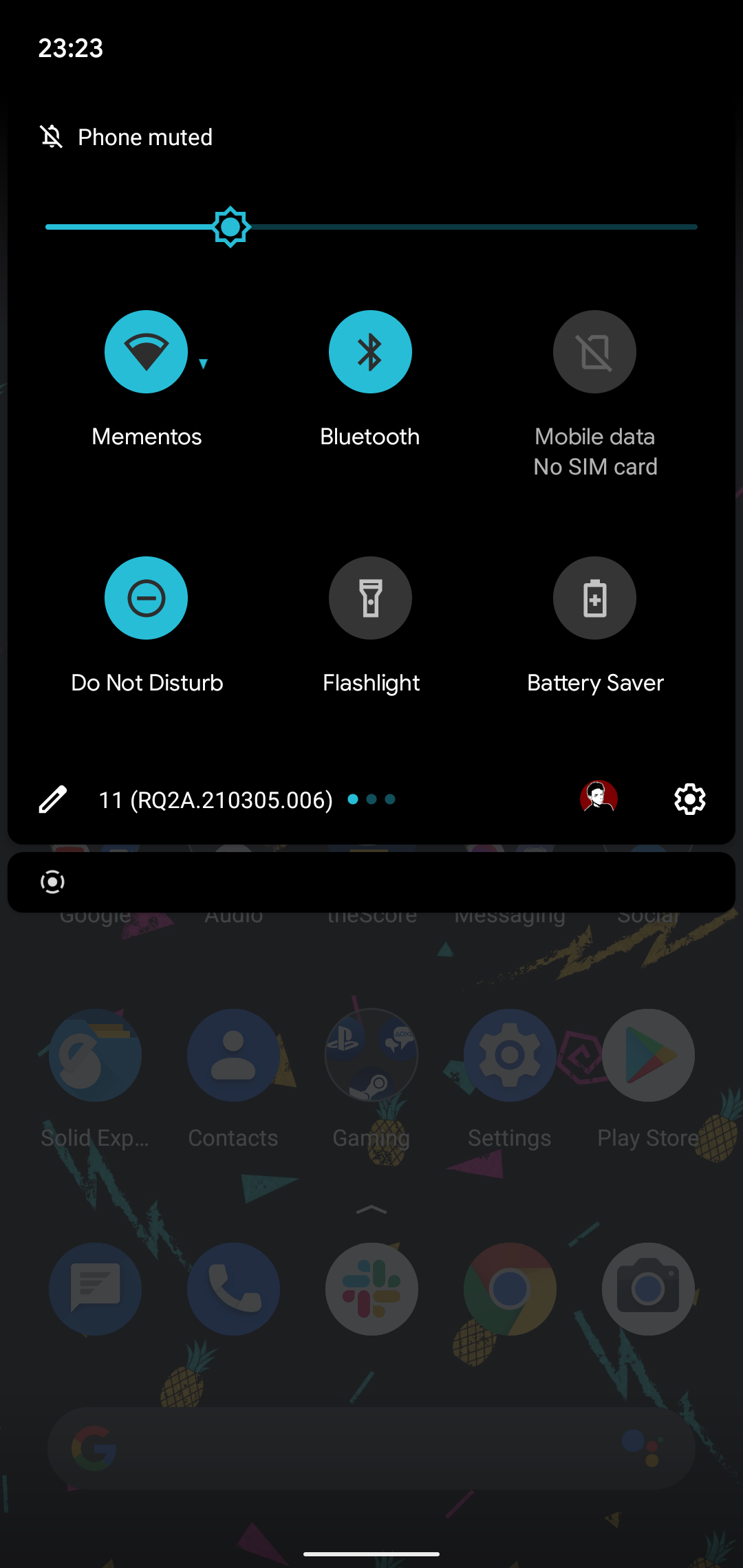
- Откройте панель быстрых настроек: проведите вниз по экрану один раз двумя пальцами или два раза одним пальцем.
- Нажмите на значок Bluetooth, чтобы включить или выключить его. Долгое нажатие откроет настройки Bluetooth.
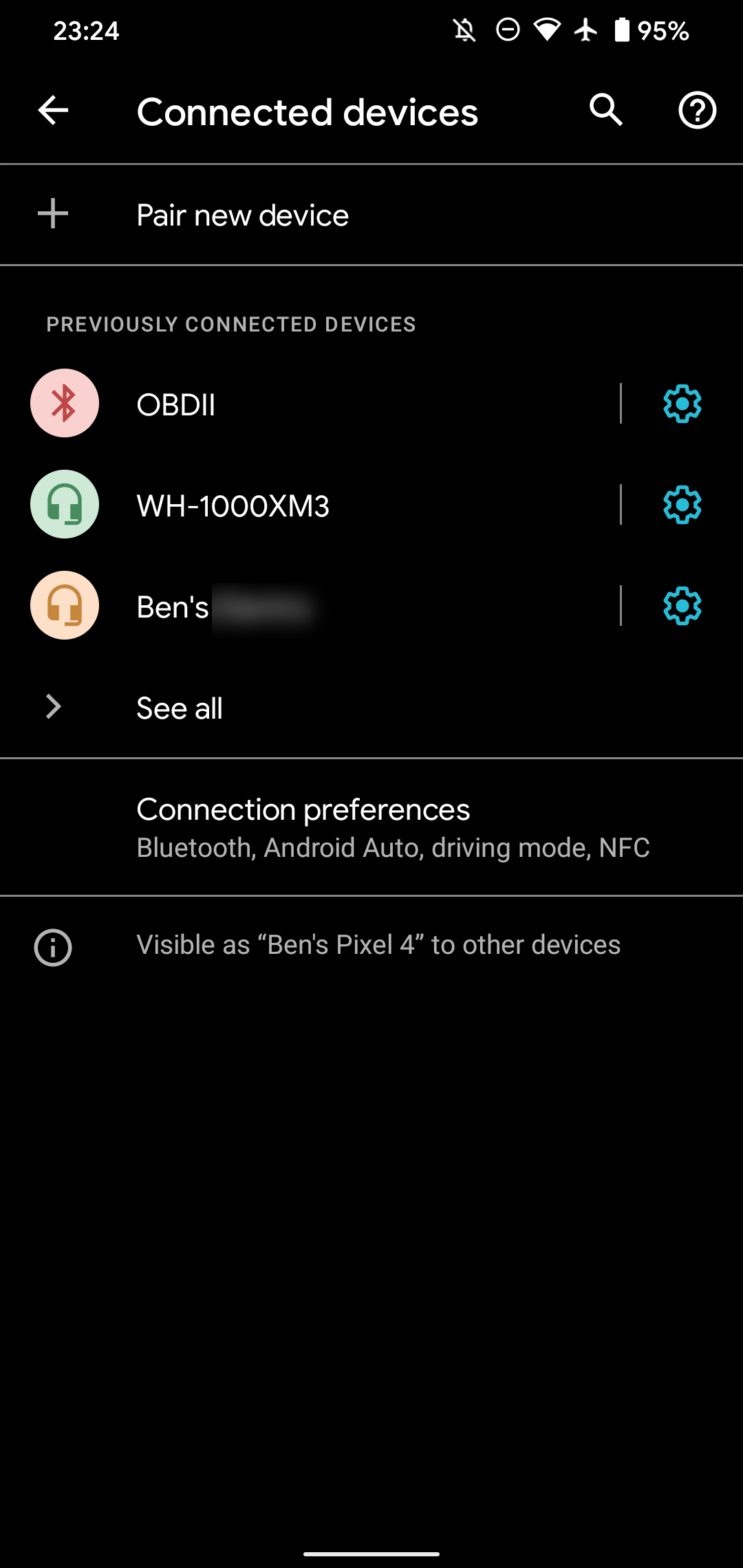
- Можно также открыть Настройки > Подключённые устройства > Bluetooth и включить переключатель там.
Совет: в настройках Bluetooth вы увидите список доступных устройств и опцию «Сделать устройство видимым» или «Режим поиска».
iPhone (iOS)
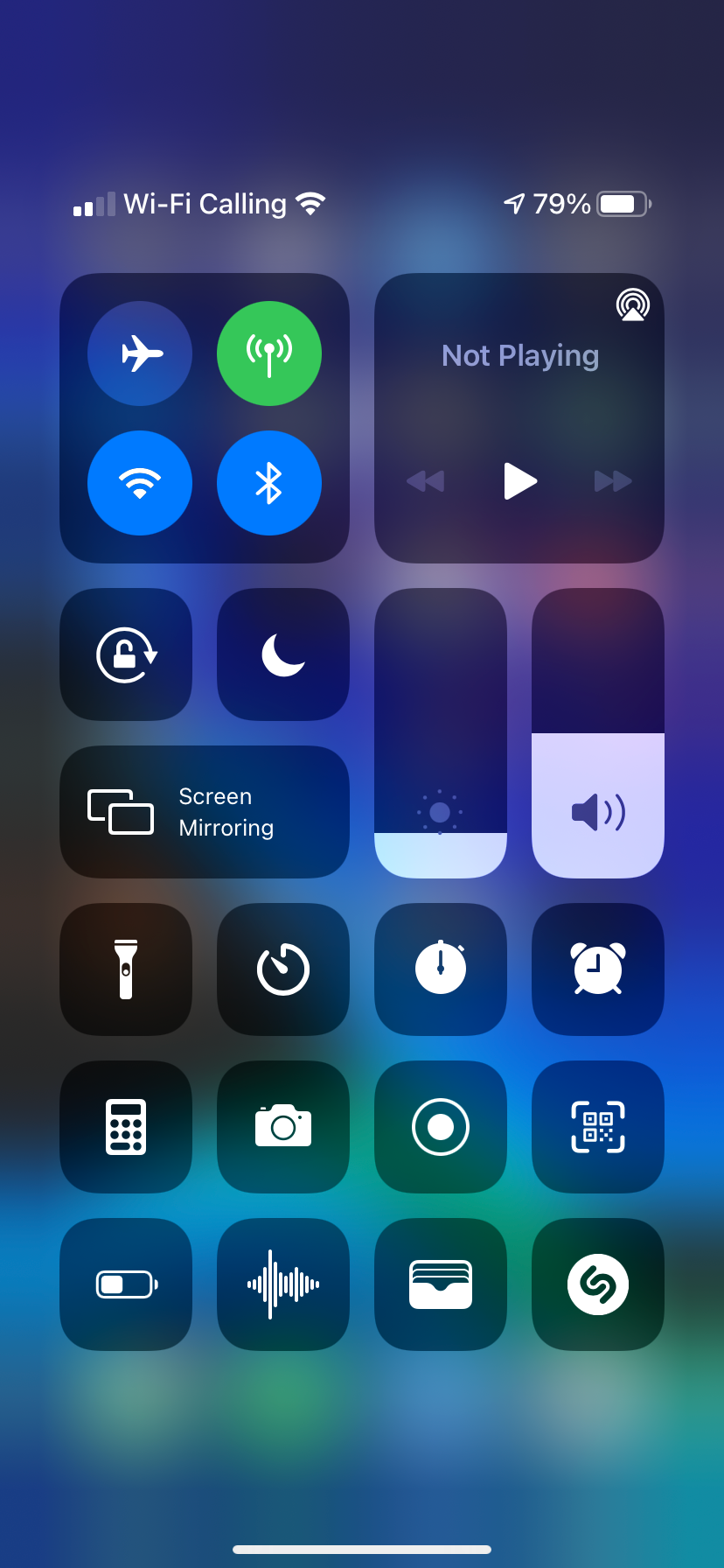
- На iPhone без кнопки Home откройте Пункт управления, проведя вниз из правого верхнего угла. На моделях с Home — проведите вверх от низа экрана.
- Нажмите на значок Bluetooth, чтобы включить или выключить его.
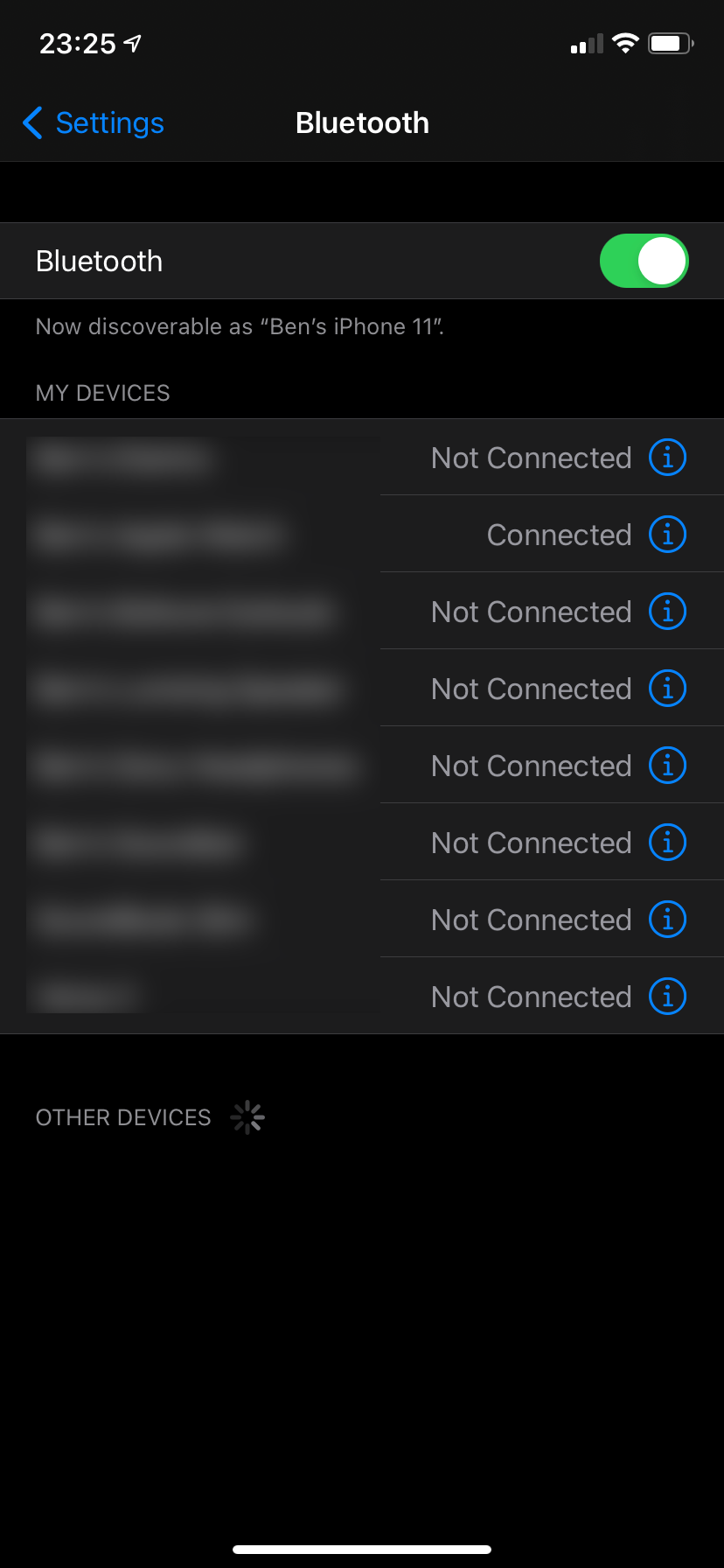
- Можно также открыть Настройки > Bluetooth и включить переключатель.
Если устройства не видят друг друга, откройте экран настроек Bluetooth на iPhone — устройство станет обнаруживаемым.
Примечание: iOS традиционно использует AirDrop для обмена файлами между Apple‑устройствами. Обмен с Windows по Bluetooth ограничен функционально и чаще применяется для медиафайлов и контактов.
Как включить Bluetooth на Windows 10 и Windows 11
Если на компьютере нет Bluetooth, купите USB‑адаптер (обычно plug-and-play). Убедитесь, что Windows скачала драйверы автоматически или установите их с сайта производителя.
Windows 10
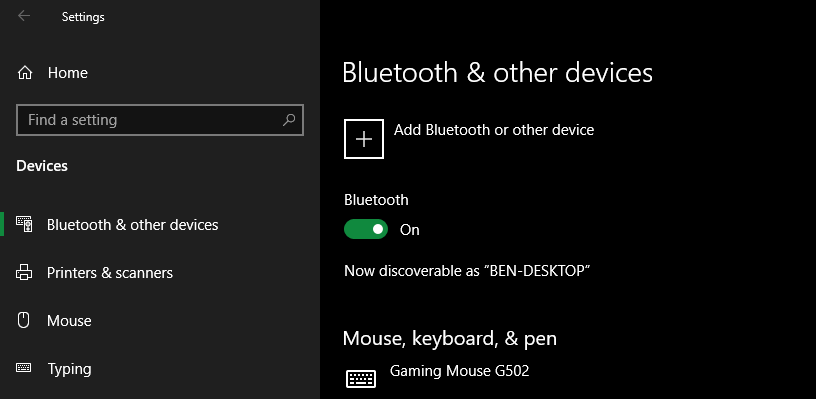
- Откройте Параметры > Устройства > Bluetooth и другие устройства.
- Если переключатель «Bluetooth» вверху выключен — включите его.
- Нажмите «Добавить Bluetooth или другое устройство» и выберите Bluetooth. Следуйте подсказкам мастера добавления устройств.
Windows 11
- Откройте Параметры > Bluetooth и устройства.
- Проверьте, что ползунок Bluetooth установлен в положение «Вкл».
- Нажмите «Добавить устройство» > Bluetooth и выберите телефон в списке.
Важно: при первом подключении Windows может предложить выбор: «Сделать это устройство обнаружимым» или «Разрешить автоматическое подключение». Оставьте эти опции включёнными, если планируете частые соединения.
Пошаговое спаривание устройств
- На ПК включите Bluetooth и откройте окно «Добавить устройство».
- На телефоне откройте настройки Bluetooth и включите режим поиска.
- В списке на ПК найдите имя телефона и выберите его.
- На экране может появиться код подтверждения. Сверьте цифры на обоих устройствах и подтвердите.
- После подтверждения устройства будут спарены и сохранятся в списке подключённых.
Советы по кодам: если код не отображается, часто используются стандартные PIN‑коды вроде 0000 или 1234. Но современные телефоны и ПК обычно отображают уникальный код подтверждения.
Важно: большинство устройств становятся «обнаруживаемыми» только пока открыта страница настроек Bluetooth. Если вы не видите устройство — держите меню открытым.
Как передавать файлы с телефона на ПК через Bluetooth
Android (общая последовательность):
- Откройте приложение Галерея или файловый менеджер.
- Выберите файл(ы) для отправки.
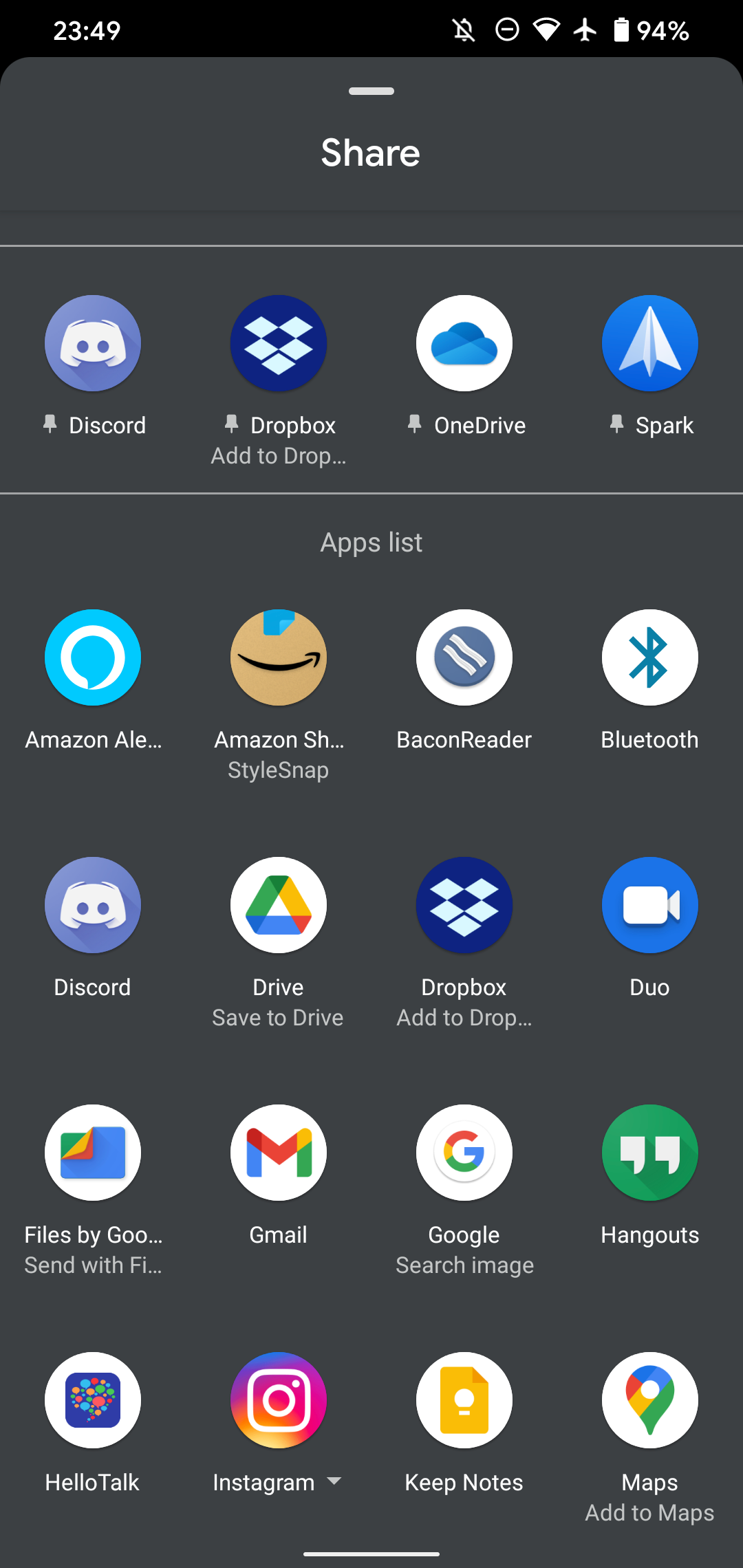
- Нажмите «Поделиться» или значок общего доступа.
- В списке приложений выберите Bluetooth.
- В списке получателей выберите ваш ПК.
- На ПК примите файл и укажите папку для сохранения (по умолчанию «Загрузки»).

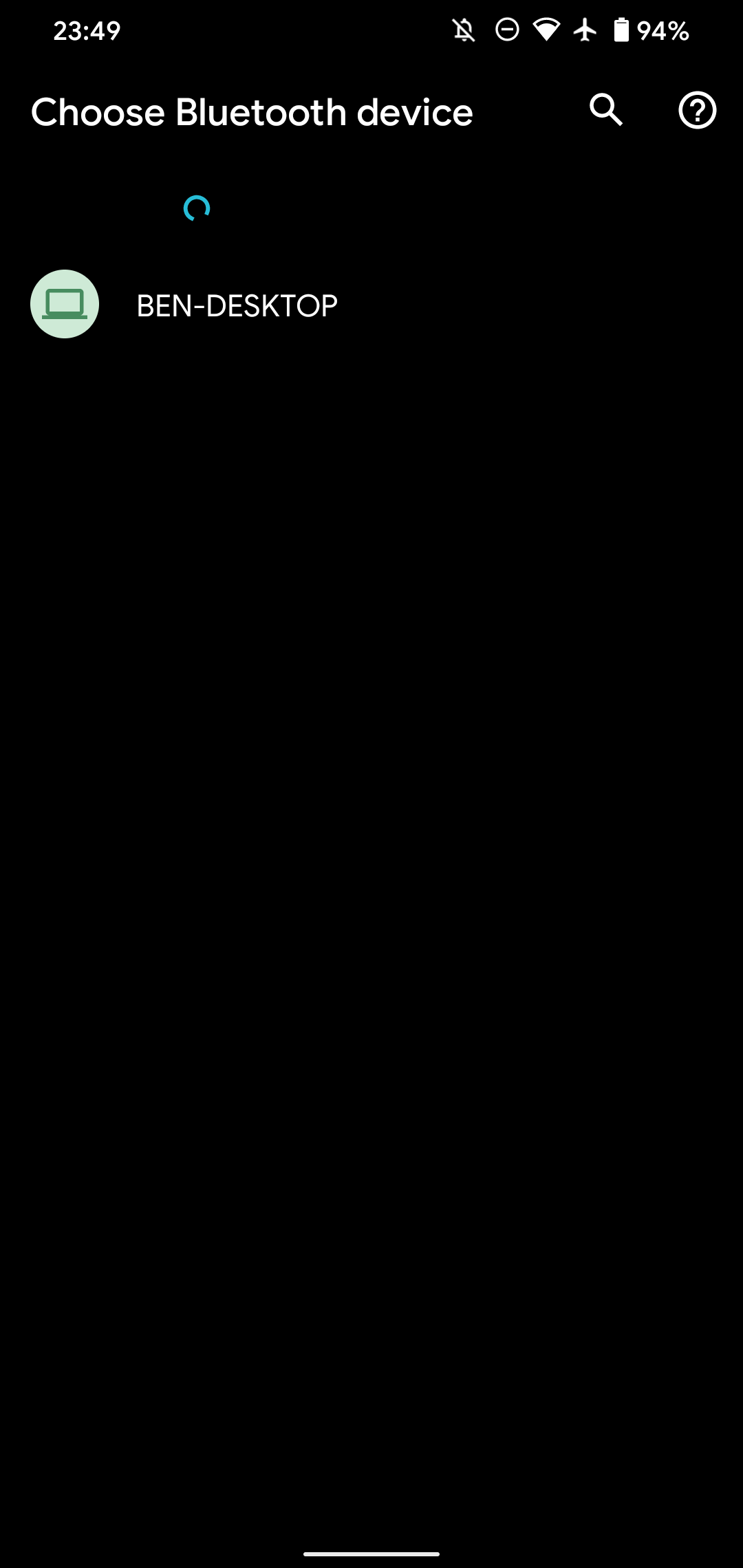
Windows → телефон:
- Откройте Проводник и найдите файл для отправки.
- Щёлкните правой кнопкой по файлу > Отправить > Bluetooth‑устройство.
- Выберите телефон в списке и подтвердите отправку на телефоне.
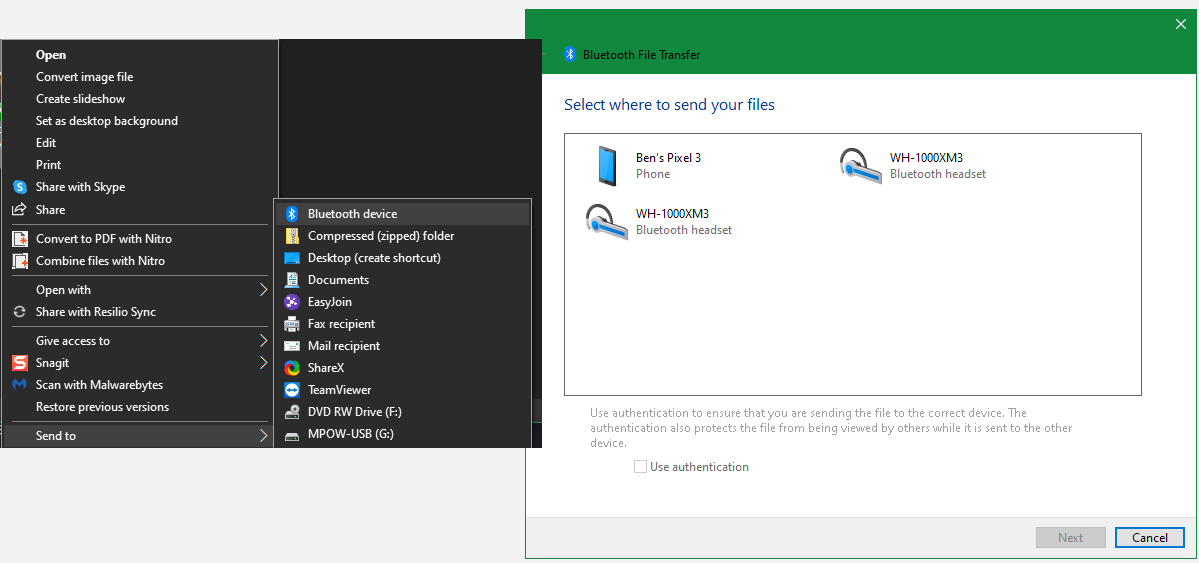
Можно отправлять несколько файлов одновременно — выделите их и выполните ту же процедуру.
Ключевое ограничение: iPhone не всегда поддерживает приём файлов по Bluetooth от Windows (за редким исключением для некоторых типов данных). На Android таких ограничений меньше.
Когда Bluetooth — не лучшее решение
Bluetooth подходит для быстрых передач и соединений с низкой скоростью. Но есть ситуации, где лучше выбрать другое средство:
- Большие файлы или архивы: используйте USB или локальную сеть (SMB, FTP) — они быстрее.
- Постоянный доступ к облачным файлам: используйте облачные хранилища (OneDrive, Google Диск).
- Надёжный удалённый доступ: настраивайте удалённый доступ или VPN.
Альтернативные способы передачи файлов
- USB‑кабель: самый быстрый, безопасный и удобный для больших объёмов данных. Позволяет работать с файловой системой телефона напрямую.
- Облако: Google Диск, OneDrive, Dropbox. Удобно, если у вас хороший интернет и вы хотите организовать доступ с разных устройств.
- Электронная почта: быстро для маленьких файлов, но неудобно для больших.
- Wi‑Fi‑передача по локальной сети: приложения вроде EasyJoin, Feem или встроенные функции (SMB) позволяют быстро передавать файлы по Wi‑Fi.
- AirDrop: лучший метод для устройств Apple.
- Tethering (режим модема): не для передачи файлов, но полезно для совместного доступа к интернету.
Руководство по устранению неполадок (Troubleshooting)
Если устройства не видят друг друга или соединение сбрасывается, пройдите чек‑лист:
- Проверьте, включён ли Bluetooth на обоих устройствах.
- Убедитесь, что устройства находятся на расстоянии <10 м и без крупных препятствий.
- Перезагрузите Bluetooth: выключите и снова включите на обоих устройствах.
- Перезагрузите телефон и компьютер.
- Удалите старую пару в настройках Bluetooth на ПК и телефоне и выполните спаривание заново.
- Обновите драйвер Bluetooth на Windows через Диспетчер устройств или сайт производителя адаптера.
- Проверьте, не мешают ли другие радиоустройства (Wi‑Fi на 2,4 ГГц, микроволновки и т. п.).
- На Windows проверьте службу «Служба поддержки Bluetooth» (Bluetooth Support Service) и её статус.
- Для Android проверьте, есть ли в настройках энергосбережения ограничения для фоновой работы Bluetooth.
Типичные ошибки и решения:
- «Устройство не обнаруживается» — держите меню Bluetooth открытым и убедитесь в видимости устройства.
- «Подключение прерывается» — сократите расстояние и удалите помехи.
- «Файлы не принимаются» — на ПК откройте окно приёма файлов (в Windows 10/11 при приёме Bluetooth‑файла появится уведомление; убедитесь, что вы подтвердили приём).
Безопасность и конфиденциальность
Bluetooth использует шифрование, но настройка безопасности важна:
- Делайте устройство видимым только во время спаривания.
- Отключайте Bluetooth, когда не используете его длительное время.
- Не принимайте соединения от незнакомых устройств.
- Если вы используете публичные Wi‑Fi и Bluetooth одновременно, избегайте передачи чувствительных данных по незащищённым каналам.
Юридическое замечание по персональным данным: при передаче личных данных через облако или сторонние сервисы проверьте условия конфиденциальности и соответствие требованиям GDPR/локального законодательства.
Полезные сценарии использования
- Быстрая пересылка фото с телефона на ноутбук без кабеля.
- Подключение беспроводной мыши или клавиатуры.
- Трансляция звука на Bluetooth‑колонку или гарнитуру.
- Обмен визитками и контактами.
Мини‑методика: быстрый чек-лист для одноразовой передачи файла
- Включите Bluetooth на телефоне и ПК.
- Проверьте, что оба устройства в режиме «обнаруживаемы». Держите экраны открыты.
- Спарьте устройства (подтвердите код).
- С телефона: выберите файл → Поделиться → Bluetooth → ПК.
- На ПК: подтвердите приём и укажите папку.
- По завершении отключите видимость, если нужно.
Ролевые контрольные списки
Для обычного пользователя:
- Включить Bluetooth на обоих устройствах.
- Спарить устройства, проверить отображение кода.
- Отправить тестовый файл — фото или небольшой документ.
- Проверьте папку «Загрузки» на ПК.
Для IT‑администратора:
- Убедиться в наличии драйверов и политик безопасности.
- Ограничить видимость устройств в корпоративной сети.
- Развернуть стандартный образ с предустановленными настройками для сотрудников.
- Документировать процедуру восстановления и удаления пар.
Критерии приёмки
- Устройство успешно спарено и отображается в списке Bluetooth на ПК.
- Файл передаётся без ошибок и сохраняется в указанной папке.
- Соединение устойчиво в пределах ожидаемого радиуса действия.
Модель принятия решения: когда выбирать Bluetooth
flowchart TD
  A[Нужно передать файл?] --> B{Файл большой '>200 МБ'?}
  B -- Да --> C[Используйте USB или локальную сеть]
  B -- Нет --> D{Устройства поблизости и Bluetooth доступен?}
  D -- Нет --> E[Попробуйте облако или email]
  D -- Да --> F[Используйте Bluetooth]
  F --> G{iPhone получатель?}
  G -- Да --> H[Проверьте совместимость; возможно AirDrop или кабель лучше]
  G -- Нет --> I[Передача по Bluetooth будет работать]
Таблица совместимости и замечания
- Android ↔ Windows: хорошая совместимость для передачи файлов через Bluetooth.
- iPhone ↔ Windows: ограничения; многие типы файлов не принимаются. Для Apple→Apple используйте AirDrop.
- Bluetooth‑аксессуары (наушники, мыши) хорошо работают с обоими экосистемами.
Шаблон для тестирования приёмки (Acceptance tests)
- Спаривание: устройство появляется в списке и проходит проверку кода.
- Отправка файла 5 МБ: приём без ошибок, файл открывается на ПК.
- Отправка нескольких мелких файлов: все файлы приходят и сохраняются.
- Проверка тайм‑аута: соединение повторно устанавливается при приближении устройств.
Короткая памятка для соцсети (анонс, 100–200 слов)
Bluetooth — быстрый способ передать фото или документ с телефона на ноутбук без проводов. Если на ПК нет свободного USB‑порта или вы не хотите искать кабель, включите Bluetooth на обоих устройствах, выполните спаривание и используйте функцию «Поделиться» на телефоне. Для больших файлов по‑прежнему лучше использовать кабель или локальную сеть. Настройте безопасность: делайте устройство видимым только во время спаривания и отключайте Bluetooth, когда он не нужен.
Часто задаваемые вопросы
Можно ли передавать большие файлы по Bluetooth?
Bluetooth медленнее, чем USB или локальная сеть. Для больших объёмов (>100–200 МБ) используйте кабель или Wi‑Fi передачу.
Почему телефон не виден на компьютере?
Чаще всего устройство не находится в режиме обнаружения. Откройте экран настроек Bluetooth и держите его открытым. Также проверьте, включён ли режим энергосбережения.
Как узнать, какой у меня класс Bluetooth?
Информацию о классе (радиус действия) обычно указывает производитель в характеристиках устройства или в документации адаптера.
Итог
Bluetooth — удобный и доступный инструмент для быстрого беспроводного обмена файлами и подключения аксессуаров. Он особенно полезен для одноразовых операций и случаев, когда кабель неудобен. Для крупных и частых передач отдавайте предпочтение USB или локальной сети. Помните о безопасности: делайте устройство видимым только на время настройки и не принимайте соединения от неизвестных устройств.
Важно: если вам нужно регулярно передавать большие объёмы данных, включите в процесс IT‑политику по управлению драйверами и безопасному использованию Bluetooth.

Похожие материалы

Несколько аккаунтов Skype: Multi Skype Launcher

Журнал для работы: повысить продуктивность

Персональные звуки уведомлений на Android

Скачивание шоу Hulu для офлайн‑просмотра

Microsoft Start: персонализированная новостная лента
