
Как подключить настольный ПК к Wi‑Fi
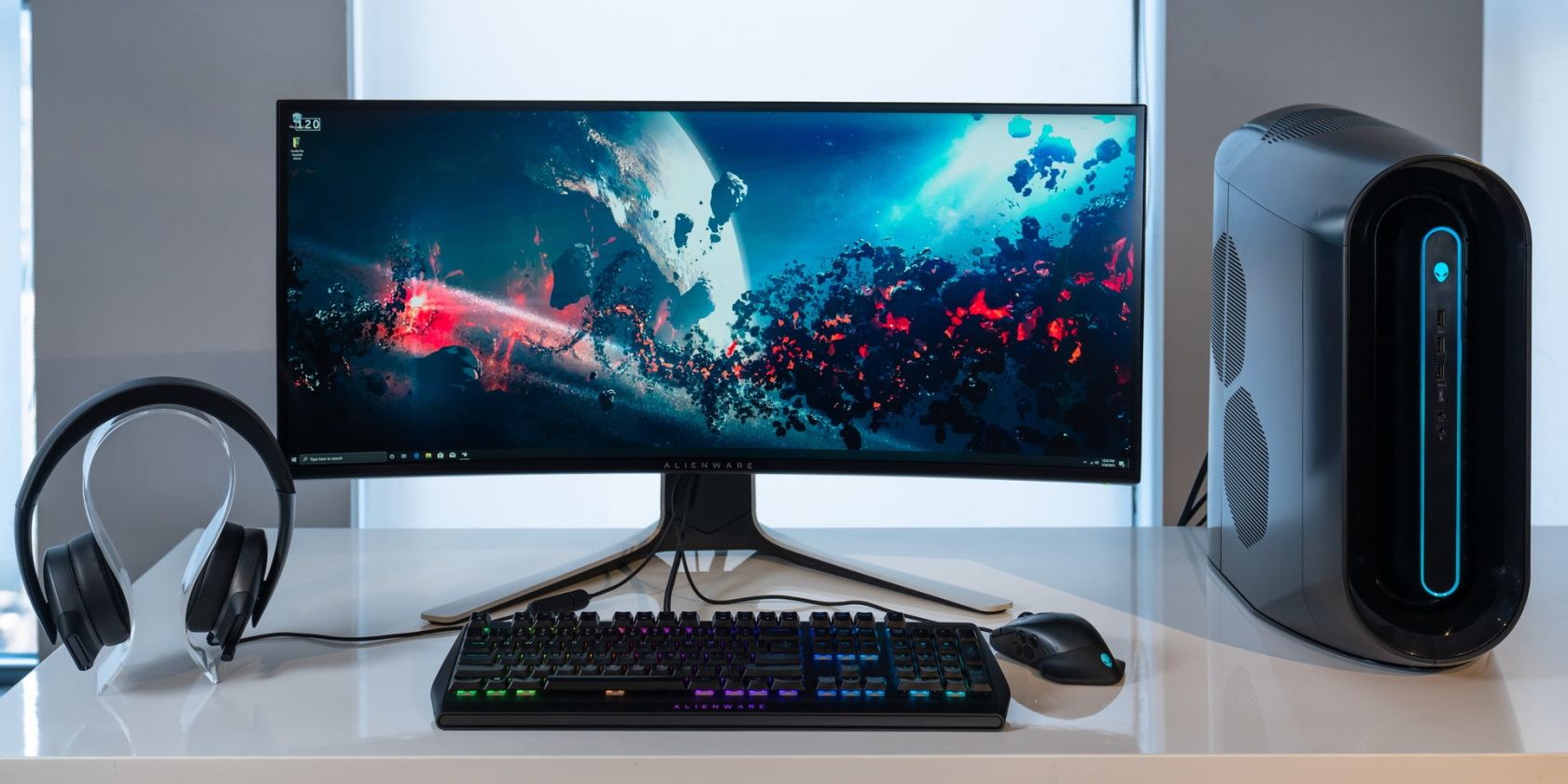
Подключить настольный компьютер к беспроводной сети можно, но для этого нужен соответствующий сетевой адаптер и правильно настроенное ПО. В этой статье вы найдёте практические инструкции для Windows и Linux, разбор трёх способов добавить Wi‑Fi в десктоп, советы по совместимости, чек‑листы и сценарий устранения неполадок.
Что важно знать в начале
- Небольшое объяснение: Wi‑Fi‑адаптер — это оборудование, которое позволяет компьютеру обмениваться данными с маршрутизатором по радиоканалу. Встроенные адаптеры могут быть на материнской плате или в виде модулей PCI‑e / M.2; внешние — через USB.
- Термины: SSID — имя вашей сети; PSK — предварительно общий ключ (пароль).
Как подключить Windows к Wi‑Fi
Пошаговая инструкция для большинства версий Windows (10/11):
- Убедитесь, что в системе установлен Wi‑Fi‑адаптер и драйверы. Откройте Диспетчер устройств и проверьте раздел “Сетевые адаптеры”.
- Нажмите на область уведомлений справа на панели задач или сочетание клавиш WINDOWS + A.
- В открывшейся панели выберите плитку “Сеть” или значок Wi‑Fi.
- Включите Wi‑Fi, если он выключен.
- Подождите, пока система отсканирует ближайшие сети.
- Выберите нужную сеть (SSID) и нажмите “Подключиться”.
- Введите пароль и подтвердите.
- После подключения проверьте доступ в интернет.
Совет: подключайтесь только к защищённым сетям (WPA2/WPA3). Если вы не уверены в безопасности публичной сети, используйте VPN.
Критерии приёмки
- В Диспетчере устройств адаптер отображается без ошибок.
- В системном трее виден статус “Подключено, защищено”.
- У вас есть доступ к внешним ресурсам (ping google.com).
Как подключить Linux к Wi‑Fi
На графической среде (GNOME, KDE и др.):
- Найдите значок сети в панели задач.
- Нажмите правой или левой кнопкой и выберите нужную сеть.
- Введите пароль.
- Дождитесь установления соединения.
Если вы предпочитаете терминал или у вас минимальная система, можно использовать iwlist, wpa_supplicant или NetworkManager (nmcli).
Пример проверки доступных сетей с помощью iwlist:
sudo iwlist wlan0 scanПример базовой конфигурации для wpa_supplicant. Откройте файл:
sudo nano /etc/wpa_supplicant/wpa_supplicant.confДобавьте или отредактируйте блок сети так, чтобы он выглядел как ниже (включая кавычки вокруг SSID и пароля):
ctrl_interface=DIR=/var/run/wpa_supplicant GROUP=netdev
update_config=1
country=US

network={
  ssid="SSID"
  psk="PASSWORD"
  key_mgmt=WPA-PSK
}
Сохраните (CTRL+X, затем Y) и перезапустите службу или модуль:
sudo systemctl restart wpa_supplicant
# или, если используете NetworkManager
sudo nmcli device wifi connect "SSID" password "PASSWORD"
Если интерфейс не называется wlan0, используйте ip link или iw dev для поиска имени.
Совет: для систем с NetworkManager удобнее использовать nmcli или графический интерфейс, для встраиваемых систем — wpa_supplicant.
Что делать, если в ПК нет Wi‑Fi
Перед покупкой убедитесь, что проблема не в драйверах. Запустите системное обновление: в Windows — через “Центр обновления” и Диспетчер устройств, в Linux — через пакетный менеджер и dmesg для ошибок драйверов.
Если аппаратного адаптера нет или он неисправен, есть три варианта добавить поддержку Wi‑Fi:
- Вставить USB‑Wi‑Fi‑донгл.
- Установить внутреннюю карточку PCI‑e.
- Установить M.2 Wi‑Fi‑модуль или заменить материнскую плату на модель с встроенным Wi‑Fi.
Ниже — подробности и рекомендации по каждому варианту.
1) USB‑Wi‑Fi‑донгл — быстро и просто
Плюсы:
- Быстрая установка — вставил и установил драйверы.
- Низкая цена.
- Подходит для временных решений и тестирования.
Минусы:
- Зачастую менее стабильное соединение и меньшая чувствительность антенных модулей.
- Занимает USB‑порт.
Как использовать:
- Вставьте донгл в USB‑порт (USB 3.0 предпочтительнее для высокой скорости).
- Установите драйверы, если система не установила их автоматически.
- Перезагрузите компьютер при необходимости.
- Подключитесь к сети обычным способом.
Рекомендация: выбирайте адаптер, поддерживающий актуальные стандарты (например, 802.11ac или 802.11ax/Wi‑Fi 6) и драйверы для вашей ОС.
2) Внутренняя Wi‑Fi‑карта — PCI‑e или M.2
Плюсы:
- Более высокая стабильность и лучшая антенна.
- Более подходяще для постоянной установки.
Минусы:
- Необходимость открывать корпус, аккуратность и базовые навыки по сборке ПК.
Как установить PCI‑e Wi‑Fi‑карту
PCI‑e x1 — самый распространённый вариант для Wi‑Fi‑карт. Порядок действий:
- Отключите питание и извлеките кабель питания.
- Снимите боковую панель корпуса.
- Найдите свободный разъём PCI‑e x1 на материнской плате. Разъём выглядит как короткая слотовая дорожка.
Image Credit: Hans Haase/ Wikipedia
- Снимите заглушку на задней панели корпуса напротив слота.
- Вставьте карту, выровняв её с разъёмом, и прижмите до щелчка.
- Закрепите карту винтом к корпусу.
- Подсоедините внешнюю антенну(ы) к разъёмам на плате.
- Закройте корпус, подключите питание и загрузитесь.
- Установите драйверы, если система их не обнаружила автоматически.
Как установить M.2 Wi‑Fi‑карту
M.2‑модули часто используют те же разъямы, что и накопители, но имеют другой ключ. В современных настольных платах есть посадочные места под M.2 Wi‑Fi‑модули.
Image Credit: адаптировано
Шаги установки:
- Отключите питание и снимите боковую панель.
- Найдите слот M.2 с ключом для Wi‑Fi (не перепутайте с портом для SSD).
- Вставьте карту под углом примерно 45° в слот до посадки.
- Аккуратно опустите карту и закрепите винтом в гнезде на плате.
- Подключите антенну, если она поставляется отдельно.
- Закройте корпус, включите ПК и установите драйверы.
Важно: не путайте M.2 с MiniPCI, mini‑PCIe и mSATA — у них разные форм‑факторы.
3) Материнская плата с встроенным Wi‑Fi
Это крайний вариант. Замена материнской платы требует совместимости с процессором, оперативной памятью и, возможно, корпусом. Это целесообразно только при полной модернизации системы или если вы собираете новый ПК.
Как выбрать между USB, PCI‑e и M.2 — матрица совместимости
| Критерий | USB‑донгл | PCI‑e | M.2 |
|---|---|---|---|
| Сложность установки | Очень низкая | Средняя | Средняя–высокая |
| Производительность | Низкая–средняя | Высокая | Высокая |
| Уровень антенны | Встроенная/компактная | Внешняя, лучшее усиление | Внешняя/встроенная |
| Стоимость | Низкая | Средняя | Средняя |
| Подходит для ноутов | Да (не всегда) | Нет | Нет |
| Совместимость с Linux | Обычно да (проверить драйвер) | Обычно да | Зависит от модели |
Выбор зависит от целей: USB — для быстрого решения; PCI‑e/M.2 — для стабильного и быстрого соединения.
Рекомендации по стандартам и скоростям
- 802.11n (Wi‑Fi 4) — годится для базовой работы и стриминга SD/HD.
- 802.11ac (Wi‑Fi 5) — хорош для большинства задач: стриминг 4K, игры.
- 802.11ax (Wi‑Fi 6) — лучшая пропускная способность и устойчивость в загруженных сетях.
- Частоты: 2.4 ГГц — дальность и проходимость; 5 ГГц — скорость и меньшая помехозащищённость.
Выбирайте адаптер, который соответствует вашим требованиям и маршрутизатору.
Безопасность и приватность
- Используйте WPA2 или WPA3. Отключите WEP (устарел и небезопасен).
- Для публичных сетей применяйте VPN.
- Меняйте пароль администратора маршрутизатора и обновляйте прошивку.
Чек‑лист перед покупкой и установкой
- Совместимость с ОС (Windows, Linux, macOS).
- Интерфейс (USB 3.0, PCI‑e x1, M.2 A/E key).
- Поддержка стандартов (ac, ax).
- Наличие внешних антенн и их тип.
- Доступность драйверов для вашей версии ОС.
- Наличие запасного USB‑порта или места в корпусе.
Мини‑методология: быстрая проверка работоспособности
- Подключите адаптер.
- Убедитесь, что устройство видно в системе (Диспетчер устройств / lspci / lsusb).
- Установите драйверы.
- Сканируйте сети и подключитесь.
- Проверьте скорость и стабильность (ping, загрузка файла).
Процедура отката и резервные шаги
Если после установки внутренней карты у вас пропал доступ к другим устройствам или система нестабильна:
- Выключите ПК и открутите карту.
- Восстановите предыдущее состояние BIOS/UEFI (если меняли настройки).
- Загрузитесь и проверьте работу других контроллеров.
- При необходимости верните старое оборудование.
Технический план устранения неполадок (инцидент‑руководство)
- Нет сетей в списке
- Проверьте питание и антенну.
- Убедитесь, что адаптер включён в BIOS/UEFI (иногда есть опция отключения).
- Посмотрите вывод
dmesgили журнал событий Windows.
- Сеть видна, но не подключается
- Проверьте правильность пароля.
- Сбросьте настройки маршрутизатора (если возможно) или забудьте сеть и подключитесь снова.
- Низкая скорость
- Переключитесь на 5 ГГц при поддержке.
- Проверьте помехи и расположение роутера.
- Драйвера не устанавливаются
- Скачайте драйвер с сайта производителя, убедитесь в совместимости с версией ОС.
Примеры команд и сниппеты
Проверка интерфейсов в Linux:
ip link show
lspci -nn | grep -i wireless
lsusb
sudo dmesg | grep -i wifi
Подключение через nmcli:
sudo nmcli device wifi list
sudo nmcli device wifi connect "SSID" password "PASSWORD"
Решение проблем с сигналом роутера
- Поднимите роутер выше и уберите преграды (металлические объекты, толстые стены).
- Избегайте размещения рядом с микроволновыми печами, беспроводными телефонами и базами Bluetooth.
- Если сеть перегружена, переключитесь на 5 ГГц или диапазон с меньшим числом соседних сетей.
Когда всё это не помогает: контрпримеры и альтернативы
- Если есть возможность — используйте проводное Ethernet‑соединение для стабильности и низкой задержки.
- Для игровых станций и стриминга предпочитайте проводное подключение.
- Если вы часто перемещаете ПК между помещениями, рассмотрите высокоскоростные USB‑адаптеры с внешней антенной.
Решение для разных ролей: краткие чек‑листы
- Для обычного пользователя:\
- USB‑адаптер; драйверы; подключение как в инструкции.
- Для домашнего стримера:\
- PCI‑e с внешней антенной или проводной Ethernet.
- Для Linux‑администратора:\
- Проверить поддержку чипсета, собрать модуль, конфигурация wpa_supplicant или nmcli.
Диаграмма принятия решения
flowchart TD
  A[Нужен Wi‑Fi на ПК?] --> B{Есть встроенный адаптер?}
  B -- Да --> C[Используйте встроенный адаптер и настройте ПО]
  B -- Нет --> D{Нужен быстрый результат?}
  D -- Да --> E[USB‑донгл]
  D -- Нет --> F{Хотите постоянное решение?}
  F -- Да --> G{Есть слот PCI‑e?}
  G -- Да --> H[Установите PCI‑e карту]
  G -- Нет --> I{Есть M.2 слот?}
  I -- Да --> J[Установите M.2 модуль]
  I -- No --> K[Подумайте о замене материнской платы]
Часто задаваемые вопросы
Какой адаптер лучше для игр?
Для минимальной задержки и стабильности — Ethernet. Если нужен беспроводной вариант, выбирайте PCI‑e карту с поддержкой Wi‑Fi 5/6 и внешней антенной.
Поддерживает ли Linux все USB‑адаптеры?
Не все. Перед покупкой проверьте поддержку конкретного чипсета (Realtek, Intel, Atheros) и наличие драйверов в вашей дистрибуции.
Можно ли использовать адаптер от ноутбука в настольном ПК?
Иногда можно: многие M.2 или MiniPCIe модули совместимы, но требуется физическая посадка и совместимость по ключу.
Что лучше: M.2 или PCI‑e?
Физически M.2 компактнее и подходит для плат с соответствующим слотом. PCI‑e обеспечивает простую замену и чаще используется в полноразмерных сборках.
Итог
Добавить Wi‑Fi в настольный ПК можно несколькими способами. Для быстрой работы используйте USB‑донгл. Для стабильного и быстрого соединения предпочтительнее PCI‑e или M.2 модули. Всегда проверяйте совместимость с ОС и наличие драйверов. Если после установки возникают проблемы, следуйте чек‑листу проверки оборудования и шагам устранения неполадок.
Image Credit: Alienware/ Unsplash

Похожие материалы

Несколько аккаунтов Skype: Multi Skype Launcher

Журнал для работы: повысить продуктивность

Персональные звуки уведомлений на Android

Скачивание шоу Hulu для офлайн‑просмотра

Microsoft Start: персонализированная новостная лента
