
Как подключить ПК к Wi‑Fi
Введение
Подключение ПК к интернету должно быть простым. Но без соответствующего оборудования соединение по Wi‑Fi невозможно. Настольный компьютер может работать по беспроводной сети, однако для этого у него должна быть сетевой карта или адаптер. В этой статье вы найдёте полное руководство: как подключить Windows, Linux и macOS, как добавить Wi‑Fi в компьютер, как выбрать между USB, PCI‑e и M.2, а также как устранить распространённые проблемы.
Важно: если вы не уверены в безопасности сети, используйте VPN и подключайтесь только к защищённым точкам доступа.
Когда стоит выбрать Wi‑Fi вместо Ethernet
- Кабельный доступ невозможен или неудобен.
- Нужна мобильность и гибкость расположения рабочего места.
- Нужен быстрый доступ для устройств, у которых нет Ethernet‑порта.
Преимущество Ethernet — более стабильное и предсказуемое соединение. Но современные стандарты Wi‑Fi (Wi‑Fi 5/6/6E/7) обеспечивают достаточную пропускную способность для потокового видео, игр и загрузок.
Требования и определения
- Wi‑Fi‑адаптер — устройство, которое позволяет ПК подключаться к беспроводной сети. Может быть внешним (USB) или внутренним (PCI‑e, M.2).
- Драйвер — программное обеспечение, которое связывает адаптер с операционной системой.
- SSID — имя беспроводной сети.
- PSK — предварительно разделённый ключ (пароль) сети.
Как подключить ПК к Wi‑Fi в Windows
- Откройте панель уведомлений (значок в правом нижнем углу) или нажмите WINDOWS + A.
- Нажмите на плитку «Сеть».
- Включите «Wi‑Fi», если он выключен.
- Дождитесь, пока система отобразит доступные сети.
- Выберите сеть и введите пароль.
Если сеть не отображается:
- Проверьте, установлены ли драйверы для Wi‑Fi‑адаптера в Диспетчере устройств.
- Запустите встроенное средство устранения неполадок «Сеть и интернет».
- Перезагрузите роутер и ПК.
Совет по безопасности: подключайтесь только к сетям с WPA2 или WPA3. Избегайте открытых сетей без пароля.
Как подключить Linux к Wi‑Fi
Графически:
- Найдите значок Wi‑Fi в панели управления рабочей среды.
- Правый‑клик или левый‑клик (в зависимости от среды) и выберите нужную сеть.
- Введите пароль.
Через терминал (пример для интерфейса wlan0):
- Найдите SSID:
sudo iwlist wlan0 scan- Откройте файл настроек wpa_supplicant:
sudo nano /etc/wpa_supplicant/wpa_supplicant.conf- Добавьте блок с данными сети (пример):
ctrl_interface=DIR=/var/run/wpa_supplicant GROUP=netdev

update_config=1

country=RU

network={
  ssid="SSID"
  psk="PASSWORD"
  key_mgmt=WPA-PSK
}- Сохраните (CTRL+X, затем Y) и перезапустите сервис или интерфейс.
Если после этого сеть не появляется — проверьте, виден ли модуль Wi‑Fi в выводе ip link и dmesg.
macOS: краткая заметка
На Mac кликните по иконке Wi‑Fi в строке меню, выберите сеть и введите пароль. Для диагностики используйте «Сеть» в Системных настройках или утилиту «Wireless Diagnostics».
Нет Wi‑Fi в ПК? Три способа добавить беспроводную связь
Если у компьютера нет встроенного беспроводного модуля, выбор зависит от бюджета, доступных слотов и желаемой производительности.
Варианты:
- Внешний USB‑Wi‑Fi‑донгл (быстро, дешёво).
- Внутренняя PCI‑e Wi‑Fi‑карта (устойчиво, лучше антенны).
- M.2 Wi‑Fi‑модуль (компактно, часто в современных мини‑ПК).
Ниже детально разберём каждый вариант, плюс плюсы и минусы.
1. USB‑Wi‑Fi‑донгл — быстрое решение
Плюсы:
- Подключил — работает. Не требует открытия корпуса.
- Компактный и портативный.
- Подходит для временного доступа или ноутбуков без Wi‑Fi.
Минусы:
- Штатно использует USB‑порт, может мешать другим устройствам.
- При плохой видимости сигнала скорость может быть ниже.
Как подключить:
- Вставьте донгл в свободный USB‑порт.
- Установите драйверы (Windows может установить автоматически).
- Перезагрузите ПК при необходимости.
- Подключитесь к сети через системный интерфейс.
Примечание: для стабильной работы выбирайте адаптеры, совместимые с вашим стандартом Wi‑Fi и ОС.
2. Установка внутренней Wi‑Fi‑карты
Если у вас свободный слот в корпусе и вы хотите долгосрочное решение — внутренняя карта лучше по стабильности и часто лучше по антеннам.
Два распространённых интерфейса: PCI‑e и M.2.
Установка PCI‑e Wi‑Fi‑карты
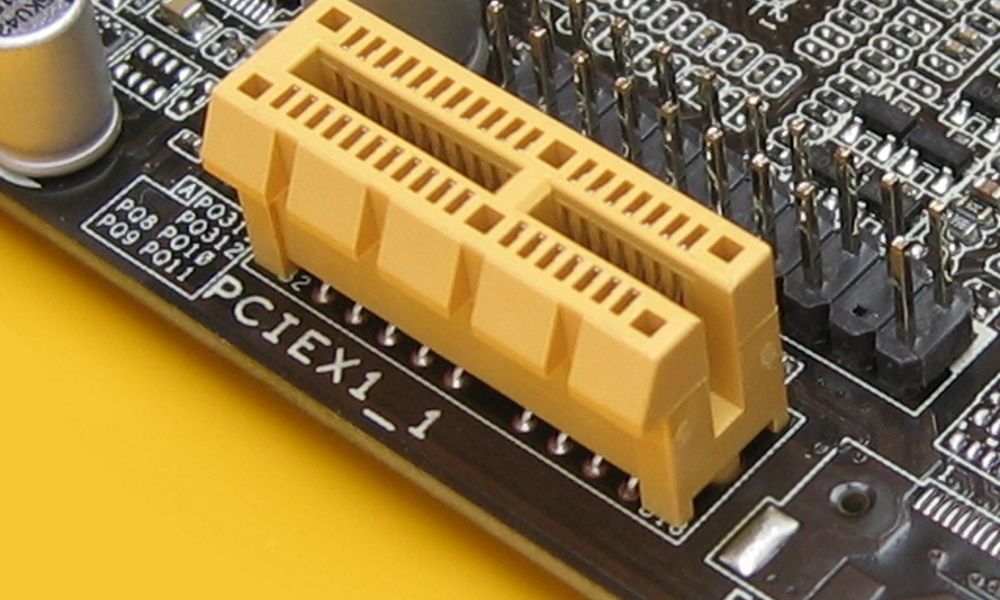
PCI‑e (обычно x1) — самый популярный вариант для настольных ПК. Такие карты часто имеют внешние антенны.
Шаги:
- Отключите питание компьютера и извлеките шнур питания.
- Снимите боковую крышку корпуса.
- Найдите свободный слот PCI‑e x1 на материнской плате.
- Снимите заглушку на корпусе напротив слота.
- Аккуратно вставьте карту в слот, совмещая вырезы на плате.
- Закрутите карту винтом к корпусу.
- Подключите антенну к внешнему разъёму (если есть).
- Закройте корпус, подключите питание и загрузите систему.
- Установите драйверы и проверьте подключение.
Совет: если карта поддерживает стандарты Wi‑Fi 5/6/6E, убедитесь, что ваш роутер совместим, чтобы раскрыть скорость.
Установка M.2 Wi‑Fi‑карты
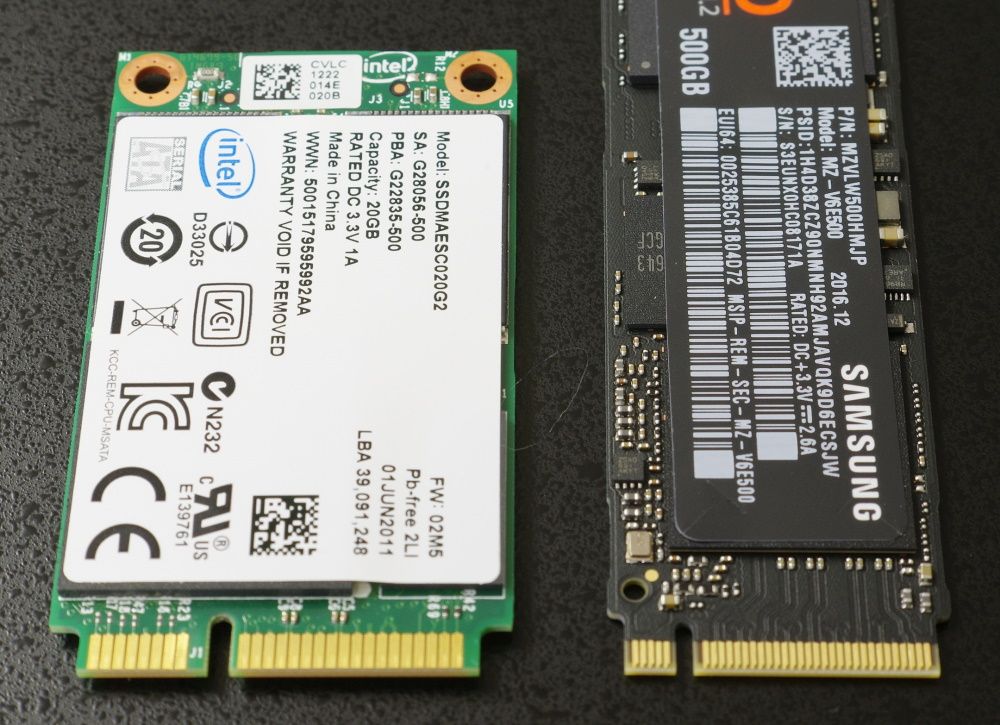
Современные материнские платы часто имеют слот M.2 для модулей Wi‑Fi (отличается от слотов для SSD по размеру и ключу).
Шаги:
- Отключите питание и снимите крышку.
- Найдите разъём M.2, предназначенный для Wi‑Fi (иногда подписан на плате).
- Вставьте модуль под углом 45° в слот.
- Прижмите модуль и зафиксируйте винтом в посадочном отверстии.
- Подключите антенну (если она предусмотрена внешним кабелем).
- Закройте корпус и загрузите систему.
- Установите драйверы, если ОС не справилась автоматически.
Замечание: не путайте M.2 с miniPCI, miniPCI‑e или mSATA — интерфейсы разные.
3. Материнская плата с встроенным Wi‑Fi
Это радикальный вариант: покупка новой материнской платы с поддержкой Wi‑Fi и установка её в систему. Это дорого и требует совместимости с процессором, RAM и корпусом. Такой подход оправдан, если вы модернизируете весь ПК.
Как выбрать между USB, PCI‑e и M.2 — краткая методология
- Оцените цель: временный доступ или постоянное решение.
- Проверьте наличие свободных слотов (USB, PCI‑e, M.2).
- Учитывайте расположение ПК и силу сигнала (если сигнал слабый — предпочтительна внешняя антенна на PCI‑e).
- Сравните поддержку стандартов Wi‑Fi (WPA3, Wi‑Fi 6 и т. д.).
- Сопоставьте бюджет и ожидаемую производительность.
Сравнение — преимущества и недостатки
| Вариант | Плюсы | Минусы |
|---|---|---|
| USB‑донгл | Быстро, недорого, не требует разборки | Может занять USB‑порт, менее устойчив |
| PCI‑e | Высокая стабильность, лучшие антенны | Требует открытия корпуса и слота |
| M.2 | Компактно, встроено в систему | Требует совместимой платы, может быть уже занят |
Тесты и критерии приёмки
Критерии приёмки для корректного подключения:
- ОС видит сетевой адаптер.
- Модель адаптера корректно определяется в Диспетчере устройств или выводе
lspci/lsusb. - После ввода пароля подключение устанавливается и сохраняется.
- Скорость и пинг соответствуют ожиданиям в пределах типичных колебаний Wi‑Fi.
Тесты (примеры):
- ping google.com — проверить потерю пакетов и средний RTT.
- speedtest — измерить скорость загрузки/выгрузки.
- traceroute — проверить маршрутизацию.
Устранение неполадок — пошагово
Сценарий: адаптер установлен, но нет списка сетей
- Проверьте, включён ли физический переключатель Wi‑Fi на адаптере или корпусе.
- Убедитесь, что драйверы установлены и обновлены.
- На Windows — откройте «Центр управления сетями» и выполните средство устранения неполадок.
- На Linux — проверьте
rfkill list(не заблокирован ли модуль). - Перезагрузите роутер и ПК.
Сценарий: подключение есть, но нет доступа в интернет
- Проверьте настройки IP (DHCP назначен ли адрес).
- Попробуйте подключиться к другой сети для локализации проблемы.
- Перезапустите сетевой стек: Windows —
ipconfig /releaseиipconfig /renew; Linux — перезапустить NetworkManager.
Если проблема остаётся — попробуйте обновить прошивку роутера.
Безопасность и конфиденциальность
- Предпочитайте сети с WPA2/WPA3. Устаревшие WEP сети небезопасны.
- Для публичных сетей используйте VPN.
- Отключайте автоматическое подключение к неизвестным сетям.
- Регулярно обновляйте драйверы и прошивку роутера.
Примечание по GDPR/конфиденциальности: при работе в корпоративной сети соблюдайте политики организации по использованию VPN и подключению новых устройств.
Чек‑листы по ролям
Домашний пользователь:
- Есть свободный USB‑порт или слот PCI‑e/M.2.
- Куплен совместимый адаптер.
- Установлены драйверы.
- Подключение протестировано (ping, speedtest).
Геймер:
- Предпочтительна PCI‑e карта с внешними антеннами.
- Проверен пинг и стабильность соединения в часы пиковых нагрузок.
- Используются QoS настройки роутера при необходимости.
ИТ‑администратор:
- Утверждённая модель адаптера по политике безопасности.
- Включено шифрование WPA2/WPA3.
- Контроль доступа по MAC‑фильтру или 802.1X при необходимости.
Быстрые рекомендации по размещению антенн и роутера
- Размещайте роутер выше уровня пола, не закрывайте металлическими препятствиями.
- Антенны направляйте перпендикулярно (вертикально) для равномерного покрытия.
- Держите роутер подальше от микроволновок и других источников радиопомех.
Decision flow — как выбрать адаптер
graph TD
  A[Нужен Wi‑Fi на ПК?] --> B{Есть свободный PCI‑e слот?}
  B -- Да --> C{Нужна высокая стабильность?}
  C -- Да --> D[Выбрать PCI‑e карту]
  C -- Нет --> E{Есть M.2 слот?}
  E -- Да --> F[Выбрать M.2 модуль]
  E -- Нет --> G[Выбрать USB‑донгл]
  B -- Нет --> G
  G --> H[Подключить и протестировать]
  D --> H
  F --> H
Частые ошибки и когда выбранное решение может не подойти
- USB‑донгл подойдёт для временного доступа, но не решит проблемы слабого сигнала за стеной.
- PCI‑e карта улучшит стабильность, но если корпус маленький или нет слота — она не подойдёт.
- M.2 модуль не совместим с некоторыми старыми материнскими платами.
Мини‑методология для покупки адаптера
- Проверьте совместимость с ОС и материнской платой.
- Оцените стандарт Wi‑Fi (желательно Wi‑Fi 5/6 и выше).
- Выберите модель с отзывами по надёжности и обновлениям драйверов.
- Сравните цену и гарантию производителя.
1‑строчный глоссарий
- Wi‑Fi: беспроводная локальная сеть.
- SSID: имя беспроводной сети.
- PSK: пароль сети (предварительно разделённый ключ).
- PCI‑e: интерфейс расширения для внутренних карт.
- M.2: компактный интерфейс для модулей (SSD и Wi‑Fi).
Итог — что выбрать
- Нужен быстрый и недорогой выход в интернет: USB‑донгл.
- Нужна стабильность, лучшая антенна и постоянное решение: PCI‑e.
- Компактное и современное решение для систем с поддержкой M.2: M.2‑модуль.
Если после установки проблемы остаются — проверьте позиционирование роутера, обновите драйверы и прошивку, а также протестируйте подключение на другом устройстве.
Image Credit: Alienware/ Unsplash

Похожие материалы

Несколько аккаунтов Skype: Multi Skype Launcher

Журнал для работы: повысить продуктивность

Персональные звуки уведомлений на Android

Скачивание шоу Hulu для офлайн‑просмотра

Microsoft Start: персонализированная новостная лента
