
Как подключить Nintendo Wii к любому телевизору

Введение
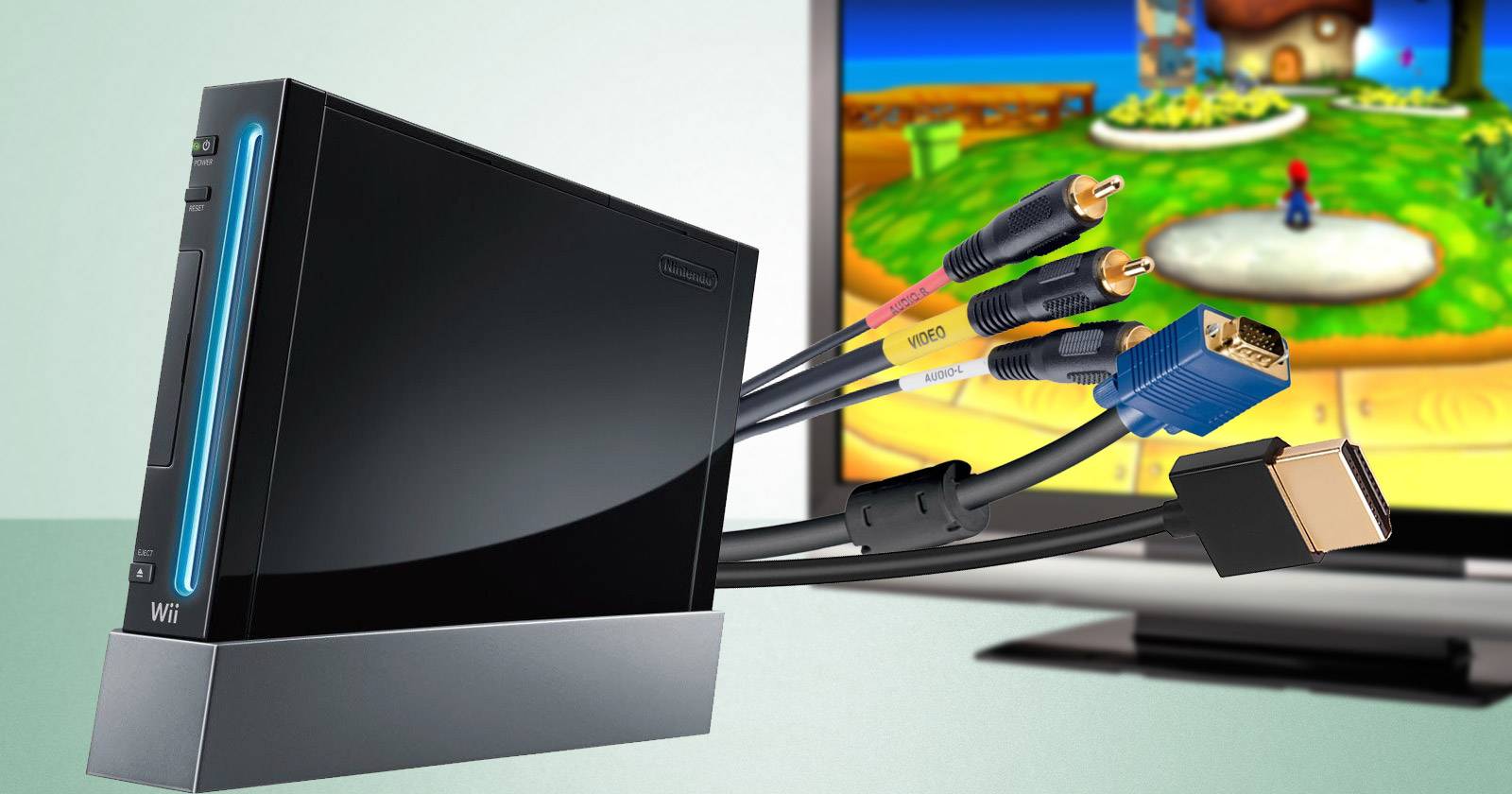
Если вы достали старую Nintendo Wii и ваш новый телевизор похож на устройство из другого века, не спешите расстраиваться. Wii поддерживает несколько типов видеовыходов через стандартный комплектный кабель и адаптеры: RCA (AV), S-Video, SCART, компонент, VGA (через преобразователь) и HDMI (через цифровой адаптер). Все они работают, но качество и удобство отличаются.
Важно понять одно: максимальное нативное разрешение Wii — 480p. Это значит, что независимо от того, стоит ли перед вами телевизор 4K или 1080p, картинка будет масштабироваться устройством отображения.
Коротко о терминах
- RCA (AV) — базовый набор кабелей: жёлтый — видео, красный/белый — аудио.
- Компонентный кабель — 5 штекеров: зеленый (Y), синий (Pb/Cb), красный (Pr/Cr) + аудио.
- SCART — европейский многоразовый разъём для аудио/видео.
- S-Video — старый аналоговый видеосигнал с разделением яркости и цвета.
- VGA — разъём мониторов компьютера; нужен преобразователь, так как сигнал отличается.
- HDMI-адаптер для Wii — преобразует аналоговый сигнал в цифровой на приемнике.
Какой метод выбрать — краткая подсказка
- Если на телевизоре есть жёлтый/красный/белый входы — начните с комплектного AV-кабеля.
- Если есть компонентные входы (Y Pb Pr) — компонент даст лучшее изображение (480p).
- Если на телевизоре присутствует SCART и вы в Европе — используйте SCART через RCA→SCART.
- Если телевизор имеет только VGA (редко для ТВ) — нужен RCA→VGA преобразователь с питанием.
- Если телевизор современный и есть HDMI — удобнее всего взять корректный Wii→HDMI адаптер.
1. Стандартный AV кабель (RCA)
Комплектный кабель Wii AV подключается к консоли с одного конца и к RCA-входам телевизора с другого (жёлтый — видео, красный/белый — аудио). После подключения включите консоль и переключите телевизор на вход, обозначенный как AV, Video, Input, EXT или AUX. В некоторых пультах это может быть кнопка TV/VIDEO.
Если телевизор использует цифровый интерфейс для выбора входов, попробуйте просмотреть каналы 00 и 99 — на некоторых моделях это возвращает входной список.
Совет: на современных телевизорах входы RCA часто расположены сбоку или скрыты за крышкой.
2. S-Video
S-Video лучше по качеству, чем стандартный жёлтый композитный кабель, потому что разделяет яркость и цвет. На Wii есть варианты кабелей S-Video с дополнительными RCA для аудио (красный/белый). Подключите аудиокабели отдельно и переключите источник сигнала на соответствующий вход телевизора.
Недостаток: S-Video уже устарел и новые кабели найти сложнее; чаще их продают б/у.
3. SCART
SCART популярен в Европе и часто используется, когда на телевизоре мало входов. Для подключения Wii использйте RCA→SCART адаптер (обычно в комплекте или продаётся отдельно). Подключите RCA в адаптер, адаптер — в SCART на телевизоре, затем переключите телевизор на вход SCART. Если изображение не появляется, проверьте положение переключателя цвета/режима на адаптере (если есть).
Преимущества: удобно коммутировать несколько устройств через один разъём; поддерживает как композит, так и компонент в зависимости от адаптера.
4. VGA
Подключение Wii к VGA-монитору требует преобразователя аналогового композитного/компонентного сигнала в сигнал RGB для VGA. Это не просто «штекер в штекер» — нужен активный конвертер с питанием (часто USB). Подключите RCA к преобразователю, преобразователь к VGA, затем переключите монитор на вход VGA.
Примечания:
- Конвертеры некоторых типов не преобразуют аудио — для звука используйте отдельный вход на колонках.
- При использовании как ПК-консоли (установка Linux на Wii) VGA может быть удобен для монитора.
5. Компонентный кабель (Y Pb Pr)
Компонентные кабели обеспечивают лучшее качество из возможных у Wii. Обычно это набор из пяти проводов: зеленый (Y), синий (Pb/Cb), красный (Pr/Cr) и два аудио (красный — правый, белый — левый). Подключите соответствующие разъёмы по цветам или по подписи.
После подключения нужно изменить настройки консоли:
- На Wii откройте Настройки
- Перейдите в Настройки Wii > Экран
- В разделе Разрешение ТВ выберите EDTV или HDTV (480p)
- Установите Широкоформат 16:9, если у вас широкоформатный TV
- Подтвердите изменения
Если телевизор поддерживает прогрессивную развертку (progressive scan), её нужно включить в настройках Wii, иначе изображение будет появляться в черно-белом или с полосами.
Совет по проблемам: если изображение отсутствует, попробуйте переставить кабели в позиции Y/Pb/Pr в правильном порядке и убедитесь, что телевизор настроен на тот же формат (например, VGA/PC input не подходит).
6. HDMI через адаптер
Wii не имеет цифрового аудио/видео выхода, но существуют активные и пассивные адаптеры Wii→HDMI. Простая схема:
- Вставьте адаптер в порт AV на Wii
- Подключите HDMI-кабель от адаптера к HDMI-входу телевизора
- Переключите телевизор на соответствующий HDMI-вход
Адаптеры варьируются по качеству: одни просто преобразуют сигнал аппаратно, другие дополнительно улучшают фильтрацию и масштабирование. Но помните — адаптер не повысит нативное разрешение выше 480p.
Преимущества HDMI: простота подключения, единый цифровой кабель, удобство для современных телевизоров без RCA/компонентных входов.
Настройки звука
Хотя Wii не поддерживает цифровый звук (SPDIF), она предлагает режимы Mono, Stereo и Dolby Pro Logic II (эмуляция многоканального звучания). Для изменения:
- Откройте Настройки
- Выберите Система > Звук
- Выберите нужный режим: Mono, Stereo, Dolby Pro Logic II
- Подтвердите
Выбор зависит от вашей акустики: для стереосистемы — Stereo, для многоканальных домашних кинотеатров с поддержкой Pro Logic II — Dolby Pro Logic II.
Важно: если ваши колонки слишком громкие для комнаты, снизьте уровни громкости на ТВ или ресивере, чтобы избежать искажений.
Таблица совместимости входов и рекомендаций
| Вход на ТВ | Нужно от Wii | Качество | Комментарий |
|---|---|---|---|
| RCA (Composite) | Комплектный AV кабель | Базовое | Легко найти, хуже всего по качеству |
| S-Video | S-Video кабель + аудио | Немного лучше | Редко в продаже |
| SCART | RCA→SCART адаптер | Среднее | Удобно для Европы |
| Компонент (Y Pb Pr) | Компонентный кабель | Лучшее доступное (480p) | Требует настройки Wii |
| VGA | RCA→VGA активный конвертер | Среднее | Потребует питания и отдельно аудио |
| HDMI | Wii→HDMI адаптер | Удобно для современных ТВ | Не повышает разрешение выше 480p |
Частые проблемы и как их решать
- Нет изображения, только звук: проверьте правильность подключения видеокабеля (жёлтый или компонент). Убедитесь, что телевизор выбран на тот же вход.
- Черно-белая картинка на компоненте: телевизор может быть в режиме RGB или PC. Проверьте настройки входа и убедитесь, что Wii установлена на прогрессивную развертку (480p), если телевизор ожидает прогрессивный сигнал.
- Нет звука при подключении через VGA: многие конвертеры не передают звук через VGA — используйте отдельный аудиовыход или колонки.
- Адаптер HDMI показывает размытое изображение: попробуйте другой адаптер, включите/выключите TV, проверьте кабель HDMI. Пассивные дешёвые адаптеры иногда хуже фильтруют шум.
Покупка адаптеров и кабелей — практические советы
- Покупайте у проверенных продавцов с отзывами. Избегайте сомнительных «универсальных» конвертеров без питания.
- Для HDMI ищите адаптеры, которые явно заявляют «Wii to HDMI» и имеют отзывы о чёткости изображения.
- Компонентный кабель оригинального качества обычно даёт лучший результат, чем дешёвые аналоги.
- Для SCART и S-Video проверяйте маркировку и работоспособность — часто они б/у.
Чеклист перед подключением
- Проверьте, какие входы есть на телевизоре
- Решите: нужен ли вам прогрессивный режим 480p
- Подберите кабель/адаптер (AV / S-Video / SCART / Component / VGA / HDMI)
- Подключите проводку и питание для активных конвертеров
- Выберите нужный вход на телевизоре
- Настройте Wii: Настройки > Настройки Wii > Экран (480p, формат 16:9)
- Проверьте звук: Настройки > Система > Звук
Мини-методология диагностики (быстрая)
- Начните с комплектного AV кабеля и централизованного проверки входа на ТВ.
- Если изображение нечёткое — переходите на компонент (если доступен).
- Если на ТВ нет аналоговых входов — используйте активный HDMI-конвертер.
- При проблемах с цветом/форматом — проверьте настройки Wii и входа ТВ.
Решение для разных ролей
- Для домашнего пользователя: используйте HDMI-адаптер для простоты. Компонент предпочтителен для лучшего качества.
- Для ретро-коллекционера: храните оригинальный компонент/SCART кабель и проверяйте состояние контактов.
- Для тестировщика/лаборатории: держите активный RCA→VGA и RCA→HDMI преобразователи для разных типов мониторов.
Диаграмма принятия решения
flowchart TD
  A[Какие входы на TV?]
  A -->|RCA/Composite| B[Использовать комплектный AV]
  A -->|Компонент 'Y Pb Pr'| C[Использовать компонентный кабель и включить 480p]
  A -->|SCART| D[Использовать RCA→SCART адаптер]
  A -->|VGA только| E[Использовать активный RCA→VGA конвертер]
  A -->|Только HDMI| F[Купить Wii→HDMI адаптер]
  C --> G[Настроить Wii: 480p и 16:9]
  F --> G
  E --> H[Подключить внешние колонки для звука]
Критерии приёмки
- Телевизор отображает картинку и звук от Wii без прерываний
- Изображение читаемо и не режет глаза (нет сильных искажений)
- При компонентном подключении активирован режим 480p, если телевизор поддерживает
- Контроллеры и игры реагируют как ожидается
Глоссарий (в одну строку)
- RCA — трёхцветный аналоговый AV-кабель; Component — трёхпроводной видеосигнал высокого качества; SCART — европейский многофункциональный разъём; S-Video — старый видеосигнал с разделением яркости и цвета; VGA — аналоговый видеосигнал для мониторов; HDMI — цифровой аудио/видео интерфейс.
Короткие ответы на популярные вопросы
- Поднимет ли адаптер HDMI разрешение Wii? Нет, адаптер только передаёт/преобразует сигнал, нативное разрешение остаётся 480p.
- Можно ли получить мультиканальный цифровой звук с Wii по HDMI? Нет, Wii не имеет цифрового звукового выхода, эмуляция многоканального возможна через Dolby Pro Logic II на аналоговом выходе.
- Работает ли Wii на современных 4K телевизорах? Да, но изображение масштабируется телевизором и остаётся 480p по источнику.
Короткое резюме
Вы можете подключить Nintendo Wii практически к любому телевизору: от старых SCART-панелей до современных телевизоров с HDMI. Выбор метода зависит от доступных входов на телевизоре и желаемого качества изображения. Компонент даёт лучшее качество (480p), а HDMI-адаптеры обеспечивают удобство на современных телевизорах. Не забывайте настроить разрешение и звуковой профиль в меню Wii.
Важно: вне зависимости от выбранного метода, максимальное нативное разрешение консоли остаётся 480p, поэтому цель — получить максимально корректную цветопередачу и стабильный сигнал, а не увеличение разрешения.

Похожие материалы

Несколько аккаунтов Skype: Multi Skype Launcher

Журнал для работы: повысить продуктивность

Персональные звуки уведомлений на Android

Скачивание шоу Hulu для офлайн‑просмотра

Microsoft Start: персонализированная новостная лента
