
Как подключить Nintendo Wii к любому телевизору
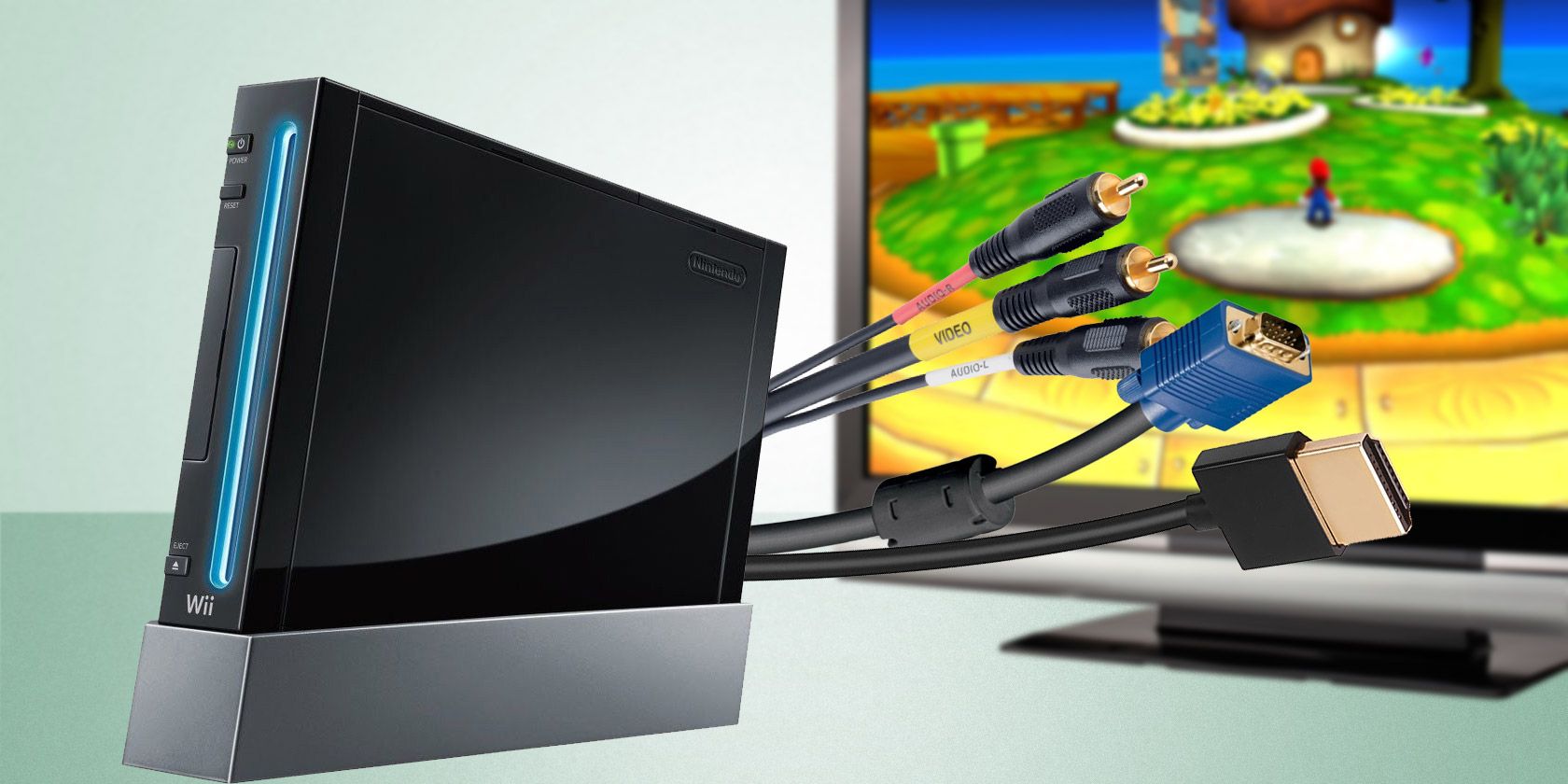
Коротко о терминах: AV-кабель — стандартный набор RCA (жёлтый — видео, красный/белый — аудио). Компонент — три видеоразъёма (Y/Pb/Pr) плюс два аудио.
Обзор вариантов подключения
Даже если ваш телевизор современнее Wii и у него мало «старых» входов, существует несколько способов подсоединить консоль. Выберите вариант по доступности разъёмов и качеству изображения.
Варианты подключения:
- Штатный AV (RCA)
- S-Video
- SCART
- VGA (через адаптер)
- Компонент (Y/Pb/Pr)
- HDMI (через конвертер/адаптер)
Важно: независимо от интерфейса Wii максимально выводит 480p. Другие устройства могут масштабировать изображение на телевизоре, но исходное разрешение консоли остаётся прежним.
Быстрая проверка перед подключением
- Осмотрите заднюю или боковую панель телевизора. Найдите набор RCA (жёлтый/красный/белый), компонент (зелёный/синий/красный + аудио) или HDMI.
- Если есть SCART — это удобно для старых европейских телевизоров.
- Если есть только HDMI — нужен HDMI-адаптер для Wii.
- Подготовьте исходный AV-кабель от Wii; он практически всегда работает как отправная точка.
Важно: подключив кабели, переключите ТВ на соответствующий вход (Input, Source, AV, HDMI, Component или SCART).
1. Стандартный AV-кабель Wii (RCA)
Wii обычно поставлялась со стандартным AV-кабелем. Один конец подключается к консоли, другой — к разъёмам RCA на телевизоре: жёлтый — видео, белый — левый канал, красный — правый канал.
Шаги:
- Подключите жёлтый, белый и красный штекеры в соответствующие гнёзда телевизора.
- Включите Wii и телевизор.
- На пульте ТВ выберите вход AV/Video/Input/EXT/AUX.
- Если изображение не появляется, попробуйте каналы 00 или 99 на телевизионном тюнере (на некоторых старых моделях).
Если вы видите картинку — всё готово. Это самый простой и надёжный способ.
2. S-Video
S-Video разделяет яркость и цвет и даёт немного лучшее изображение, чем композит (жёлтый RCA). Для звука по-прежнему используются белый и красный RCA-штекеры.
Шаги:
- Подключите S-Video к соответствующему входу на ТВ.
- Подключите красный и белый кабели для звука.
- Выберите вход S-Video/AV на телевизоре.
Примечание: S-Video постепенно исчезает с современных телевизоров. Новые кабели найти сложно, чаще продаются б/у.
3. SCART
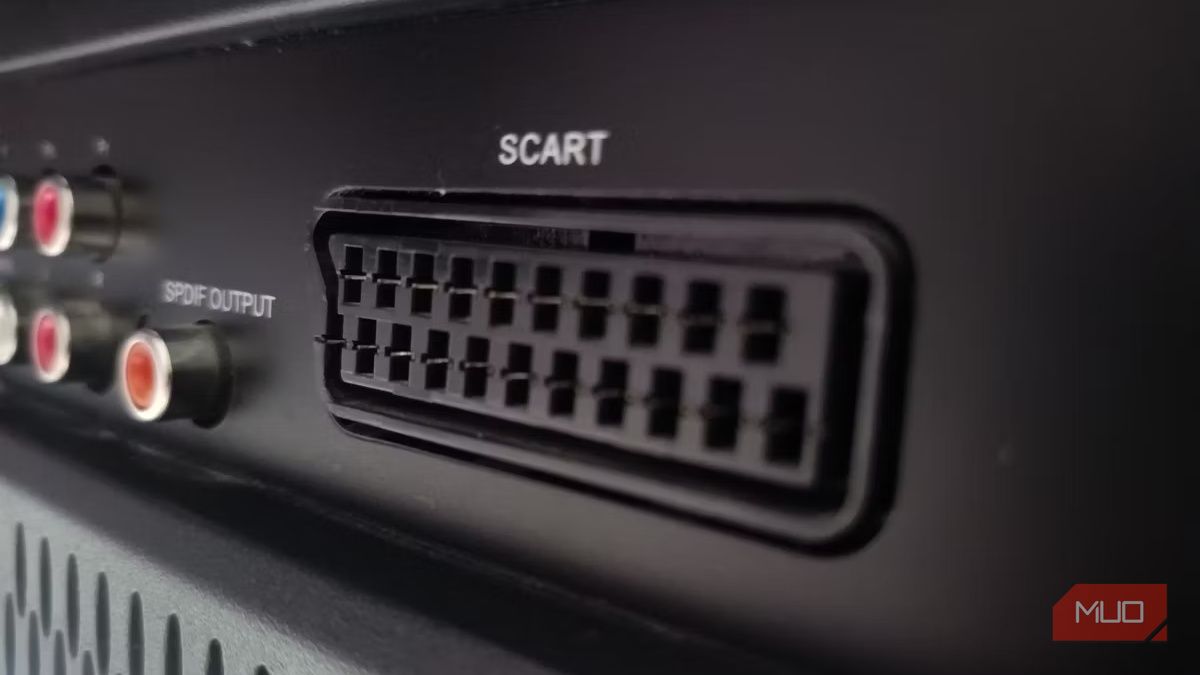
SCART полезен для старых европейских телевизоров. Обычно используется через RCA→SCART адаптер: вставьте RCA-штекеры в адаптер, а сам адаптер — в SCART-разъём телевизора.
Шаги:
- Подключите AV-кабель Wii к RCA→SCART адаптеру.
- Вставьте адаптер в SCART на телевизоре.
- На телевизоре выберите вход SCART.
Совет: если картинка не появляется, смените режим SCART (иногда доступны AV/TV/VR переключатели внутри адаптера или в меню телевизора).
4. VGA через адаптер
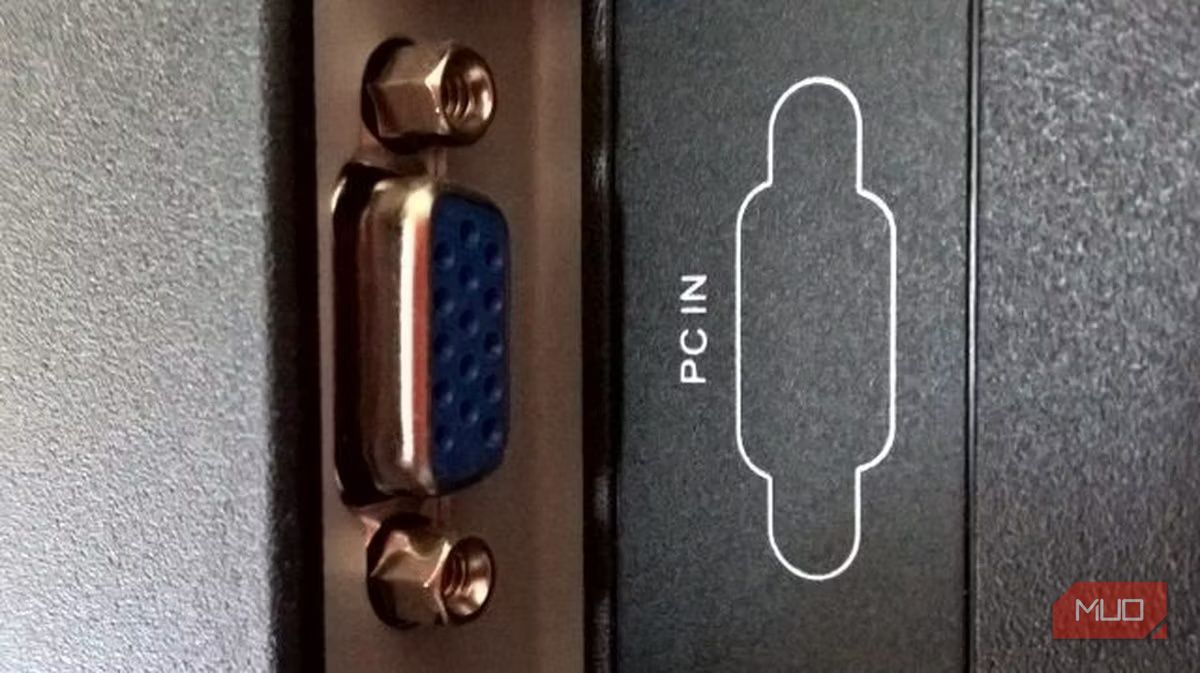
Если вы хотите подключить Wii к монитору с VGA-входом, используйте RCA→VGA конвертер/брайкаут. Такие адаптеры преобразуют композитный/компонентный сигнал в аналоговый VGA.
Шаги:
- Подключите RCA-штекеры Wii к входам адаптера.
- Подключите VGA-кабель от адаптера к монитору.
- Выберите на мониторе вход VGA.
Ограничения: VGA — аналоговый сигнал RGB. Качество зависит от конвертера; дешёвые модели могут создавать искажения цвета или пропорций.
5. Компонентные входы (Y/Pb/Pr)
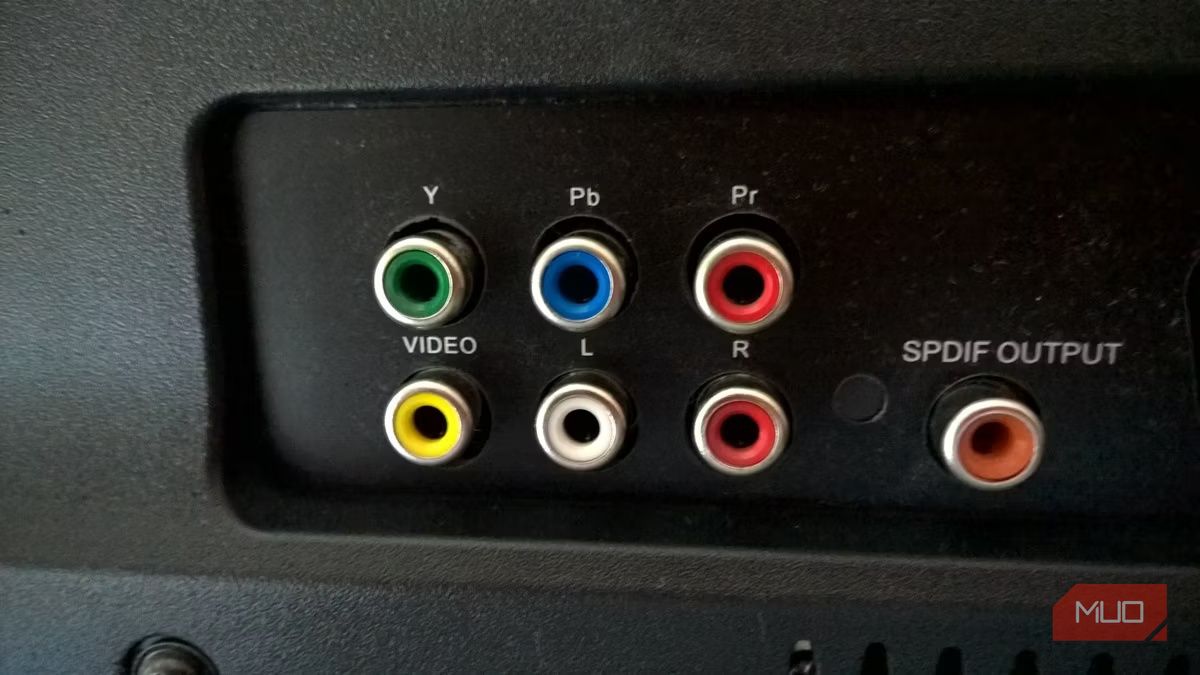
Компонентный кабель даёт лучшее качество из доступных у Wii (до 480p). Он использует три видеоканала (зелёный Y, синий Pb/Cb, красный Pr/Cr) и два аудиоканала (красный/белый).
Шаги настройки на Wii:
- На Wii откройте «Настройки».
- Перейдите в «Системные настройки Wii» → «Экран».
- Установите «Разрешение телевизора» на «EDTV или HDTV (480p)».
- Установите «Широкоэкранные настройки» на «16:9», если ваш ТВ 16:9.
- Подтвердите изменения.
Советы:
- Если телевизор поддерживает прогрессивную развертку, включите её в настройках телевизора.
- Обратите внимание на цветовую маркировку и подписи портов.
6. HDMI-адаптер для Wii
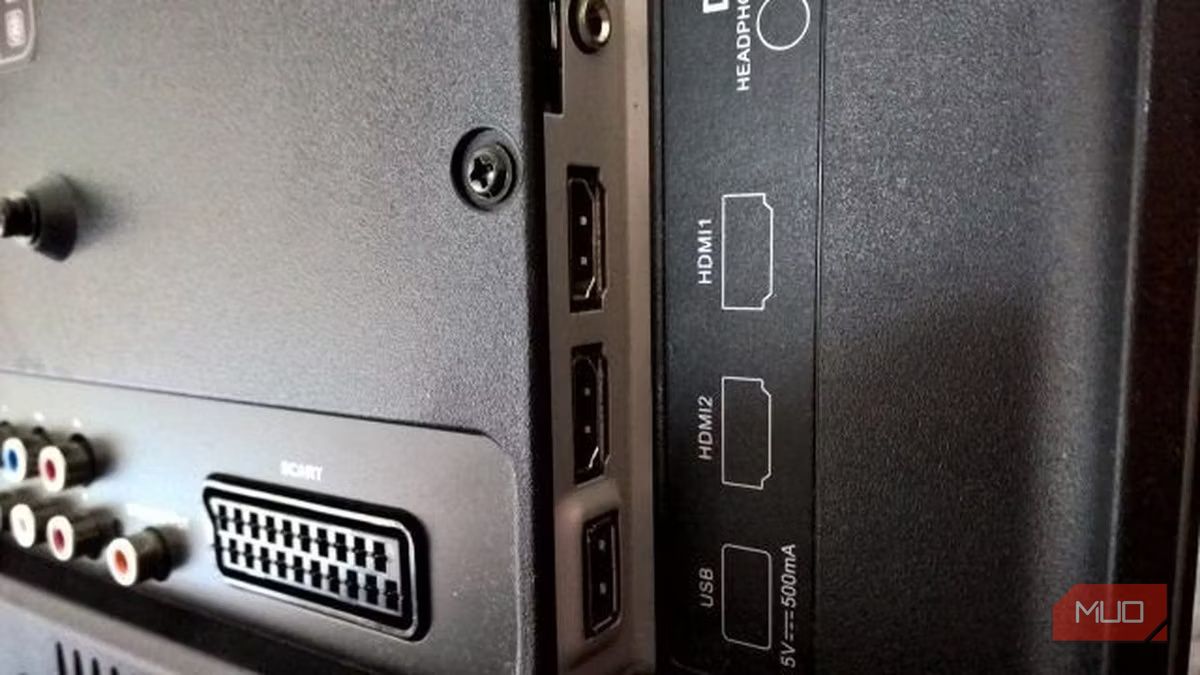
Если у вашего телевизора есть только HDMI, самый простой способ — купить HDMI-адаптер (Wii → HDMI). Это внешнее устройство, которое принимает AV/компонентный сигнал и выдаёт HDMI. Подключение простое:
- Вставьте адаптер в AV/компорт Nintendo Wii.
- Подключите HDMI-кабель от адаптера к телевизору.
- Выберите HDMI-вход на телевизоре.
Плюсы: простота, компактность, широкая совместимость. Минусы: адаптеры могут добавлять лёгкую задержку или нечёткую обработку изображения, но для ретро-игр это редко критично.
Настройки звука и Dolby Pro Logic II
Хотя Wii не поддерживает цифровый многоканальный звук, она выдаёт моно/стерео и симулированный объёмный звук Dolby Pro Logic II. Это подходит для домашних кинотеатров с аналоговым входом.
Как переключить режим звука на Wii:
- Откройте «Настройки».
- Перейдите в «Системные настройки Wii» → «Звук».
- Выберите «Mono», «Stereo» или «Dolby Pro Logic II».
- Подтвердите выбор.
Важно: убедитесь, что акустика корректно настроена по размеру и расположению, чтобы избежать искажений.
Устранение неполадок
Если картинка или звук не появляются, проверьте по порядку:
- Кабели: плотно ли вставлены штекеры? Нет ли видимых повреждений?
- Правильный вход на телевизоре: AV, Component, HDMI, SCART, VGA?
- Питание: консоль и ТВ включены?
- Настройки Wii: правильно ли выставлено разрешение (особенно для компонентного входа)?
- Адаптеры: требует ли адаптер внешнего питания? Некоторые дешёвые конвертеры работают нестабильно без дополнительного питания.
Советуем пошагово пробовать каждый кабель и вход, чтобы локализовать проблему.
Важно: при использовании переходников помните, что пассивный адаптер (только перенос разъёмов) не всегда работает — иногда нужен активный преобразователь сигнала.
Когда подключение может не сработать
- Телевизор не совместим по входам и не поддерживает нужный формат (например, только цифровой HDMI без конвертера).
- Адаптер низкого качества даёт сильные артефакты или задержку.
- Повреждённый AV-кабель или разъём на консоли.
- Неправильно настроенное разрешение на Wii (компонент требует 480p).
В таких случаях проверьте альтернативы ниже.
Альтернативные подходы
- Использовать старый телевизор с нужными входами (композит/SCART/компонент). Иногда проще временно подключить старую модель.
- Купить качественный активный конвертер RCA/компонент → HDMI с поддержкой питания.
- Использовать внешний видеозахват (capture card) с аналоговыми входами и вывести картинку на современный дисплей через ПК — полезно для стриминга.
- Подключать Wii к AV-ресиверу, а от ресивера — к телевизору; ресивер может масштабировать сигнал.
Как выбрать лучший способ: мини-методология
- Определите, какие входы есть на телевизоре.
- Оцените желаемое качество (компонент/HDMI лучше than RCA).
- Уточните бюджет: пассивный адаптер дешевле, активный конвертер дороже, но стабильнее.
- Проверьте отзывы на конкретные модели адаптеров (если покупаете онлайн).
- Выполните тестовое подключение и проверьте картинку и звук.
Таблица совместимости (упрощённая)
| Вход телевизора | Нужно от Wii | Качество | Нужен активный конвертер |
|---|---|---|---|
| RCA (AV) | Стандартный AV-кабель | Базовое | Нет |
| S-Video | S-Video + аудио RCA | Лучше композита | Нет |
| SCART | RCA→SCART адаптер | Эквивалент AV | Обычно нет |
| Компонент | Компонентный кабель | Лучшее (480p) | Нет |
| VGA | RCA→VGA адаптер | Приемлемо | Иногда (активный) |
| HDMI | Wii→HDMI адаптер | Удобно, зависит от адаптера | Да (активный преобразователь)
Чек-листы по ролям
Для игрока:
- Проверить наличие AV/Component/HDMI.
- Подготовить кабель/адаптер и HDMI-кабель.
- Установить на Wii 480p для компонентного вывода.
- Переключить ТВ на нужный вход.
Для установщика AV:
- Проверить версии входов на телевизоре.
- Подобрать активный конвертер при отсутствии компонентного входа.
- Протестировать задержку и качество на нескольких каналах.
Критерии приёмки
- На телевизоре отображается стабильное изображение без сильных артефактов.
- Присутствует звук в выбранном режиме (стерео/Pro Logic II).
- Управление по таймингу чувствительно (нет существенной задержки ввода).
1‑строчный глоссарий
- AV/RCA: базовый аналоговый видео/аудио кабель; жёлтый — видео, красный/белый — аудио.
- Компонент: три видеоканала Y/Pb/Pr для лучшего качества (до 480p на Wii).
- SCART: европейский стандарт широкого разъёма для аудио/видео.
- S-Video: улучшенный аналог по сравнению с композитом.
- HDMI-адаптер: устройство для преобразования сигнала Wii в цифровой HDMI.
Заключение
Подключить Nintendo Wii к современному телевизору возможно разными способами. Если приоритет — простота и совместимость, используйте HDMI-адаптер. Если хотите немного лучшее качество без цифрового преобразования — компонентный кабель и 480p. Для старых телевизоров подойдут AV, S-Video или SCART. В большинстве случаев проблема решается подбором правильного кабеля или недорогого активного конвертера.
Итог: не нужно жертвовать сохранением прогресса в старых играх — выберите подходящий кабель или адаптер и наслаждайтесь играми на любом экране.
Важно: помните, что исходный максимум Wii — 480p, и никакой адаптер не повысит нативное разрешение консоли.

Похожие материалы

Несколько аккаунтов Skype: Multi Skype Launcher

Журнал для работы: повысить продуктивность

Персональные звуки уведомлений на Android

Скачивание шоу Hulu для офлайн‑просмотра

Microsoft Start: персонализированная новостная лента
