
Как подключить Nintendo Wii к Wi‑Fi и что с этим делать
Краткое введение
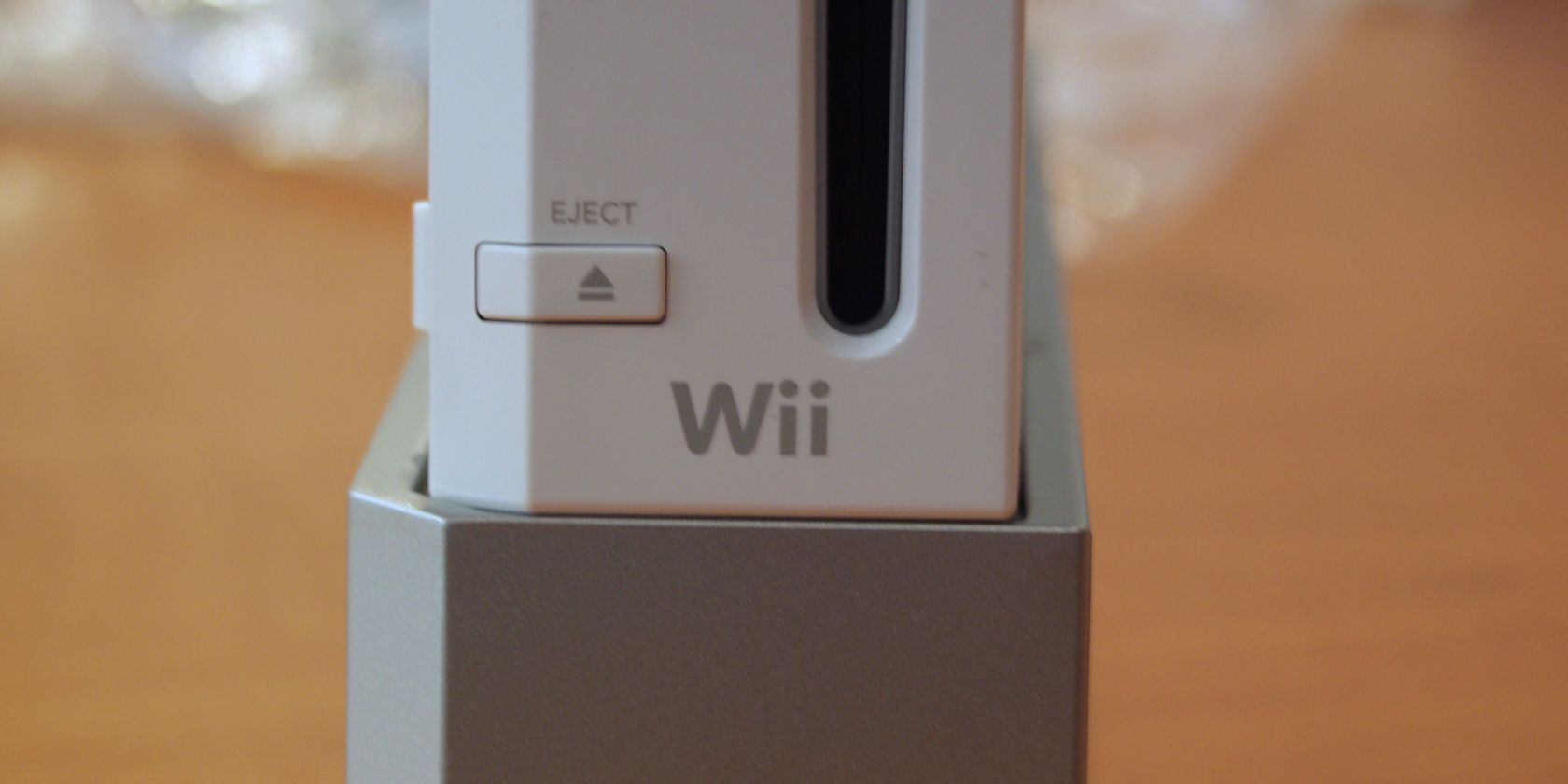
Nintendo Wii — одна из самых популярных домашних консолей Nintendo. Она принесла массу инноваций для своего времени: управление движением, обратную совместимость с играми GameCube и огромную библиотеку семейных игр. Впервые у Nintendo появилась полноценная поддержка онлайн‑функций в домашних консолях — но с тех пор многое изменилось.
В этом подробном руководстве мы переведём оригинальные шаги по подключению Wii к интернету на русский, добавим практические советы, варианты при проблемах, чеклисты и рекомендации по безопасности сети. В конце — краткие варианты для тех, кто хочет вернуть часть онлайн‑функций через сообщество.
Есть ли у Wii беспроводная сеть?
Да — классическая Nintendo Wii поддерживает Wi‑Fi и может подключаться к беспроводным сетям. Исключение — модель Wii Mini, выпущенная в 2012–2013 годах: она не имеет сетевых возможностей и не поддерживает подключение к интернету.
Важно: консоли более десяти лет. Многие интернет‑сервисы для Wii закрыты (Wii Shop Channel, Nintendo Wi‑Fi Connection и др.), поэтому подключение имеет ограниченную практическую ценность: в основном это обновление системы, доступ к старому браузеру или использование сторонних (фан‑) сервисов.
Что умеет и чего не умеет Wii онлайн сегодня
Кратко о том, какие официальные сервисы перестали работать и что осталось:
- Nintendo Wi‑Fi Connection (онлайн‑игры, например Mario Kart Wii) закрыта в 2014 году.
- WiiConnect24 (всегда онлайн, обновления каналов в фоне) закрыта в 2013 году — потеряно большинство каналов типа News, Forecast, Everybody Votes.
- Множество потоковых приложений (Netflix, Hulu и др.) больше не работают на Wii.
- Wii Shop Channel окончательно закрылся в январе 2019 года — загрузка игр и каналов официально недоступна для новых покупок.
Оставшиеся возможности:
- Система может обновляться (последние обновления датируются 2012 годом). Подключение к интернету позволит скачать системное обновление, если вы его ещё не установили.
- Пользователи, которые ранее покупали игры в Wii Shop Channel, некоторое время могли перенагружать уже купленные товары; текущее состояние скачиваний может меняться.
- Internet Channel (встроенный браузер) всё ещё может работать, но он крайне устарел.
Важно: официальная поддержка минимальна. Если вам нужно играть онлайн в старые мультиплеерные игры, придётся смотреть в сторону фан‑проектов (RiiConnect24, Wiimmfi) или локальных решений.
Подготовка перед подключением
Перед началом проверьте следующее:
- Убедитесь, что у вас не Wii Mini (та модель не поддерживает сеть).
- Рабочая 2.4 GHz Wi‑Fi сеть: оригинальная Wii поддерживает радиочастоты 2.4 ГГц (старые стандарты 802.11b/g). Если у вашего роутера включён только 5 ГГц или только WPA3, консоль может не увидеть сеть.
- Пароль от Wi‑Fi (ключ безопасности). Если он длинный или содержит необычные символы, временно смените пароль на более простой для настройки, затем верните прежний.
- Если планируете проводное подключение — USB‑LAN‑адаптер (официальный Wii LAN Adapter или совместимый). У Wii нет встроенного Ethernet‑порта.
Совет: при проблемах временно создайте гостевую или вторую сеть с простым паролем и типом безопасности WPA2 или совместимостью со старыми устройствами.
Пошаговое подключение Wii к интернету
Далее — подробная инструкция по подключению, с изображениями интерфейса Wii, переведёнными на русский.
- Включите консоль Wii и дождитесь появления меню Wii.
- Нажмите кнопку “Wii” в левом нижнем углу экрана.
- Выберите “Wii Settings” (Настройки Wii).
- Нажмите стрелку в правой части экрана, чтобы перейти на вторую страницу опций. Там выберите “Internet” (Интернет).
- Выберите “Connection Settings” (Настройки подключения).
- Консоль покажет три слота: Connection 1, Connection 2, Connection 3. Выберите свободный слот или очистите существующий.
Подключение через Ethernet (проводное)
Если вы хотите использовать проводное соединение:
- Подключите USB‑LAN адаптер к одному из USB‑портов Wii.
- Подключите Ethernet‑кабель от адаптера к роутеру.
- В меню настроек выберите “Wired Connection” (Проводное подключение).
- Запустите тест подключения — он должен завершиться успешно.
Примечание: у консоли нет встроенного Ethernet‑порта; Nintendo выпускала официальный Wii LAN Adapter. На рынке много недорогих USB‑Ethernet адаптеров, но официально Nintendo предупреждала, что сторонние адаптеры могут не работать. Лучший шанс — искать официальный адаптер на вторичном рынке.
Подключение через Wi‑Fi (беспроводное)
Если вы предпочитаете беспроводное подключение, выберите “Wireless Connection”.
- Выберите “Search for an Access Point” (Поиск точки доступа) — консоль начнёт сканирование.
- Когда сканирование завершится, нажмите OK, чтобы увидеть список сетей.
- Выберите вашу сеть и введите пароль. Обратите внимание на тип безопасности (в левом верхнем углу экрана) — при необходимости поменяйте его через “Change Security Settings”.
- Подтвердите все окна нажатием OK и выполните тест подключения. Если появится сообщение “The connection test was successful” — всё готово.
Частые коды ошибок:
- 51330, 52130 — обычно неверный пароль. Проверьте раскладку и регистр букв.
- Если Wii не видит сеть, проверьте, включён ли у роутера диапазон 2.4 GHz и не скрыта ли сеть (SSID).
Альтернативные методы и старые аксессуары
Nintendo выпускала устройство Nintendo Wi‑Fi USB Connector и Nintendo Wi‑Fi Network Adapter — они позволяли использовать компьютер как точку доступа для Wii. Эти устройства сняты с поддержки и их драйверы не работают на современных версиях Windows, поэтому сейчас покупать их практически бессмысленно.
Что делать после подключения: обновление и проверка
После успешного подключения рекомендуется выполнить системное обновление (Wii System Update) — оно может включать последние исправления и улучшения, выпущенные Nintendo до завершения поддержки. Последние обновления датируются примерно 2012 годом, но всё равно полезно убедиться, что у вас последняя доступная версия системы.
Если у вас установлен Internet Channel (браузер), вы по‑прежнему можете использовать его, но имейте в виду: современные сайты часто не отображаются корректно.
Моддинг и фан‑серверы: вернуть старую функциональность
Если официальные функции для вас критичны, сообщество предлагает варианты:
- RiiConnect24 — фан‑замена WiiConnect24, восстанавливает работу некоторых каналов и сервисов, которые официально закрыты.
- Wiimmfi — сервис, который заменил Nintendo Wi‑Fi Connection и позволяет играть онлайн в такие игры, как Mario Kart Wii и Super Smash Bros. Brawl, через эмуляцию оригинальных серверов.
Предупреждение: моддинг (homebrew) изменяет программное обеспечение консоли и может нарушать гарантию (если она осталась), привести к потере данных или сделать консоль непригодной при неправильных действиях. Всегда делайте резервные копии NAND/системных данных и изучайте инструкции сообщества.
Рекомендации по безопасности сети для старых устройств
- Используйте отдельную гостевую сеть для старых консолей, если роутер это поддерживает — так вы снизите риски для основной домашней сети.
- Если ваш роутер по умолчанию использует только WPA3 или 5 GHz, создайте совместимую сеть 2.4 GHz с WPA2‑PSK для Wii.
- Не используйте WEP на основной сети — он небезопасен; используйте WPA2, если консоль его поддерживает.
Важно: если вы не уверены в совместимости конкретных режимов безопасности, включите режим совместимости (mixed mode) на роутере на время настройки, а затем поставьте более строгие параметры.
Критерии приёмки — как понять, что подключение успешно
- Система прошла тест соединения и показала “The connection test was successful”.
- В настройках подключения отображается ваш SSID и корректный тип безопасности.
- Система предлагает выполнить системное обновление (если оно доступно).
Если хотя бы одно из этих условий не выполнено — продолжайте отладку по разделу «Устранение неполадок».
Устранение неполадок — план действий
- Проверьте физические соединения: USB‑LAN адаптер, Ethernet‑кабель.
- Убедитесь, что роутер вещает 2.4 GHz сеть и SSID видим.
- Временно смените пароль на простой (латиница, цифры) и повторите тест.
- Попробуйте другой слот Connection (1/2/3) и очистите старые настройки.
- Перезагрузите роутер и консоль.
- Проверьте, не включён ли на роутере MAC‑фильтр (блокировка по MAC‑адресу). Если да — добавьте MAC Wii.
- Если ничего не помогает — попробуйте проводное подключение через официальный LAN‑адаптер.
Таблица совместимости и заметки по моделям
- Wii (оригинальная модель) — поддерживает Wi‑Fi 2.4 GHz.
- Wii Mini — не поддерживает сеть.
- Wii U — отдельная консоль, имеет собственные возможности и не прямо совместима с онлайн‑сервисами Wii.
Если у вас смешанная сеть (совместно 2.4/5 GHz), убедитесь, что роутер не объединяет диапазоны в один SSID только 5 GHz.
Решение: стоит ли подключать Wii к Wi‑Fi?
- Да, если вы хотите установить системное обновление, использовать Internet Channel или попробовать фан‑сервисы.
- Нет, если вы ожидаете полноценного онлайн‑опыта, аналогичного современным консолям — многие официальные сервисы закрыты.
Чеклист для подключения (шаблон)
- Проверить модель консоли (не Wii Mini).
- Подготовить SSID и пароль сети 2.4 GHz.
- Подготовить USB‑LAN адаптер для проводного варианта (если нужно).
- Выполнить пошаговую настройку через Wii → Wii Settings → Internet → Connection Settings.
- Прогнать тест соединения и выполнить системное обновление.
- При желании изучить моддинг и фан‑сервисы (RiiConnect24, Wiimmfi).
Runbook при отказе доступа к сети после обновлений роутера
- Проверьте, не отключили ли 2.4 GHz.
- Если включён только WPA3 — временно включите WPA2/WPA2‑WPA3 mixed.
- Переподключите Wii заново, при необходимости очистите слоты подключений.
- Если используется MAC‑фильтрация — добавьте MAC Wii в белый список.
- В крайнем случае — подключите проводной адаптер.
Мини‑методология принятия решения: подключать или нет
- Цель: системное обновление / доступ к браузеру / онлайн‑игры.
- Если цель — играть онлайн: рассмотреть Wiimmfi/RiiConnect24 и моддинг; иначе — нецелесообразно.
- Если цель — простое использование в офлайне и обновление — подключение оправдано.
Ментальная модель (heuristic)
- Если затраты времени < 30 минут и у вас есть Wi‑Fi — подключайте и обновляйте систему.
- Если вы ожидаете полноценного онлайн‑опыта — оцените усилия моддинга и риски; фан‑решения требуют времени и внимания.
Decision tree (диаграмма) — стоит ли моддить консоль?
flowchart TD
  A[Нужна онлайн‑игра?] -->|Да| B[Проверить официальную поддержку]
  B -->|Поддерживается| C[Официальный онлайн — подключиться]
  B -->|Не поддерживается| D[Рассмотреть Wiimmfi]
  A -->|Нет| E[Нужен только апдейт/браузер]
  E --> F[Подключиться к Wi‑Fi и обновить систему]
  D --> G[Готов к моддингу?]
  G -->|Да| H[Изучить RiiConnect24, Wiimmfi, homebrew]
  G -->|Нет| I[Оставить офлайн, играть локально]
Роль‑ориентированные чеклисты
- Для обычного пользователя:
- Подключить, обновить систему, наслаждаться офлайн‑играми.
- Для энтузиаста/коллекционера:
- Рассмотреть моддинг, сделать бэкап NAND, изучить фан‑сервисы.
- Для администратора сети:
- Настроить гостевую сеть 2.4 GHz, убедиться в безопасности, документировать MAC‑адрес.
Часто встречающиеся вопросы (FAQ)
Может ли Wii подключаться к современным роутерам?
Да, но важно, чтобы роутер вещал в диапазоне 2.4 GHz и поддерживал совместимые режимы безопасности (WPA2 или режим совместимости). Если роутер настроен только на 5 GHz или только на WPA3, Wii может не увидеть сеть.
Что такое Wii Mini?
Wii Mini — упрощённая версия Wii, выпущенная в 2012–2013 гг. Она не имеет сетевых возможностей и поэтому не подключается к интернету.
Можно ли вернуть онлайн‑игры на Wii?
Частично — сообщество создало сервисы вроде Wiimmfi и RiiConnect24, которые возвращают работу мультоплеера и некоторых каналов. Это требует вмешательства сообщества и, возможно, моддинга.
Заключение
Wii остаётся отличной консолью для локального гейминга, но её онлайн‑возможности в официальном виде сильны ограничены. Подключение к Wi‑Fi — простая процедура, которая полезна для обновлений и редкого использования Internet Channel. Если вам критичны сетевые функции, рассмотрите фан‑решения и homebrew, но подходите к ним с осторожностью: изучайте инструкции, делайте резервные копии и оценивайте риски.
Короткие ключевые рекомендации:
- Проверьте модель консоли (Wii Mini — без сети).
- Для стабильного подключения предпочтителен 2.4 GHz и совместимый режим безопасности.
- Для онлайн‑игр официальных возможностей почти нет — смотрите на Wiimmfi и RiiConnect24.
Image Credit: Carlos Gutierrez/ Flickr

Похожие материалы

Несколько аккаунтов Skype: Multi Skype Launcher

Журнал для работы: повысить продуктивность

Персональные звуки уведомлений на Android

Скачивание шоу Hulu для офлайн‑просмотра

Microsoft Start: персонализированная новостная лента
