
Как подключить Nintendo Wii к Wi‑Fi и что ещё можно сделать онлайн
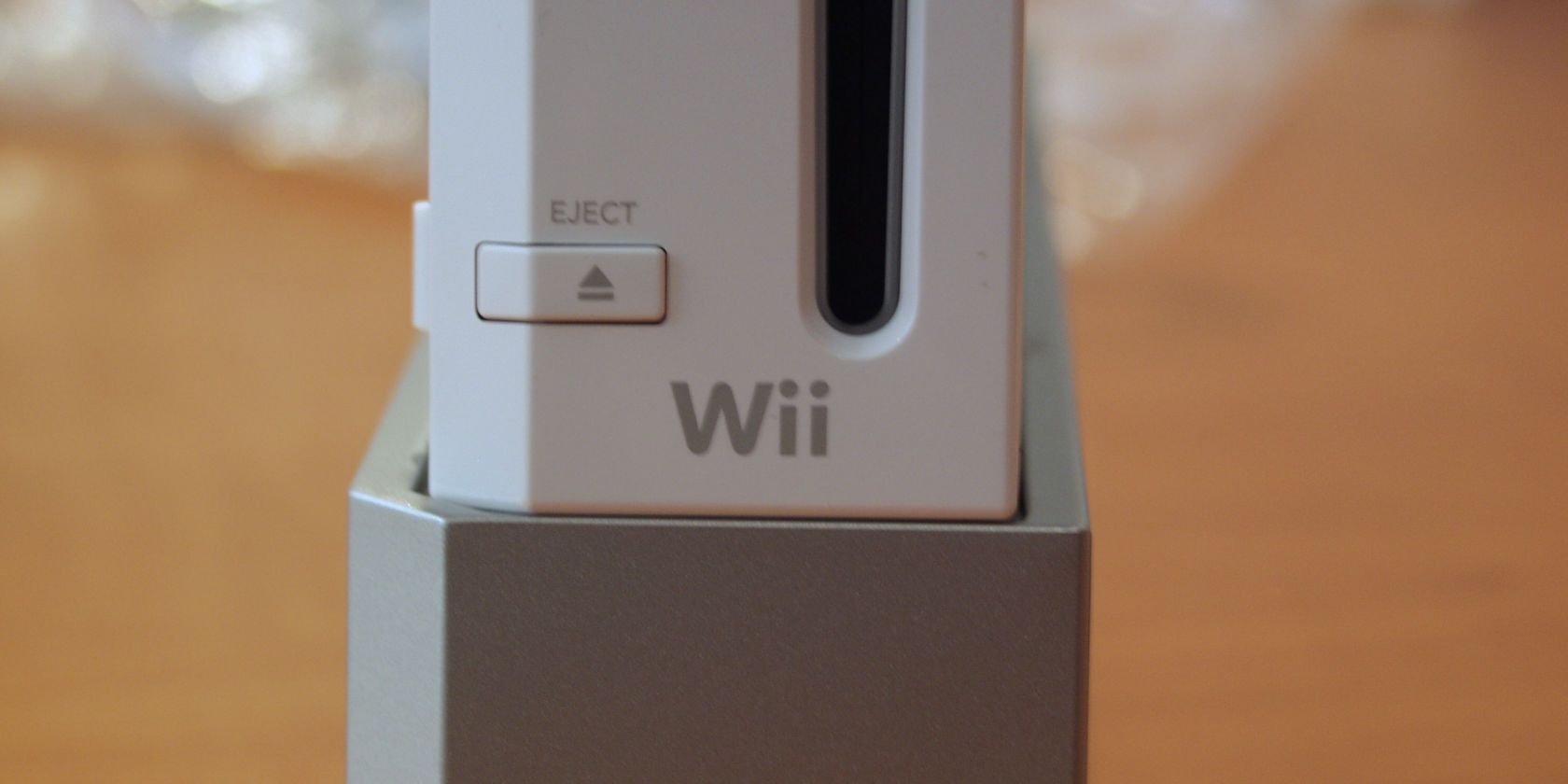
Кому пригодится эта статья
- Владельцам оригинальной Wii, которые хотят подключить консоль к интернету.
- Коллекционерам и ретро‑игрокам, желающим обновить систему или вернуть часть онлайн‑функций через фан‑сервисы.
- Тем, кто рассматривает проводное подключение через адаптер LAN.
Важно: если у вас Wii Mini — у неё нет сетевых возможностей, и подключиться к интернету нельзя.
Быстрая проверка: какая у вас модель Wii?
Проверьте внешний вид и способ загрузки дисков. Wii Mini гораздо компактнее и загружает диски сверху; у неё отсутствуют онлайн‑сервисы и Wi‑Fi.
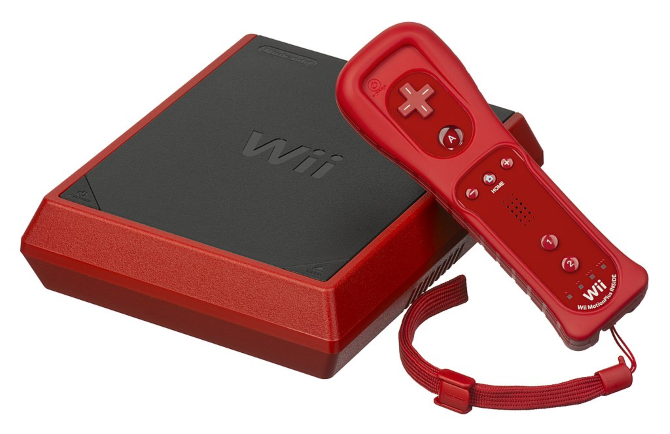
Если консоль напоминает классическую большую белую «коробку» с загрузочным лотком спереди — это оригинальная Wii с сетевой поддержкой.
Что умеет Wi‑Fi на Wii сегодня
Короткий ответ: подключение служит в основном для обновления системы и для фан‑проектов. Официальные онлайн‑сервисы Nintendo практически закрыты:
- Служба Nintendo Wi‑Fi Connection (онлайн‑матчи в Mario Kart Wii, Super Smash Bros. Brawl и др.) закрыта с 2014 года.
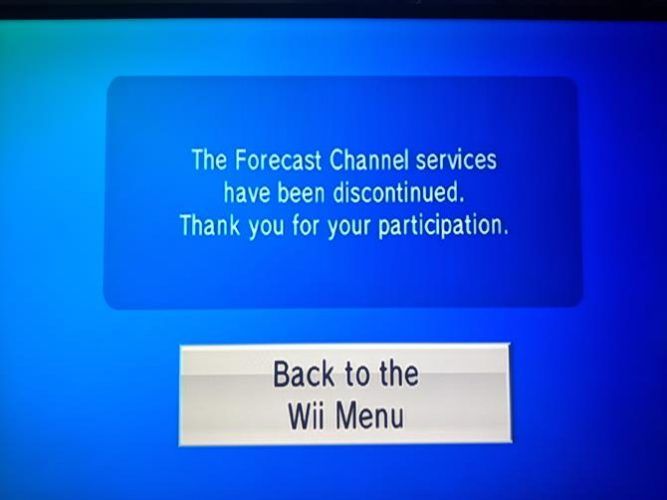
- WiiConnect24 и связанные каналы (News, Forecast, Everybody Votes) недоступны с 2013 года.
- Стриминговые приложения (Netflix, Hulu и т. п.) больше не работают.
- Wii Shop Channel окончательно закрыт в январе 2019 года; загрузки и покупки невозможны, хотя временно доступны повторные загрузки ранее купленного контента.
Тем не менее, обоснований для подключения несколько:
- Обновить систему (последнее официальное обновление датируется 2012 годом).
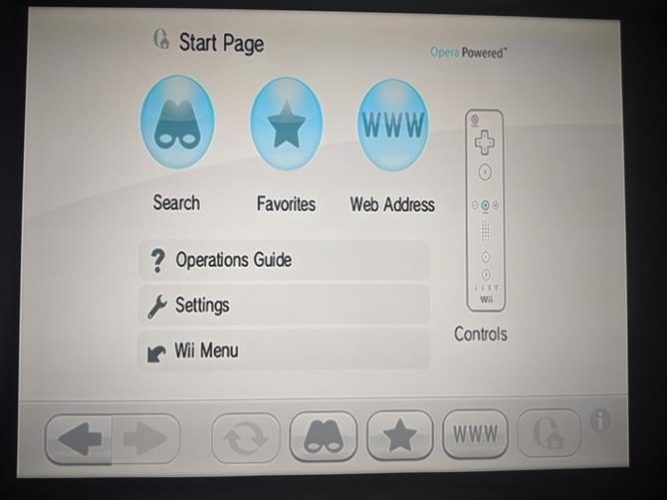
- Использовать Internet Channel (браузер) — сильно устаревший, но иногда полезен.
- Подключиться к фан‑сервисам и сообществам, которые восстанавливают части функционала (см. раздел про моддинг).
Подготовка к подключению
- Включите Wii и убедитесь, что она корректно подключена к телевизору.
- Узнайте параметры вашей сети: имя сети (SSID), пароль и тип безопасности (WEP/WPA/WPA2 и т. д.).
- Убедитесь, что роутер вещает на 2.4 ГГц — Wii поддерживает 2.4 ГГц (802.11b/g) и не работает с сетями только на 5 ГГц.
- Если роутер настроен на скрытый SSID, временно включите вещание SSID для настройки, либо используйте ручной ввод сети на Wii.
Совет: при проблемах с подключением временно отключите на роутере фильтрацию по MAC‑адресу и режим «гостевой сети», чтобы исключить ограничивающие параметры.
Пошагово: как подключить Wii к Wi‑Fi (с иллюстрациями меню)
- На главном экране Wii нажмите кнопку “Wii” в левом нижнем углу.
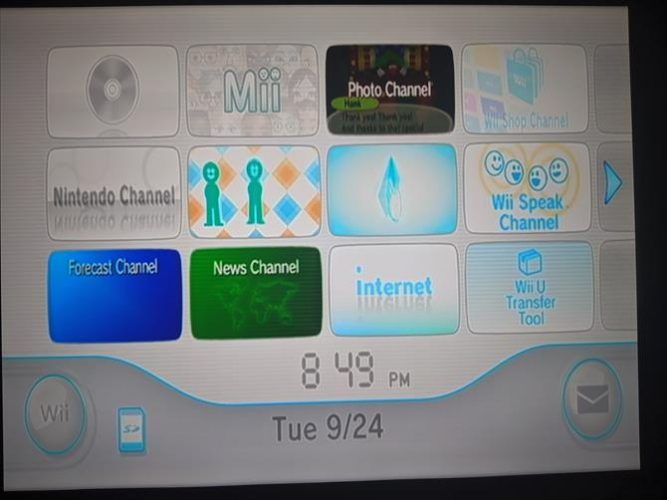
- Выберите “Wii Settings” (Настройки Wii).
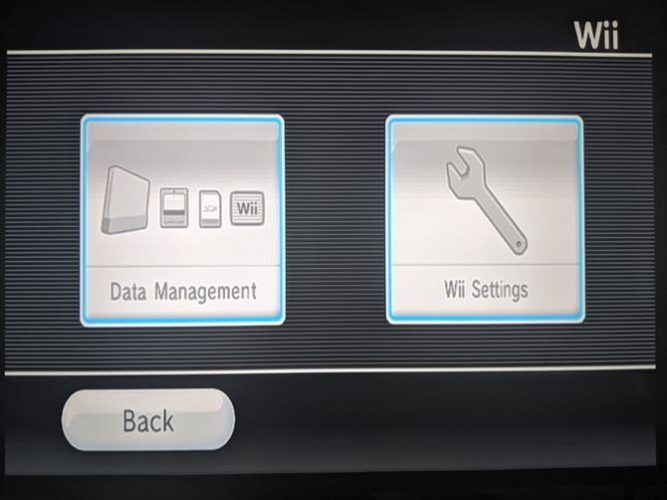
- Нажмите стрелку вправо, чтобы перейти на вторую страницу настроек, затем выберите “Internet” (Интернет).
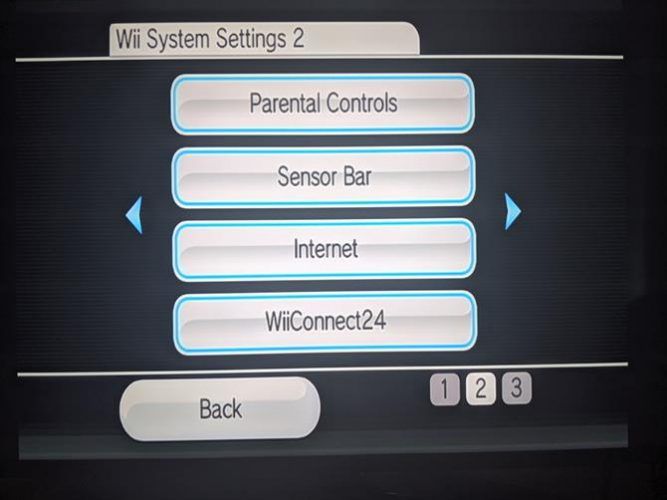
- Выберите “Connection Settings” (Настройки подключения).
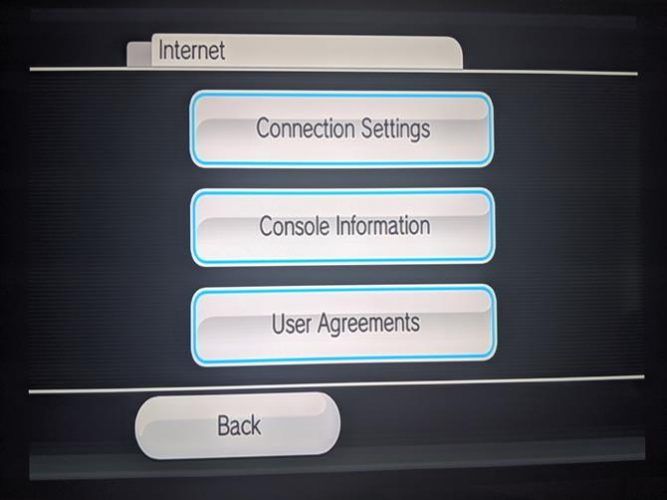
- Выберите одну из трёх ячеек (Connection 1/2/3). Если они заняты, сначала используйте “Clear settings” (Очистить настройки) для освобождения слота.
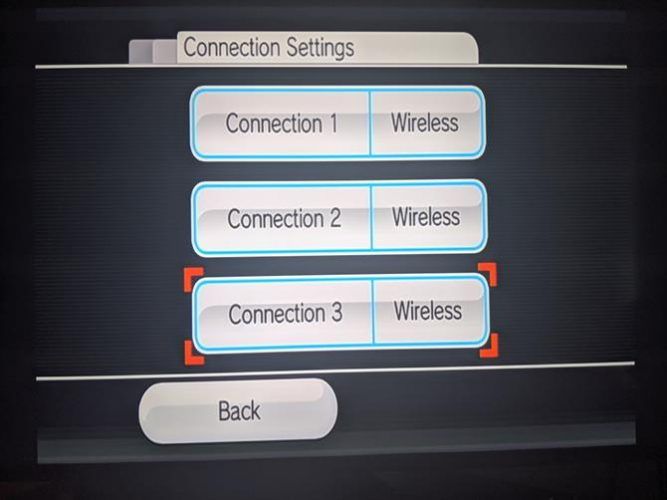
- Выберите тип подключения:
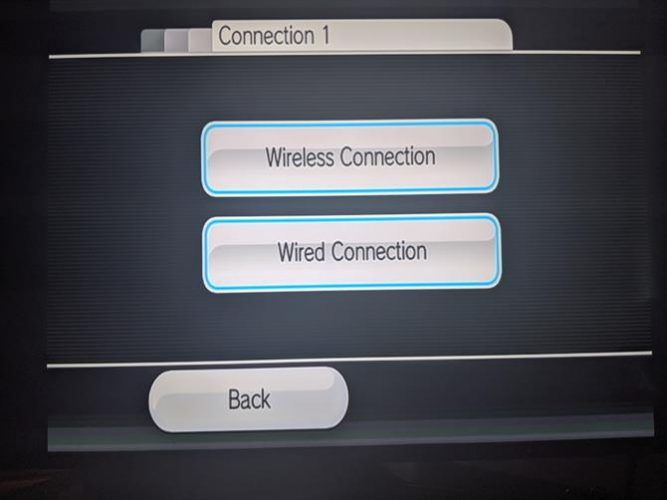
- Для Wi‑Fi: выберите “Wireless Connection” → “Search for an Access Point”.
- Для проводного: подключите USB‑LAN адаптер к USB‑порту Wii и подключите Ethernet‑кабель к роутеру, затем выберите “Wired Connection”.
Подключение по беспроводной сети
- После поиска выберите вашу сеть из списка доступных.
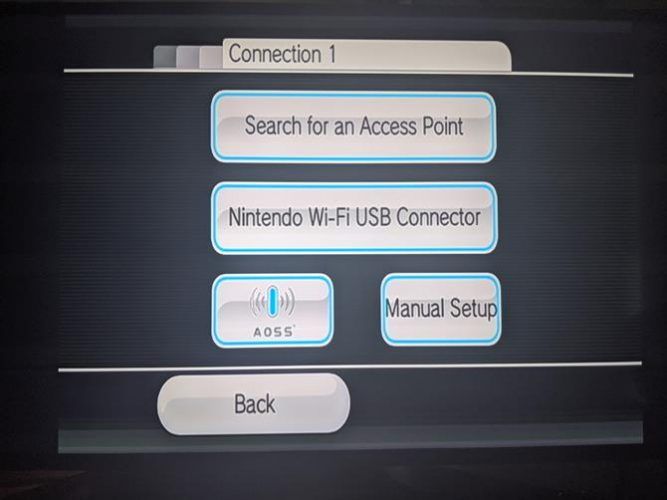
- Введите пароль сети (security key). В строке будет указана обнаруженная система безопасности; при несоответствии выберите “Change Security Settings” и поправьте тип безопасности.
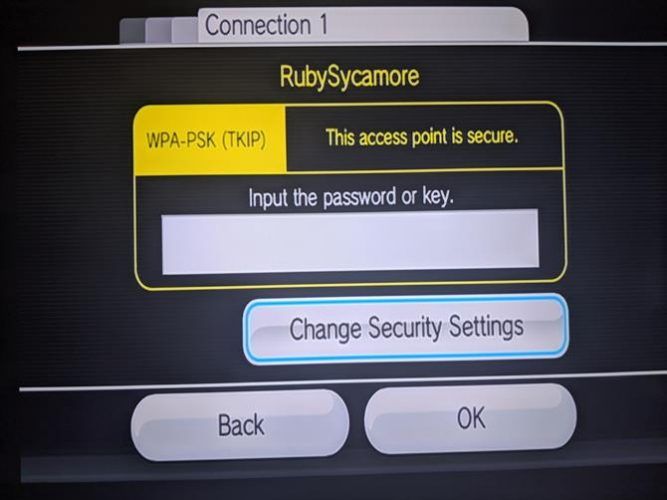
- Сохраните настройки и выполните тест соединения. Если тест прошёл — появится сообщение “The connection test was successful”.
Ошибки: коды 51330 и 52130 обычно означают неверный пароль — проверьте регистр и символы. Если тест не проходит, смотрите раздел “Устранение неполадок”.
Подключение через Ethernet (проводное)
Wii не имеет встроенного Ethernet‑порта. Для проводного соединения нужен Wii LAN Adapter (официальный USB→Ethernet) или совместимый адаптер USB‑Ethernet. Nintendo предупреждала, что не все сторонние адаптеры работают корректно — поэтому при возможности ищите официальный адаптер на вторичном рынке.
Преимущества проводного подключения:
- Более стабильная связь и меньшая задержка (важно при онлайн‑играх, но официальные сервисы закрыты).
- Надёжнее при проблемах с Wi‑Fi.
Недостатки:
- Требуется дополнительное устройство (LAN‑адаптер).
Устранение неполадок (пошаговая методология)
Мини‑методология: Проверь, Простая настройка, Логирование результата — повторяй.
- Проверьте физику: питание консоли, кабели, расстояние до роутера.
- Повторно введите пароль, убедитесь в регистре символов.
- Убедитесь, что роутер работает на 2.4 ГГц и поддерживает режим совместимости b/g.
- Если сеть скрыта — введите её вручную (Add network).
- Отключите временно MAC‑фильтрацию и гостевые сети.
- Перезагрузите роутер и консоль, затем повторите тест.
- Попробуйте другое подключение (проводное через адаптер) для проверки работы сетевого стека Wii.
- Если появляется ошибка при обновлении системы — запишите код и поищите решение в сообществах ретро‑геймеров.
Дополнительные причины неполадок:
- Современные роутеры с жёсткими настройками безопасности (например, только WPA3 или только 5 ГГц) несовместимы с Wii.
- Сетевые концентраторы с изолированными VLAN или корпоративные Wi‑Fi точки часто требуют дополнительных настроек.
Критерии приёмки
- Wii прошла тест соединения и показала “The connection test was successful”.
- При подключении по проводу адаптер определился в меню (Wired Connection).
- Система успешно прошла обновление (если доступно).
Что делать, если вы хотите играть онлайн сейчас
Официальные онлайн‑сервисы Wii закрыты, но есть активное сообщество, которое поддерживает отдельные проекты:
- Wiimmfi — фан‑сервис, который восстанавливает онлайн‑игру для нескольких популярных Wii‑титулов.
- RiiConnect24 — фан‑альтернатива WiiConnect24, восстанавливающая часть каналов и возможности «встроенного» контента.
Важно: работа с этими проектами обычно требует моддинга консоли (homebrew). Ниже — развернутая секция про моддинг.
Моддинг Wii: что это, зачем и риски
Моддинг (homebrew) — это установка стороннего ПО на консоль, позволяющая запускать неофициальные программы, эмуляторы, патчи и клиентские патчи для фан‑сервисов.
Зачем моддить Wii:
- Вернуть онлайн‑функции через Wiimmfi и RiiConnect24.
- Запускать эмуляторы и дополнительные приложения (медиа‑плееры, FTP‑серверы и т. п.).
- Транфертировать данные между Wii и Wii U (если требуется).
Риски и ограничения:
- Модификация может привести к «кирпичу» (неработоспособной консоли).
- Она аннулирует любую официальную гарантию и поддержку.
- Существуют юридические нюансы при запуске некоторых типов ПО (ROM‑эмуляторы и т. п.).
- Требуются технические навыки и терпение для поиска корректных инструкций и инструментов.
Если вы не уверены в своих навыках — лучше не рисковать и пользоваться консолью в офлайн‑режиме.
Безопасность при моддинге (рекомендации)
- Читайте официальные инструкции сообществ (wiibrew, r/Scene и официальные страницы проектов).
- Делайте бэкап NAND и сохранений перед изменениями.
- Используйте проверенные инструменты и инструкции, проверенные временем.
- Понимайте, что восстановление после аварии может быть сложным или невозможным.
Пошаговый обзор типичной процедуры моддинга (вкратце)
- Проверка версии системы и модели консолии.
- Поиск актуального метода эксплойта (многие инструкции зависят от версии прошивки и аппаратной ревизии).
- Запуск установщика Homebrew Channel или аналогичного загрузчика.
- Установка дополнительных пакетов (Wiimmfi‑патчи, RiiConnect24‑пакеты).
- Тестирование: подключение к Wiimmfi/RiiConnect24 и запуск онлайн‑режимов.
Подробные инструкции зависят от вашей версии Wii и не универсальны — всегда пользуйтесь актуальными руководствами сообществ.
Альтернативные подходы (если вы не хотите моддить)
- Оставить Wii офлайн и просто играть в офлайн‑игры — большинство лучших тайтлов полностью автономны.
- Приобрести Nintendo Switch для современных онлайн‑функций и стриминга.
- Использовать Raspberry Pi или мини‑ПК как медиа‑источник в связке с телевизором, если вам нужен браузер/стриминг.
Что ещё остаётся работать на официальном уровне
- Internet Channel (браузер) — устаревший, но иногда полезен для простого просмотра.
- Повторная загрузка ранее приобретённого контента из облака возможна в течение переходного периода (перед окончательной ликвидацией правообладательских копий) — проверьте ваш аккаунт.
- Некоторые локальные каналы (например, Transfer Tool для переноса данных на Wii U), если они у вас ранее были скачаны — могут работать.
Роль‑ориентированные контрольные списки
Для обычного пользователя (цель — подключиться и обновить систему):
- Убедиться, что это не Wii Mini.
- Узнать SSID и пароль сети.
- Подключиться через меню Wii (см. шаги выше).
- Выполнить “Wii System Update” в настройках.
Для ретро‑энтузиаста (цель — вернуть онлайн через фан‑сервисы):
- Сделать бэкап всех сохранений.
- Прочитать детальную инструкцию по моддингу для вашей ревизии Wii.
- Установить Homebrew и необходимые патчи (внимательно следовать инструкциям проектов).
- Тестировать соединение с Wiimmfi и RiiConnect24.
Для коллекционера (цель — сохранить оригинальную конфигурацию):
- Оставить консоль в оригинальном состоянии, не моддить.
- Документировать комплектность и версию прошивки.
- Хранить консоль в сухом прохладном месте, регулярно проверять состояние оптического привода.
Малая «факто‑карточка» (ключевые числа и факты)
- Год выпуска оригинальной Wii: 2006.
- Год закрытия WiiConnect24: 2013.
- Год закрытия Nintendo Wi‑Fi Connection: 2014.
- Год закрытия Wii Shop Channel: январь 2019.
- Поддерживаемый диапазон Wi‑Fi: 2.4 ГГц (802.11b/g).
(Эти даты используются для контекста и уже упоминались ранее.)
Примеры ошибок и контрпримеров
Контрпример: если ваш друг утверждает, что Wii поддерживает 5 ГГц Wi‑Fi — это неверно. Wii работает только с 2.4 ГГц.
Контрпример: если кто‑то говорит, что после подключения вы обязательно получите магазин и каналы — это также неверно, так как магазин закрыт.
Когда подключение всё же стоит делать:
- Вы хотите обновить прошивку до последней существующей версии.
- Планируете экспериментировать с моддингом или фан‑сервисами.
Когда подключение бессмысленно:
- Если вам нужен актуальный стриминг (Netflix/YouTube) — лучше использовать современное устройство.
Риски и меры смягчения (матрица)
- Риск: «кирпич» при моддинге — Смягчение: бэкап NAND и следование проверенным инструкциям.
- Риск: утрата гарантии — Смягчение: осознанное принятие решения, работа только с «добровольно‑приобретёнными» unit‑ами.
- Риск: утечка паролей при использовании публичного Wi‑Fi — Смягчение: используйте домашнюю защищённую сеть и не вводите личные данные в старый браузер.
Короткий глоссарий (1‑строчные определения)
- Homebrew: неофициальное программное обеспечение, разработанное сообществом.
- Wiimmfi: фан‑сервер для восстановления онлайн‑игр на Wii.
- RiiConnect24: сообщество, заменяющее функции WiiConnect24 и некоторые каналы.
- LAN‑адаптер Wii: USB→Ethernet устройство для проводного подключения Wii.
Часто задаваемые вопросы (кратко)
В: Поддерживает ли Wii WPA2/WPA3?
О: Wii лучше работает с 2.4 ГГц и старыми режимами безопасности; если у вас возникают проблемы с современными режимами (WPA3/только WPA2‑AES), попробуйте временно включить смешанный режим на роутере или посмотрите документацию роутера.
В: Нужно ли мне моддить Wii, чтобы подключиться к Wi‑Fi?
О: Нет — базовое подключение и обновление работают без моддинга, но для фан‑сервисов и эмуляторов моддинг обычно необходим.
В: Что делать с Wii Shop Channel?
О: Магазин закрыт; вы всё ещё можете переустановить ранее загруженные приложения в некоторых случаях, но покупок уже не сделать.
Mermaid: быстрое решение «Стоит ли подключать Wii»
flowchart TD
  A[Есть ли у вас Wii Mini?] -->|Да| B[Подключить нельзя]
  A -->|Нет| C[Нужны официальные онлайн‑сервисы?]
  C -->|Да| D[Не доступны — купите современную консоль]
  C -->|Нет| E[Хотите обновить систему или моддить?]
  E -->|Обновление| F[Подключаться для обновления]
  E -->|Моддинг| G[Подключаться после подготовки и бэкапа]
Резюме и рекомендации
Подключение Wii к Wi‑Fi — простая операция, похожая на подключение любого другого устройства к домашней сети. Но в 2020‑х годах официальная онлайн‑поддержка Wii практически отсутствует: Nintendo закрыла ключевые сервисы и магазин. Подключаться рекомендуется в следующих случаях:
- Вы хотите обновить систему до последней доступной версии.
- Вы планируете использовать фан‑сервисы (Wiimmfi, RiiConnect24) и готовы к рискам моддинга.
- Вам нужен устаревший Internet Channel для редких задач.
Если же ваша цель — современный онлайн‑игровой опыт или потоковое видео, лучше приобрести современную консоль или медиаплеер. Для большинства владельцев оригинальной Wii оптимальный вариант — оставить её в оригинальном состоянии и наслаждаться офлайн‑играми.
Важное: при работе с моддингом всегда делайте резервные копии и внимательно следуйте проверенным инструкциям сообществ.
Image Credit: Carlos Gutierrez/ Flickr

Похожие материалы

Несколько аккаунтов Skype: Multi Skype Launcher

Журнал для работы: повысить продуктивность

Персональные звуки уведомлений на Android

Скачивание шоу Hulu для офлайн‑просмотра

Microsoft Start: персонализированная новостная лента
