
Как подключить Nintendo Switch к интернету
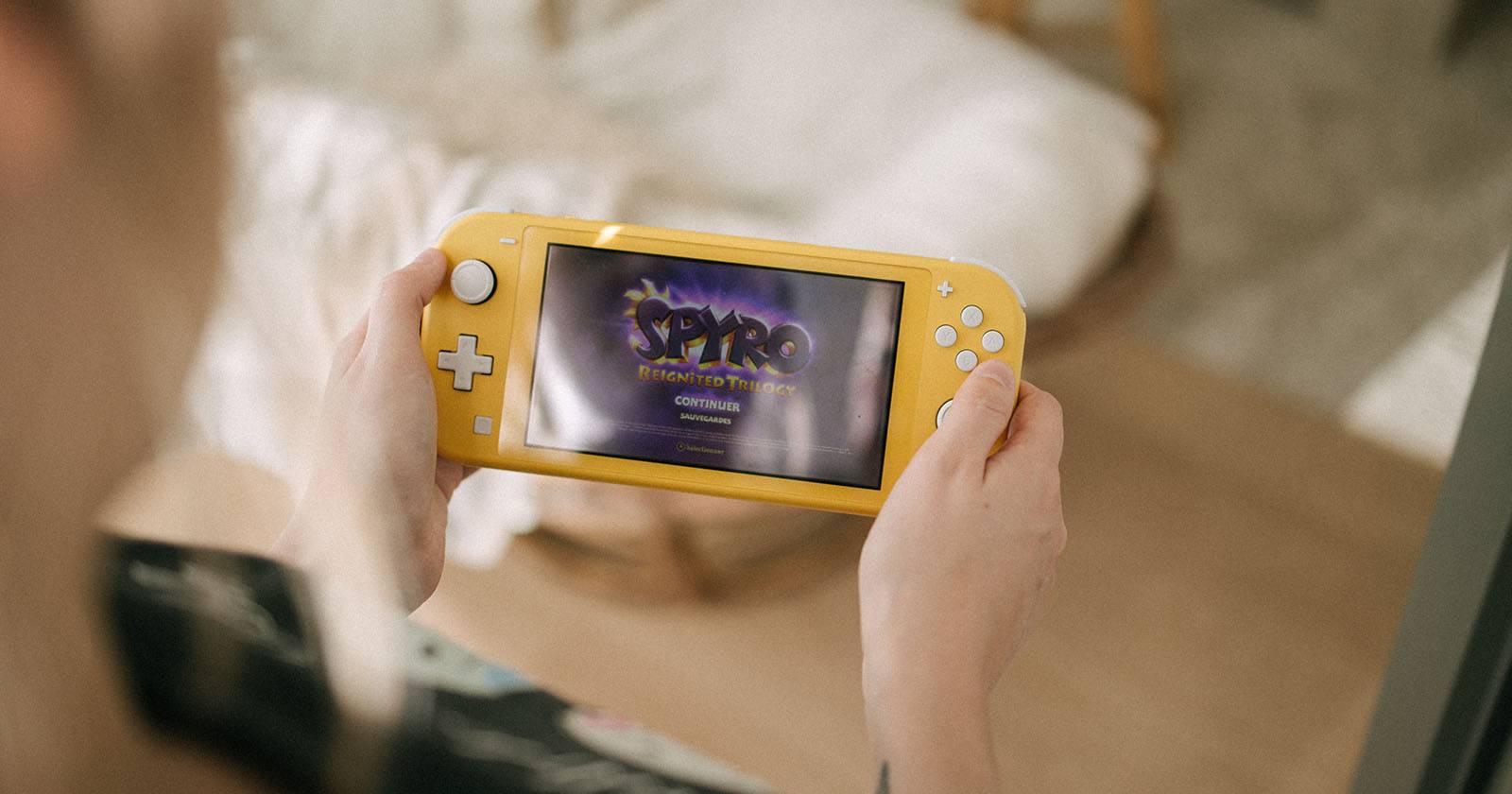
Шаги по подключению Nintendo Switch к интернету
Чтобы подключить консоль к интернету, откройте System Settings → Internet → Internet Settings. Подождите, пока консоль просканирует доступные сети, затем найдите имя вашей сети (SSID) и выберите его.
- В меню System Settings перейдите в Internet, затем в Internet Settings.
- Дождитесь списка беспроводных сетей и найдите ваш провайдер/SSID.
- Выберите сеть и нажмите Connect to This Network.
- Введите пароль сети и подтвердите. После успешного подключения вы увидите статус соединения и сможете использовать Nintendo Switch Online.
Если сеть скрытая, выберите пункт Manual Setup и введите SSID и параметры безопасности вручную.
После подключения консоль поддерживает скачивание обновлений, синхронизацию сохранений (при подписке на Nintendo Switch Online), онлайн‑игру и доступ к дополнительному контенту.
Что такое Nintendo Switch Online
Запущенная в 2018 году служба Nintendo Switch Online предоставляет онлайн‑игру, облачные бэкапы сохранений, доступ к библиотеке классических игр NES и SNES, а также эксклюзивные внутриигровые предложения и пробные периоды. Средняя годовая цена составляет примерно $20 (обычно ориентир для США). Участникам также доступен голосовой чат через мобильное приложение Nintendo.
Важно: некоторые классические игры требуют подключения к сети хотя бы раз в неделю для сохранения офлайн‑доступа.
Альтернативные способы подключения
- Мобильная точка доступа: включите режим точки доступа на смартфоне и подключитесь к его SSID так же, как к обычной Wi‑Fi сети. Подходит в поездках.
- Проводное соединение через док: используйте USB‑LAN адаптер, подключённый к док‑станции Switch, если ваша сеть лучше работает по Ethernet.
- Подключение через повторитель/мост Wi‑Fi: если слабый сигнал, установите репитер или режим мост для улучшения покрытия.
Когда подключение не работает — простая диагностика
- Проверьте правильность пароля и регистр символов.
- Перезагрузите консоль и маршрутизатор.
- Убедитесь, что маршрутизатор не блокирует MAC‑адрес (фильтрация MAC).
- Попробуйте временно отключить гостевые или гостевые сети, если доступ ограничен.
- Если используется корпоративная или университетская сеть с прокси/авторизацией — Switch, как правило, не поддерживает такие схемы.
Примерный порядок действий при проблеме:
- Перезагрузка консоли и роутера.
- Попытка подключения к другой сети (например, смартфон).
- Если работает другая сеть, проверьте настройки роутера.
- В крайнем случае — сброс сетевых настроек на Switch и повторная настройка.
Модель принятия решения: как выбрать тип подключения
flowchart TD
  A[Нужен интернет для игры?] --> B{Есть стабильный Wi‑Fi?}
  B -- Да --> C[Подключиться к Wi‑Fi]
  B -- Нет --> D{Есть Ethernet через док?}
  D -- Да --> E[Подключить USB‑LAN адаптер]
  D -- Нет --> F[Включить мобильную точку доступа]
  C --> G[Проверить скорость и пинг]
  E --> G
  F --> G
Безопасность и конфиденциальность
- Никому не сообщайте данные вашего Nintendo Account.
- Используйте сложные пароли и разные пароли для разных сервисов.
- Включите двухэтапную проверку (2FA) для Nintendo Account, если доступна.
- Не подключайтесь к открытым общественным Wi‑Fi без VPN — публичные сети могут перехватывать данные.
- Регулярно обновляйте систему и игры — обновления могут исправлять уязвимости.
Мини‑методология: быстрая проверка готовности к онлайн‑игре
- Подключитесь к сети и убедитесь, что статус «Connected».
- Проверьте интернет‑скорость (пинг ≤ 100 мс для комфортной игры, при возможности).
- Включите Nintendo Switch Online, если планируете соревноваться или сохранять прогресс в облако.
- Проверьте голосовой чат в мобильном приложении при необходимости.
Роль‑ориентированные чек‑листы
Для родителя:
- Установить пароль на учётную запись и включить контроль контента.
- Настроить семейную подписку при необходимости.
- Объяснить ребёнку правила безопасности в сети.
Для игрока:
- Проверить скорость и пинг перед матчем.
- Синхронизировать сохранения в облако.
- Использовать проводное подключение для стабильности в соревновательных играх.
Для администратора сети:
- Разрешить нужные порты и исключить фильтрацию MAC для доверенных устройств.
- Проверить ограничения гостевой сети.
Критерии приёмки
- Консоль успешно подключена к выбранной сети.
- Онлайн‑функции (игра, загрузки, облачные сохранения) работают корректно.
- Подключение устойчиво в течение сессии не менее 30 минут без разрывов (для тестирования).
Быстрые советы и когда это не сработает
- Switch не поддерживает вход через веб‑страницу авторизации (captive portal) — такие сети часто встречаются в гостиницах; используйте мобильную точку доступа или попросите администратора открыть прямой доступ.
- В сетях с корпоративной аутентификацией и прокси могут быть ограничения.
Факт‑бокс
- Запуск сервиса Nintendo Switch Online: 2018 год.
- Средняя годовая цена подписки: около $20 (ориентировочно для США).
- Обязательное подключение раз в неделю для офлайн‑доступа к библиотеке NES/SNES.
Короткий глоссарий
- SSID — имя вашей Wi‑Fi сети.
- DHCP — автоматическая выдача IP‑адреса маршрутизатором.
- LAN‑адаптер — устройство для проводного подключения через док.
Часто задаваемые вопросы
Нужно ли иметь подписку Nintendo Switch Online для подключения к интернету?
Нет, подключение к интернету с помощью Wi‑Fi не требует подписки. Подписка нужна для онлайн‑матчей, облачных сохранений и доступа к библиотеке классических игр.
Можно ли подключиться через мобильный интернет?
Да, мобильная точка доступа работает, но учитывайте ограничения трафика и возможные высокие задержки.
Что делать, если консоль не видит мою сеть?
Проверьте, не скрыт ли SSID, перезагрузите роутер, временно отключите фильтрацию по MAC и попробуйте ручной ввод параметров сети.
Краткое резюме:
- Подключение выполняется через System Settings → Internet → Internet Settings.
- Используйте мобильную точку доступа или проводное подключение через док при проблемах с Wi‑Fi.
- Применяйте базовые меры безопасности и не делитесь данными учётной записи.

Похожие материалы

Несколько аккаунтов Skype: Multi Skype Launcher

Журнал для работы: повысить продуктивность

Персональные звуки уведомлений на Android

Скачивание шоу Hulu для офлайн‑просмотра

Microsoft Start: персонализированная новостная лента
