
Как подключить Joy‑Con от Nintendo Switch к iPhone и iPad
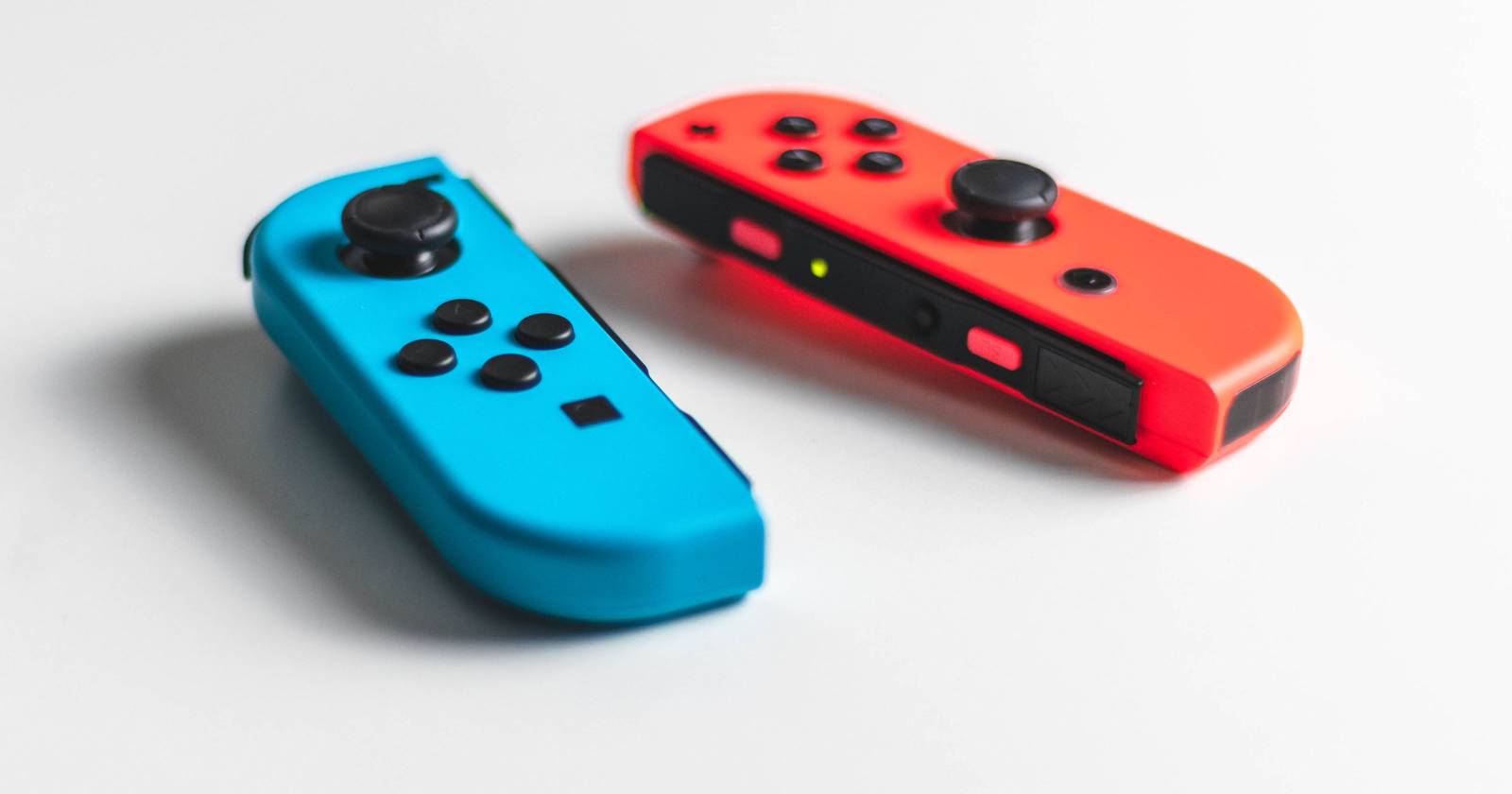
Зачем использовать Joy‑Con от Nintendo Switch с iPhone или iPad

Использование Joy‑Con на iPhone или iPad позволяет играть в мобильные игры с физическим контроллером, вместо сенсорного управления. Это удобно, если у вас уже есть Switch и вы не хотите покупать отдельный Bluetooth‑геймпад. Контроллеры знакомы по ощущениям и часто лучше подходят для многопользовательских или соревновательных игр.
Ключевые преимущества
- Экономия: не нужно покупать новый контроллер.
- Привычный контроль: знакомая конфигурация кнопок.
- Портативность: контроллеры маленькие и легкие.
Требования и совместимость
- iPhone/iPad должны работать под управлением iOS 16 / iPadOS 16 или новее. Старые версии не поддерживают профиль Nintendo.
- Joy‑Con подключается по Bluetooth. Поддерживаются оба контроллера по отдельности или одновременно (каждый подключается как отдельное устройство).
- Не все iOS‑игры поддерживают контроллеры. Проверьте описание игры или настройки управления.
Важно: некоторые функции Joy‑Con, например HD Rumble или датчик движения, могут быть ограничены в соответствии с поддержкой iOS и конкретной игры.
Быстрая пошаговая инструкция
- Откройте Настройки на iPhone или iPad. Перейдите в Bluetooth и включите его.
- Отсоедините Joy‑Con от консоли.
- Найдите небольшую круглую кнопку между кнопками SL и SR на стороне контроллера. Это кнопка синхронизации.
- Удерживайте кнопку синхронизации, пока индикатор не начнёт мигать — контроллер переходит в режим обнаружения.
- В списке Bluetooth на iPhone появится «Joy‑Con (R)» или «Joy‑Con (L)» — нажмите, чтобы подключиться.
- Повторите для второго Joy‑Con, если нужно использовать оба одновременно.
Подробные шаги и советы
Подготовка
- Зарядите Joy‑Con заранее. Низкий уровень заряда может мешать сопряжению.
- На iPhone закройте приложения, интенсивно использующие Bluetooth, чтобы снизить помехи.
Сопряжение по шагам
- Настройки > Bluetooth. Убедитесь, что переключатель включён.
- Отсоедините Joy‑Con от направляющей консоли: потяните вверх и в сторону.
- Нажмите и удерживайте кнопку синхронизации около 3–5 секунд. Свет начнёт мигать.
- В списке Bluetooth на устройстве появится надпись «Joy‑Con (R)» или «Joy‑Con (L)». Нажмите на неё.
- Дождитесь статуса «Подключено». Иногда система потребует подтверждения — просто подтвердите.
Советы
- Подключайте контроллеры по одному. Это проще и надежнее.
- Если один Joy‑Con не реагирует, перезапустите Bluetooth на iPhone и повторите попытку.
- При стабильных проблемах—перезагрузите Joy‑Con: удерживайте кнопку синхронизации 10–15 секунд, затем повторите спаривание.
Как играть с двумя Joy‑Con одновременно
- Подключите сначала один Joy‑Con, затем второй, повторив процесс синхронизации.
- В некоторых играх iOS система распознаёт два отдельных контроллера и позволяет назначать их для двух игроков или комбинировать как один виртуальный геймпад. Это зависит от поддержки игры.
Какие игры работают и какие ограничения
Поддержка контроллеров зависит от игры. Популярные примеры с поддержкой контроллеров на iOS: Call of Duty Mobile, Roblox, многие гоночные и платформер‑проекты.
Ограничения
- Некоторые игры поддерживают только классические контроллеры MFi/PlayStation/Xbox и могут некорректно работать с Joy‑Con.
- Встроенные функции Joy‑Con, как гироскоп или HD Rumble, могут работать частично или не работать вовсе.
Когда подключение не сработает
- Если iOS старше 16 — сопряжение невозможно.
- Если Joy‑Con уже подключён к консоли, убедитесь, что он отключён от Switch.
- В редких случаях помогает сброс настроек Bluetooth на iPhone (Настройки > Основные > Перенос или сброс > Сброс > Сбросить настройки сети). Это удаляет сети Wi‑Fi и пары Bluetooth.
Устранение неполадок — чеклист
- Устройство обновлено до iOS 16 или выше.
- Joy‑Con заряжен.
- Joy‑Con не подключён к консоли в момент сопряжения.
- Bluetooth на iPhone включён и устройство видно.
- Попробуйте перезапустить iPhone и/или контроллер.
Критерии приёмки
- В списке Bluetooth отображается «Joy‑Con (R)» или «Joy‑Con (L)».
- Статус Bluetooth показывает «Подключено».
- В контролируемой игре кнопки корректно реагируют на ввод.
Альтернативы и когда стоит выбрать их
- Если вам нужна полная совместимость с iOS‑играми, рассмотрите официальный MFi‑контроллер или контроллеры Xbox/PlayStation. Они предлагают более предсказуемую совместимость и часто лучше поддерживают все функции.
- Для длительных сессий выбирайте полноразмерный геймпад: Joy‑Con удобны, но не всегда оптимальны для продолжительной игры.
Быстрый набор инструкций для разных ролей
Для новичка
- Проверьте версию iOS. Отсоедините Joy‑Con и удерживайте кнопку синхронизации. Подключитесь в Настройках > Bluetooth.
Для опытного пользователя
- Используйте отдельные пары для каждого Joy‑Con. При нестабильной связи перезапустите Bluetooth и удалите старые пары.
Для админа или техподдержки
- Проверьте журналы сопряжения и настройки сети. При массовых проблемах предложите пользователям временно сбросить настройки сети на устройстве.
Безопасность и конфиденциальность
Подключение Joy‑Con по Bluetooth не передаёт личные данные в игры автоматически. Однако игры могут запрашивать доступ к аккаунтам и микрофону. Проводите аудит разрешений в Настройках > Конфиденциальность для каждой игры.
Краткая методология тестирования подключения (мини‑SOP)
- Обновите iPhone до последней версии iOS 16+.
- Зарядите Joy‑Con до >20%.
- Очистите список Bluetooth от старых пар Joy‑Con.
- Сопрягите Joy‑Con по инструкции.
- Запустите тестовую игру с поддержкой контроллера и проверьте все кнопки.
- При проблемах проверьте журналы и повторите шаги.
Факт‑бокс
- Минимальная версия iOS: iOS 16 / iPadOS 16.
- Joy‑Con подключаются как отдельные Bluetooth‑устройства.
- Полная функциональность зависит от поддержки конкретной игры.
Итоги и рекомендации
Joy‑Con от Nintendo Switch — практичный способ играть на iPhone и iPad без покупки нового контроллера. Убедитесь, что ваше устройство обновлено до iOS 16 или новее, заряжайте контроллеры и подключайте их по одному. Если требуется стабильная совместимость и дополнительные функции, рассмотрите специализированные контроллеры для iOS.
Важно: если требуется стабильная многопользовательская игра или поддержка всех функций (гироскоп, вибрация), протестируйте выбранную игру заранее.
Дополнительные ресурсы
- Справка Apple: раздел Bluetooth в Настройках.
- Официальная документация Nintendo по обслуживанию Joy‑Con.

Похожие материалы

Несколько аккаунтов Skype: Multi Skype Launcher

Журнал для работы: повысить продуктивность

Персональные звуки уведомлений на Android

Скачивание шоу Hulu для офлайн‑просмотра

Microsoft Start: персонализированная новостная лента
