
Как подключить Joy‑Con от Nintendo Switch к iPhone или iPad
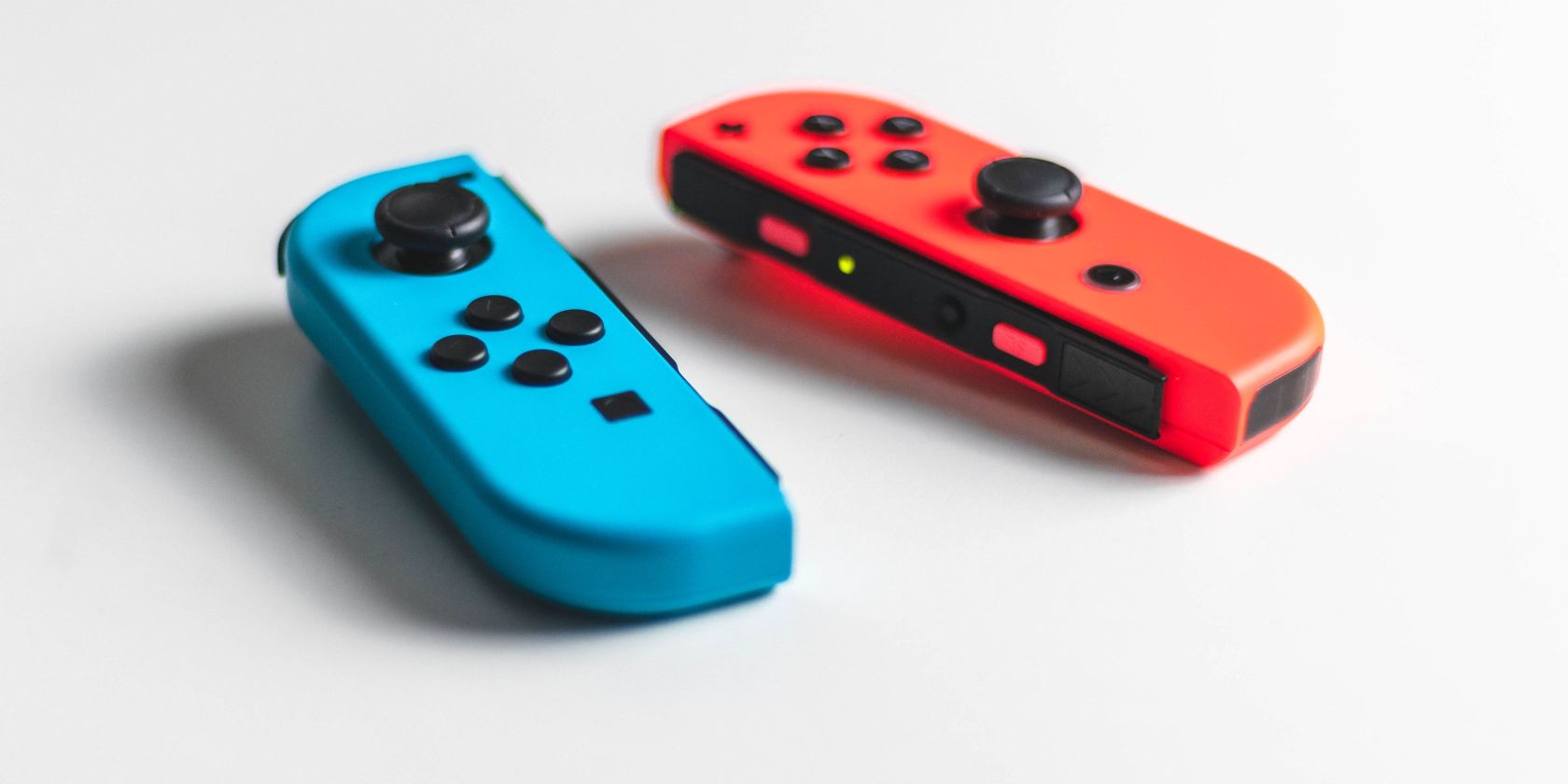
Зачем подключать Joy‑Con к iPhone или iPad
Если вы уже владеете Nintendo Switch, нет необходимости покупать отдельный Bluetooth‑контроллер для iPhone или iPad. Joy‑Con позволяют:
- Игра на мобильных играх с поддержкой контроллера без дополнительных затрат.
- Использовать знакомую раскладку кнопок и комфортный хват.
- Тестировать игры, недоступные на Switch, но имеющие поддержку контроллеров на iOS.
Важно: не все мобильные игры одинаково работают с Joy‑Con — некоторые ждут один полнофункциональный геймпад с двумя аналоговыми стиками.
Требования и подготовка
- Устройство: iPhone или iPad с iOS 16 / iPadOS 16 или новее.
- Включён Bluetooth: Настройки > Bluetooth — переключатель должен быть включён.
- Joy‑Con заряжены: минимальный заряд батареи помогает избежать разъединений во время игры.
Факт‑бокс:
- Нужная версия ОС: iOS 16 / iPadOS 16+
- Подключение: по одному Joy‑Con (каждый спаривать отдельно)
Пошаговая инструкция по сопряжению
- На iPhone/iPad: откройте Настройки > Bluetooth и убедитесь, что Bluetooth включён.
- Снимите Joy‑Con с консоли, если они ещё прикреплены.
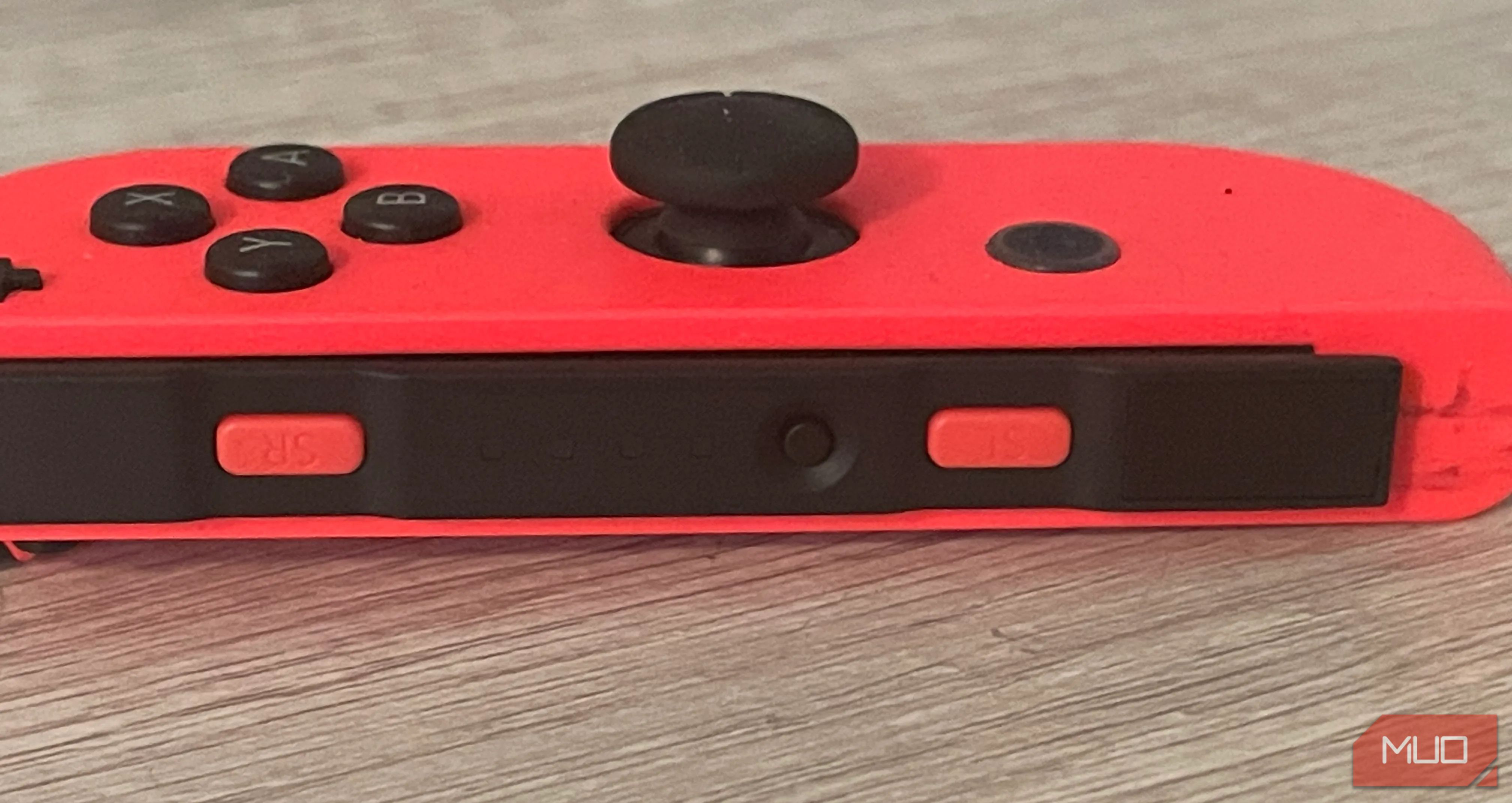
- На боковой грани Joy‑Con, между кнопками SL и SR, найдите маленькую круглую кнопку синхронизации.
- Нажмите и удерживайте кнопку синхронизации до тех пор, пока индикаторы не начнут мигать — контроллер станет видимым для поиска.
- На экране iPhone/iPad в списке доступных устройств появится запись Joy‑Con (R) или Joy‑Con (L). Нажмите на неё для подключения.
- Повторите те же действия для второго Joy‑Con, если хотите использовать оба одновременно.
Критерии приёмки:
- В списке Bluetooth устройство отображается как Joy‑Con (R) или Joy‑Con (L).
- После подключения индикатор Bluetooth на iPhone/iPad показывает активное устройство.
- В играх с поддержкой контроллера можно управлять персонажем с помощью подключённого Joy‑Con.
Что ожидать в играх: возможности и ограничения
- Управление: базовые кнопки и стики работают в большинстве игр.
- Ограничения: некоторые функции Joy‑Con (например, продвинутая обратная связь/HD Rumble, специфичные датчики движения или одновременное объединение в один полноценный геймпад) могут быть ограничены или неполностью поддерживаться отдельными играми.
- Совместимость: многие популярные мобильные игры поддерживают контроллеры (например, шутеры, гоночные игры, платформеры), но опыт будет зависеть от разработчика игры.
Контрпример: если игра требует одного геймпада с двумя стиками для одновременной работы, два отдельно подключённых Joy‑Con могут распознаваться как два отдельных контроллера и не объединятся в один.
Устранение неполадок: чек‑лист
- Bluetooth выключен — включите в Настройках.
- Joy‑Con не видны — удерживайте кнопку синхронизации дольше; поднесите контроллер ближе к устройству.
- Один Joy‑Con подключается, второй нет — отключите первый в списке Bluetooth и попробуйте подключить второй, затем снова подключите первый.
- Частые разрывы соединения — зарядите Joy‑Con и выключите другие активные Bluetooth‑устройства вблизи.
- Игра не реагирует на контроллер — проверьте настройки управления в самой игре и наличие поддержки контроллеров.
Альтернативные подходы
- Купить совместимый Bluetooth‑контроллер (MFi/стандартные геймпады) для игр, требующих одного полнофункционального джойстика.
- Использовать официальные контроллеры для iPhone/iPad (если доступно) — проще для игр с требованием на один геймпад.
- Подключать контроллер к компьютеру или консоли, если игра поддерживает стриминг с этих устройств.
Роли и рекомендации
Для казуального игрока:
- Подключите один Joy‑Con и попробуйте любимую мобильную игру. Это быстро и бесплатно.
Для хардкорного игрока:
- Рассмотрите покупку полноценного беспроводного геймпада для точного контроля и единообразной раскладки.
Для детей и семейных игр:
- Joy‑Con удобны для локального совместного прохождения: два отдельных контроллера подходят для кооператива в ряде игр.
Советы по удобству и безопасности
- Храните Joy‑Con в чистоте и не подвергайте их длительному воздействию влаги.
- По возможности обновляйте iOS/iPadOS, чтобы получать улучшения поддержки контроллеров.
- Если планируете длительную сессию, подключите зарядное устройство к Switch и используйте альтернативный контроллер с большей автономностью.
Краткое резюме
Joy‑Con от Nintendo Switch можно легко подключить к iPhone или iPad с iOS 16 / iPadOS 16 и новее через Bluetooth. Это экономичный способ играть в многие мобильные игры, но учтите возможные ограничения в поддержке некоторых функций и в объединении двух Joy‑Con в один полноценный геймпад. Если вы столкнётесь с проблемами, следуйте чек‑листу устранения неполадок или рассмотрите альтернативные контроллеры.
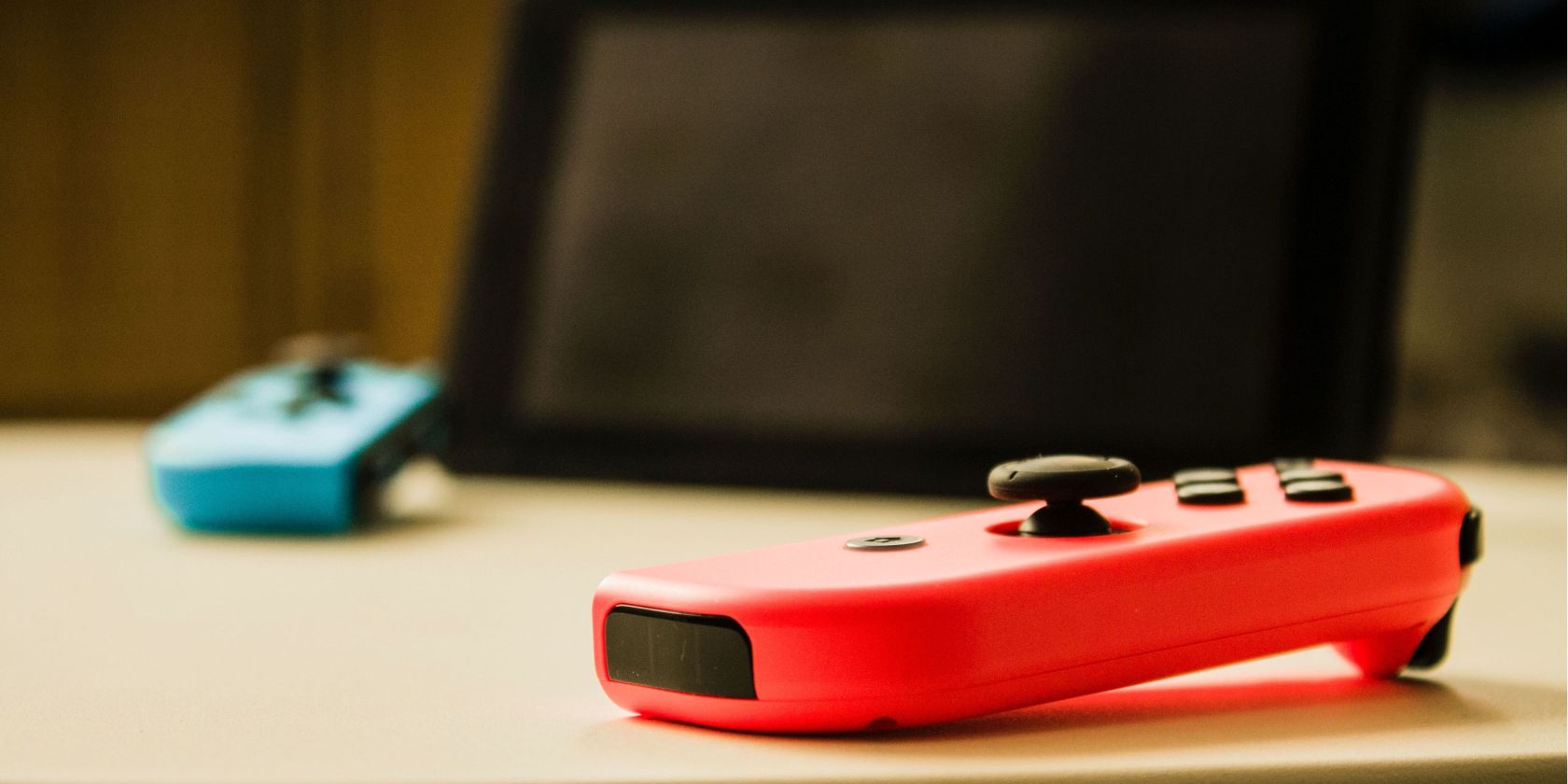
Важное: всегда проверяйте совместимость конкретной игры с контроллерами и держите программное обеспечение устройства обновлённым.

Похожие материалы

Несколько аккаунтов Skype: Multi Skype Launcher

Журнал для работы: повысить продуктивность

Персональные звуки уведомлений на Android

Скачивание шоу Hulu для офлайн‑просмотра

Microsoft Start: персонализированная новостная лента
