
Подключение Nest Cam к новой Wi‑Fi сети
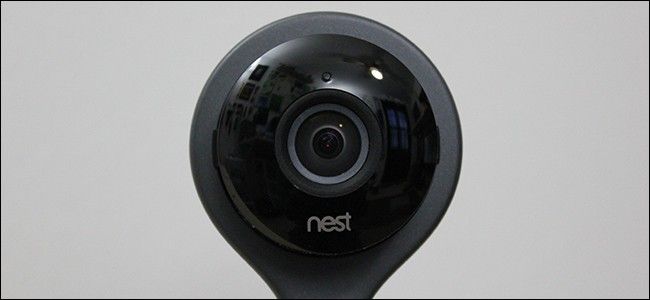
Зачем это нужно
При смене Wi‑Fi все устройства в доме теряют связь с новой сетью. Nest Cam упрощает повторное подключение: вместо полного сброса большинства умных устройств вы можете «обновить настройки Wi‑Fi» через приложение и заново привязать камеру к новому SSID.
Основные термины (одна строка)
SSID — имя вашей Wi‑Fi сети. QR‑код — штрих‑код на корпусе Nest Cam, который приложение сканирует для быстрой привязки устройства.
Шаг за шагом: как подключить Nest Cam к новой сети
- Откройте приложение Nest на телефоне.
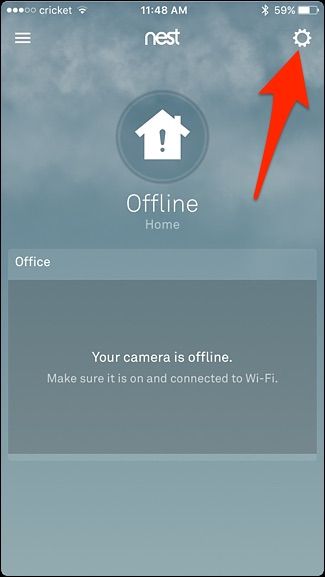
- Нажмите на значок шестерёнки в правом верхнем углу, чтобы открыть настройки.
Снимок экрана: главное окно приложения Nest с доступом к настройкам.
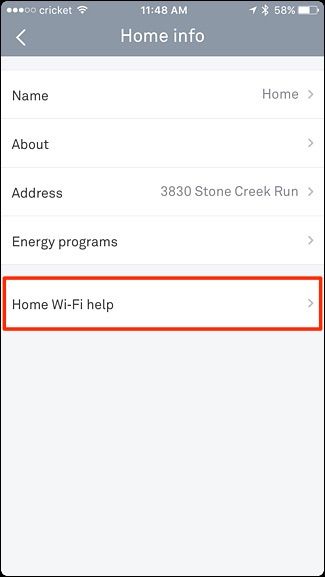
- Выберите «Сведения о доме».
- Нажмите «Помощь по Wi‑Fi дома».

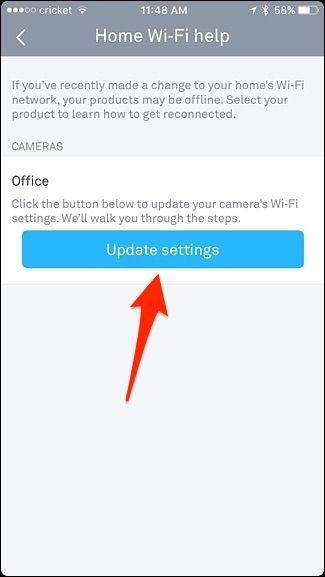
- Выберите «Обновить настройки».
- Выберите устройство «Nest Cam» из списка устройств для повторной настройки.
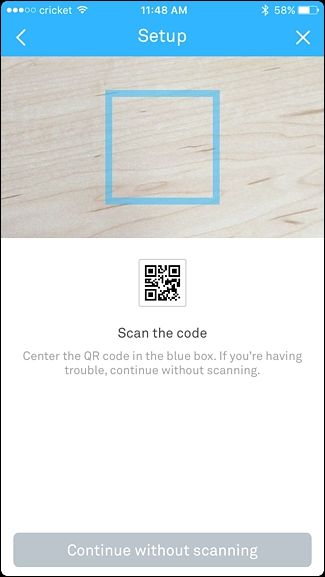
- Используйте камеру телефона, чтобы отсканировать QR‑код на задней панели Nest Cam. Как только код будет считан, приложение автоматически перейдёт на следующий экран.
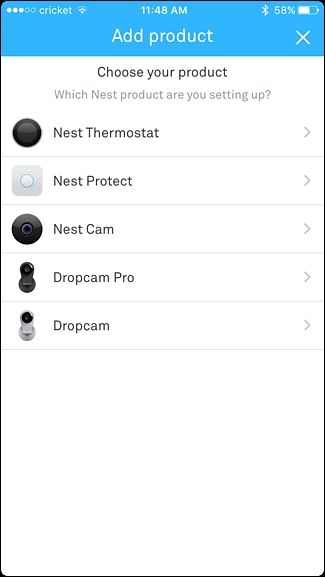
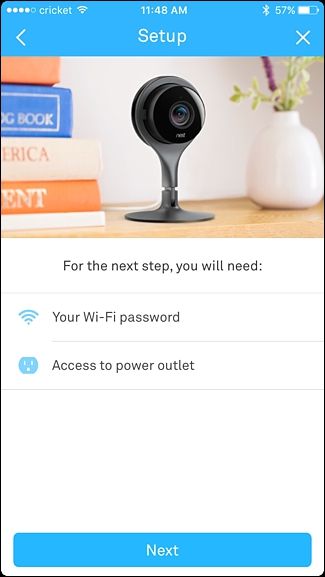
- Нажмите «Далее».
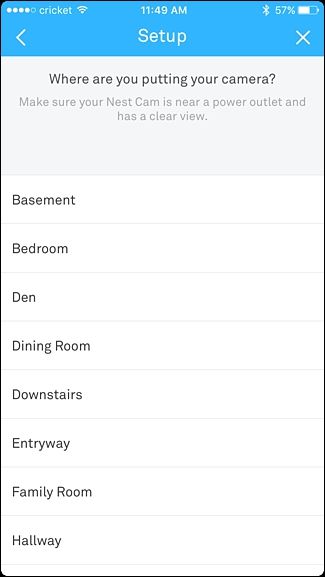
- Выберите расположение камеры (например, Офис). Это одновременно присвоит ей имя — «Камера в офисе».
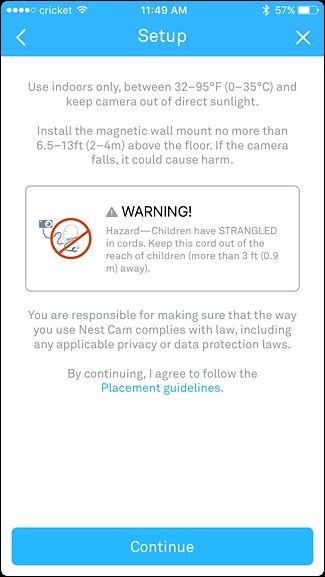
- Прочитайте предупреждения на экране и нажмите «Продолжить».
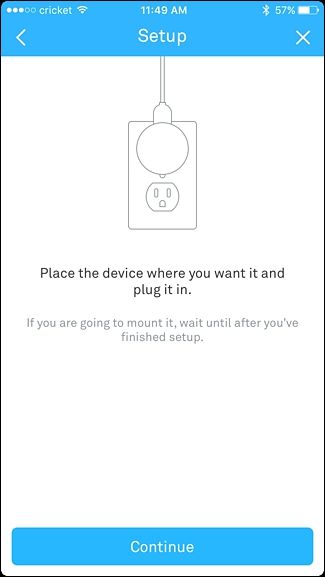
- Убедитесь, что Nest Cam подключена к питанию, затем снова нажмите «Продолжить».
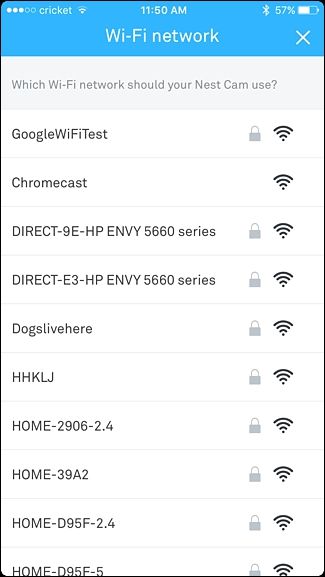
- Подождите, пока камера загрузится, затем выберите вашу новую Wi‑Fi сеть из списка доступных.
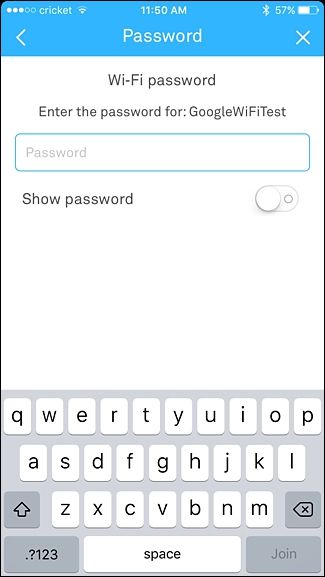
- Введите пароль от новой сети и нажмите «Подключиться».
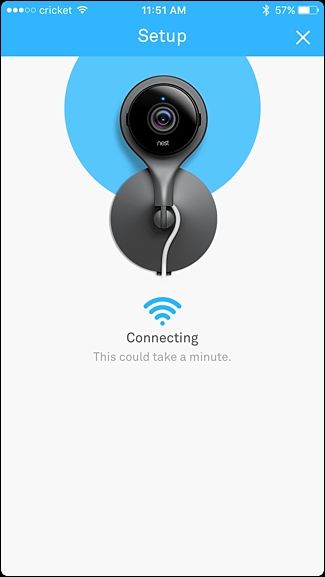
- Дождитесь установления соединения — на экране появится подтверждение успешной настройки.
- По завершении вы увидите экран с опцией «Добавить другое устройство» или «Готово».
Что делать, если подключение не проходит — руководство по устранению неполадок
Важно: проверьте эти простые вещи в порядке очередности — они решают большинство проблем.
- Проверьте питание: убедитесь, что Nest Cam подключена к розетке и индикатор питания включён.
- Радиус действия: поднесите камеру ближе к роутеру на время настройки, чтобы исключить слабый сигнал.
- Пароль SSID: введите пароль вручную, убедитесь в отсутствии опечаток и учёте регистра букв.
- Диапазон сети: многие старые модели Nest поддерживают только 2.4 GHz; убедитесь, что ваш роутер транслирует 2.4 GHz, или временно включите смешанный режим (2.4/5 GHz).
- Фильтрация по MAC: если роутер настроен с разрешёнными MAC‑адресами, добавьте MAC камеры или отключите фильтрацию на время настройки.
- Перезагрузите роутер и камеру: выключите и включите питание роутера и камеры, затем повторите процедуру.
- Сброс настроек камеры: если ничего не помогает, сделайте заводской сброс Nest Cam и выполните полную первоначальную настройку.
Если после всех шагов камера всё ещё не подключается, обратитесь в поддержку Nest (производитель) — подготовьте серийный номер устройства и описание ошибок.
Альтернативные подходы
- Настройка через другой телефон: иногда проблема с Bluetooth или камерой телефона мешает сканированию QR‑кода — попробуйте другой смартфон.
- Временный хот‑спот: создайте на телефоне точку доступа с именем и паролем новой сети, подключите камеру, затем переключите роутер на нормальную сеть.
- Использование веб‑интерфейса роутера: если проблема в диапазонах (2.4/5 GHz), временно отключите 5 GHz, чтобы устройство автоматически подключилось к 2.4 GHz.
Контрольный список перед началом (быстрая проверка)
- Телефон с приложением Nest и доступом к учётной записи
- Камера Nest подключена к питанию
- Знать SSID и пароль новой сети
- Роутер перед настройкой в пределах досягаемости камеры
- По возможности иметь второй телефон или временный хот‑спот
Критерии приёмки
- Камера успешно отображается в приложении Nest и показывает живое видео.
- Имя камеры соответствует выбранному расположению.
- Нет сообщений об ошибках подключения или несовместимости сети.
Частые ошибки и их значения
- «Не удалось подключиться к сети» — обычно неверный пароль или слабый сигнал.
- «QR‑код не найден» — плохое освещение, грязный код или повреждённая наклейка.
- «Поддерживается только 2.4 GHz» — потребуется изменить настройки роутера.
Короткая памятка для разных ролей
- Для домашнего пользователя: проверьте питание и пароль, используйте сканирование QR‑кода.
- Для администратора сети: проверьте диапазоны (2.4 GHz), фильтрацию MAC и DHCP‑настройки.
- Для техподдержки: соберите имя устройства, серийный номер и логи ошибок.
Сводка
Подключение Nest Cam к новой Wi‑Fi сети выполняется через приложение Nest и занимает несколько минут при соблюдении простых условий: камера включена, известны SSID и пароль, а роутер передаёт совместимый диапазон. В большинстве случаев проблемы решаются проверкой питания, диапазона сети и корректности пароля.
Важно: если устройство старого поколения не поддерживает 5 GHz, переключите роутер на 2.4 GHz или используйте смешанный режим.
Примечание: если вы планируете массово менять сеть для многих устройств умного дома, подготовьте список устройств, их совместимые диапазоны и пароли заранее, чтобы пройти процесс быстрее.

Похожие материалы

Несколько аккаунтов Skype: Multi Skype Launcher

Журнал для работы: повысить продуктивность

Персональные звуки уведомлений на Android

Скачивание шоу Hulu для офлайн‑просмотра

Microsoft Start: персонализированная новостная лента
