
Как подключить систему переговорной к Microsoft Teams

Влияние пандемии ускорило переход компаний к удаленной и гибридной работе. Это повысило потребность в качественных онлайн‑встречах и заставило разработчиков, включая Microsoft, активно развивать функционал Teams. Для крупных организаций важно, чтобы сотрудники могли легко подключаться к собраниям из любой переговорной системы — от небольших huddle room до больших board room.
В этой статье вы найдете детальные инструкции по подготовке аппаратуры, настройке сетевого доступа, использованию сертифицированного CVI‑поставщика (на примере Pexip), а также чеклисты и план действий при проблемах.
Краткие определения — быстрое пояснение терминов
- CVI (Cloud Video Interoperability): облачный сервис, позволяющий стандартным видеосистемам (SIP/H.323) подключаться к встречам Microsoft Teams.
- VTC (Video Teleconferencing system): аппаратная видеосистема в переговорной комнате.
- MRM (Meeting Room Mode): режим переговорной, который упрощает вход в запланированные встречи одним нажатием.
- SIP, H.323: стандартные протоколы видеоконференцсвязи.
Почему стоит использовать аппаратные переговорные
Если у вас распределенная команда, переговорные комнаты — важная часть ежедневной коммуникации. Оборудованные комнаты:
- упрощают включение удаленных коллег в обсуждение;
- дают лучшее качество аудио и видео, чем только ноутбук;
- позволяют организовать совместный показ экрана и управление презентациями.
Типичная переговорная должна иметь центральный контроллер, дисплей(ы), микрофон(ы), систему видеоконференцсвязи и сетевое подключение с достаточной пропускной способностью.
1. Подключение аппаратуры
- Подготовьте центральный блок (консоль) — это может быть мини‑ПК или приставка, на которой выполняется управление комнатой.
- Подключите к нему сенсорную панель или планшет для управления вызовом и бронирования комнаты.
- По возможности используйте проводное Ethernet‑подключение для стабильности трансляции видео и демонстрации экрана.
- Подключайте дисплеи и мультимедийные устройства через HDMI. Если устройства поддерживают беспроводную передачу, используйте её только как резерв.
- На этапе начальной конфигурации устройства могут использовать динамические IP‑адреса. После настройки допускается переход на статические адреса при соответствии сетевой политике.
- Убедитесь, что в комнате есть качественные микрофоны (предпочтительно с шумоподавлением) и направленные камеры, покрывающие всех участников.
Важное: от качества аудио зависит восприятие удалённых участников больше, чем от разрешения видео.
2. Обеспечение доступа сотрудников и гостей к собраниям Teams
Не все участники будут подключаться с ПК. Кто‑то придёт через встроенную VTC‑систему, кто‑то — через личный смартфон. Чтобы все могли войти в собрание Teams с любого устройства, применяется CVI. Сертифицированные CVI‑решения (например, Pexip) позволяют системам на SIP и H.323 участвовать в конференциях Teams так, будто они — нативные клиенты Microsoft.
Полезно: для гостевых устройств и сторонних систем CVI служит гарантом совместимости и безопасности.
Прочитайте также:
- Старый вход в Hotmail: как получить доступ к классической учетной записи
- Microsoft тратил до $50M на индивидуальные сделки Game Pass — бывший менеджер
3. Использование стороннего CVI — пример Pexip
Pexip позволяет любым стандартным видеосистемам подключаться к собраниям Teams. Ниже — подробная инструкция по использованию VTC и мобильного приложения.
3.1. Общие инструкции для VTC (пульт или сенсорный экран)
Вы можете подключаться через виртуальную приёмную (Virtual Reception) или напрямую по адресу собрания.
3.2. Подключение через Virtual Reception
- Найдите адрес в приглашении на собрание и введите его с помощью пульта или сенсорного экрана. Обычно адрес похож на [email protected].
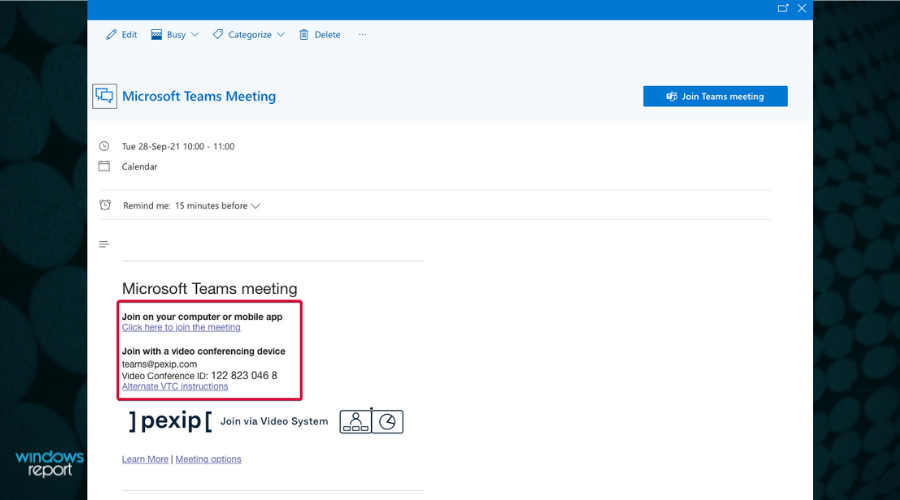
- Введите Conference ID на системе VTC.
- Если VTC зарегистрирован в сервисе Pexip под той же организацией, что и CVI для Teams, или считаются доверенным устройством, вход допускается автоматически.
- В противном случае устройство помещается в лобби Teams и ожидает, пока организатор примет участника.

3.3. Прямой набор адреса
- Откройте приглашение и нажмите на ссылку Alternate VTC dialing instructions.
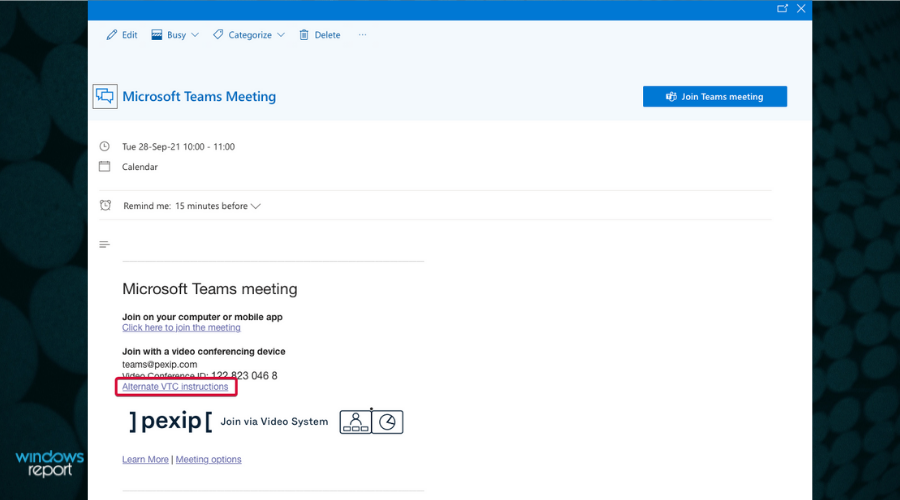
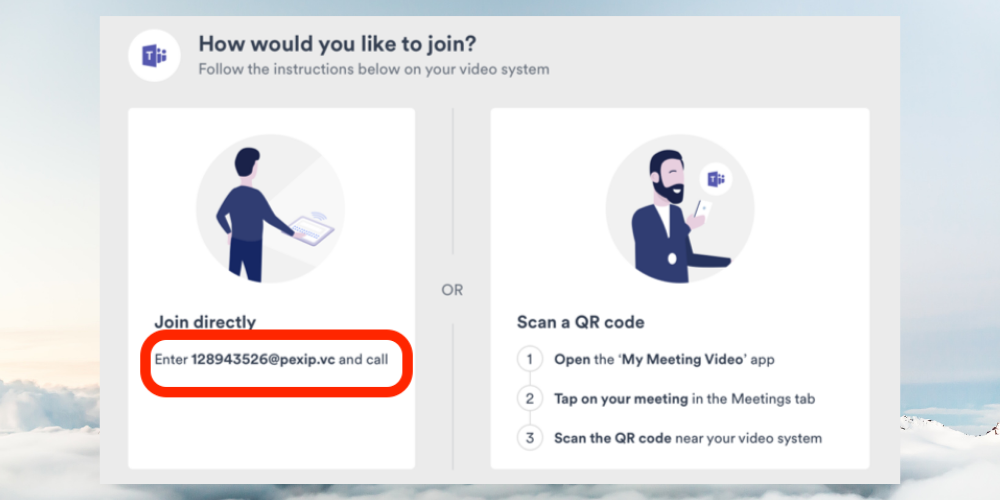
- Введите адрес под заголовком Join directly.
- Если VTC зарегистрирован как доверенное устройство в Pexip, он автоматически попадает в собрание.
- Если нет — устройство окажется в лобби Teams и ждёт допуска.
4. Использование мобильного приложения Pexip
Мобильное приложение Pexip позволяет запускать вызовы с телефона и управлять подключением VTC.
- Скачайте и установите приложение Pexip. Разрешите приложению доступ к календарю, который используется для приглашений Teams.
4.1. Подключение из списка VTC
Эта опция требует активной подписки на конечную точку, если организация их использует.
- Откройте приложение Pexip на смартфоне.
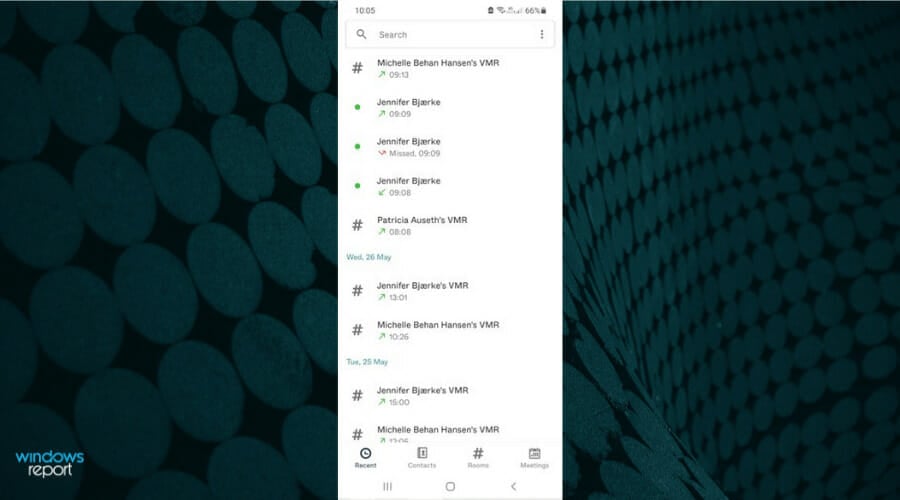
- Перейдите на вкладку «Meetings» и выберите собрание Teams.
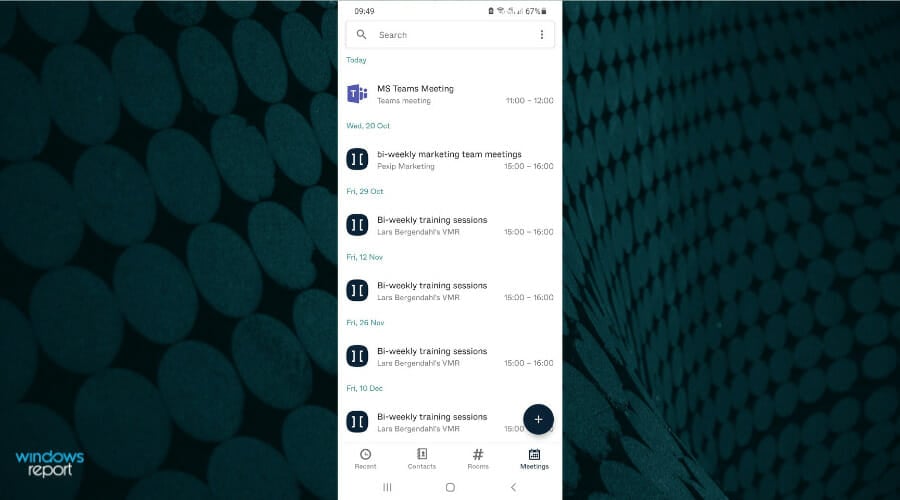
- Выберите опцию «Video system» и укажите нужный VTC.
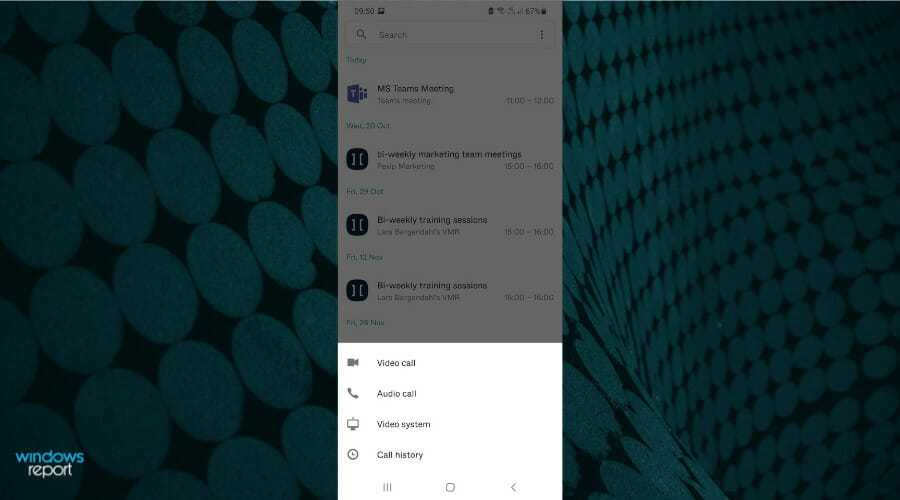
- Ответьте на входящий вызов на сенсорной панели VTC или с помощью пульта.
4.2. Сканирование QR‑кода
Эта опция также требует активной подписки Pexip. Если организация использует QR‑коды для входа, можно подключиться, отсканировав код смартфоном.
5. Режим переговорной (Meeting Room Mode)
Meeting Room Mode упрощает подключение к запланированным видео‑встречам одним касанием. MRM объединяет VTC, мобильное приложение Pexip и существующую систему бронирования/календаря в единую удобную схему.
Для более глубокой настройки MRM ознакомьтесь с руководством по настройке Meeting Room Mode.
Примеры распространённых сценариев использования
- Собрания правления: большая камера с охватом всего стола, несколько стационарных микрофонов, локальная запись — подключение через Pexip для совместимости с внешними участниками.
- Небольшая переговорная (huddle room): одна камера, потолочный микрофон, планшет для бронирования — прямой набор собрания через MRM.
Контрольный список настройки переговорной
Общий чеклист перед первой встречей:
- Центральный блок и сенсорная панель установлены и доступны.
- Дисплеи подключены по HDMI, источник сигнала проверен.
- Микрофоны тестированы на покрытие и уровень громкости.
- Ethernet с нужной пропускной способностью подключён.
- VTC зарегистрирован в выбранном CVI‑сервисе (например, Pexip) или готов к прямому набору.
- Мобильное приложение установлено и имеет доступ к календарю.
- Политики безопасности и контроль доступа настроены (доверенные устройства, автодопуск).
Чеклист для IT‑администратора
- Проверить совместимость устройств с SIP/H.323.
- Настроить NAT/файервол с учётом требований CVI‑поставщика.
- Обеспечить стабильную маршрутизацию и приоритет трафика для видео (QoS).
- Настроить журналы и мониторинг соединений.
- Подготовить список доверенных устройств и политику допуска в лобби.
Чеклист для AV‑техника
- Установить и откалибровать камеры и микрофоны.
- Проверить аудио в обе стороны (вход/выход).
- Протестировать показ экрана с нескольких источников.
- Обучить персонал работе с сенсорной панелью и удалённым пультом.
Чеклист для руководителя собрания
- Проверить приглашения в календаре с альтернативными инструкциями для VTC.
- Убедиться, что участники знают варианты подключения (с ПК, смартфона, VTC).
- Назначить резервного модератора для приёма участников из лобби.
Критерии приёмки
Комната готова к использованию, если выполнены все пункты ниже:
- Вызов Teams проходит без потерянного видео или искажений звука в течение 30 минут тестового сеанса.
- Участники, подключенные через SIP/H.323, видят презентацию и слышат участников с обеих сторон.
- Авторизованные устройства автоматически допускаются в собрание, не‑авторизованные попадают в лобби.
- Мобильное приложение корректно инициирует вызов на выбранный VTC.
Что может пойти не так — когда CVI не сработает
Контексты, в которых CVI может дать сбой:
- Конфликт сетевых политик: блокировка портов или недоступность служб CVI.
- Неправильная регистрация устройства в сервисе Pexip или несовпадение домена организации.
- Ограничения по лицензиям или отсутствующая подписка на конечные точки.
- Проблемы с эхо/шумом, когда микрофоны установлены неправильно.
Альтернативы в таких случаях:
- Использовать фирменные устройства Microsoft Teams Rooms (MTR) — они нативно интегрируются с Teams.
- Предоставить участникам ноутбуки/планшеты для подключения в режиме «Bring Your Own Device».
- Организовать гостевой вход через браузер Teams (WebRTC) для внешних участников.
План действий при сбоях (инцидент‑ранбук)
- Оценка: подтвердите, что проблема воспроизводится (нет видео/аудио, не подключается VTC).
- Локальная диагностика: проверьте кабели, питание, индикаторы сетевого соединения на VTC.
- Сетевая проверка: пингуйте CVI‑сервис, проверьте доступность требуемых портов.
- Проверка регистрации: убедитесь, что VTC зарегистрирован в Pexip и принадлежит нужной организации.
- Переключение: при критическом сбое переведите встречу на резервный канал (ноутбук с Teams или Teams веб‑интерфейс).
- Логирование: соберите логи из VTC и CVI‑сервиса, передайте в техподдержку.
- Восстановление: если причина в сети, откат на предыдущую настройку или изменение политики NAT.
- Ретроспектива: документируйте инцидент и обновите чеклист.
Совместимость и примечания по версиям
| Компонент | Поддержка | Примечания |
|---|---|---|
| SIP | Да | Большинство VTC поддерживают SIP для аудио/видео вызовов |
| H.323 | Да | Используется в старых и некоторых корпоративных системах |
| Microsoft Teams Rooms (MTR) | Да (нативно) | Не требует CVI для базовой функциональности |
| Pexip CVI | Да | Обеспечивает мост между SIP/H.323 и Teams |
Важно: перед внедрением проверьте матрицу совместимости между вашей моделью VTC и выбранным CVI‑поставщиком.
Безопасность и конфиденциальность
- Выбирайте только сертифицированных и проверенных CVI‑поставщиков.
- Настройте доверенные устройства, чтобы снизить риск непреднамеренного доступа.
- Логи конференций должны храниться согласно внутренней политике и требованиям GDPR, если обрабатываются персональные данные.
- Ограничьте публичный доступ к адресам VTC — используйте внутренние адреса и автодопуск только для доверенных систем.
Примечание по GDPR: если в конференциях передаётся персональная информация, укажите в политике обработки данных, какие сервисы (CVI) используются и где хранятся журналы.
Ментальные модели и рекомендации при выборе подхода
- Если вам важна нативная интеграция и простота — рассмотрите Microsoft Teams Rooms.
- Если у вас большое количество устаревших VTC — используйте CVI, чтобы избежать массовой замены оборудования.
- Для гибридных сценариев с внешними партнёрами Pexip или аналогичный CVI позволит быстро обеспечить совместимость.
Диаграмма выбора решения
flowchart TD
  A[Нужно подключать VTC к Teams?] -->|Да| B{VTC современный или устаревший?}
  B -->|Современный| C[Рассмотреть Teams Rooms]
  B -->|Устаревший или много разных моделей| D[Использовать CVI 'Pexip']
  A -->|Нет — все на ПК/мобилях| E[Использовать стандартные клиенты Teams]
  D --> F{Нужен автодопуск?}
  F -->|Да| G[Настроить доверенные устройства и политики]
  F -->|Нет| H[Использовать лобби для контроля доступа]
Частые вопросы
Можно ли подключить любую SIP/H.323 систему к Teams?
Да, при условии, что вы используете сертифицированный CVI‑поставщик (например, Pexip) или конвертирующее решение. Убедитесь в совместимости конкретной модели VTC.
Требуется ли лицензия Microsoft для CVI?
CVI‑поставщик может требовать свою подписку на конечную точку или шлюз. Также проверьте требования Microsoft к лицензированию для интеграции CVI.
Что лучше: Pexip или Teams Rooms?
Это зависит от целей. Pexip удобен, если у вас уже есть множество разных VTC. Teams Rooms — лучший выбор для полного перехода на нативное решение Microsoft.
Шаблон простого сценария внедрения (мини‑методология)
- Оценка инвентаря: список комнат и моделей VTC.
- Определение: какие комнаты будут использовать CVI, а какие — MTR.
- Тестовая пилотная установка в 1–2 комнатах.
- Обучение AV‑персонала и IT.
- Поэтапное развертывание и мониторинг.
- Документация и регулярное тестирование качества связи.
Заключение
Подключение переговорных комнат к Microsoft Teams — это не только про кабели и камеры. Это про удобство для участников, безопасность и управляемость. Использование CVI‑решений вроде Pexip даёт гибкость и совместимость с существующим оборудованием, а MRM и мобильные клиенты упрощают повседневную работу.
Если вы планируете масштабное внедрение, начните с пилота, зафиксируйте критерии приёмки и подготовьте чеклисты для IT и AV‑команд.
Оставьте комментарий ниже: расскажите, с какими системами вы работаете и какие сложности встретили. Ваш опыт поможет другим.
FAQ
Как проверить, что VTC зарегистрирован в Pexip?
Проверьте панель управления Pexip — в ней отображаются все зарегистрированные конечные точки и их статус. На самом VTC можно посмотреть статус регистрации в меню сети/учётных записей.
Можно ли ограничить, кто может автоматически попадать в собрание из VTC?
Да. Настройте список доверенных устройств и доменов в CVI‑сервисе. Для остальных устройств включите лобби Teams.
Как быстро переключиться на резервный канал при сбое?
Найдите в комнате ноутбук с Teams (или попросите участника подключиться по браузеру). Используйте проводной интернет и внешний микрофон, если качество встроенного устройства низкое.

Похожие материалы

Несколько аккаунтов Skype: Multi Skype Launcher

Журнал для работы: повысить продуктивность

Персональные звуки уведомлений на Android

Скачивание шоу Hulu для офлайн‑просмотра

Microsoft Start: персонализированная новостная лента
