
Как подключить внешний монитор к Mac
Почему стоит использовать внешний монитор
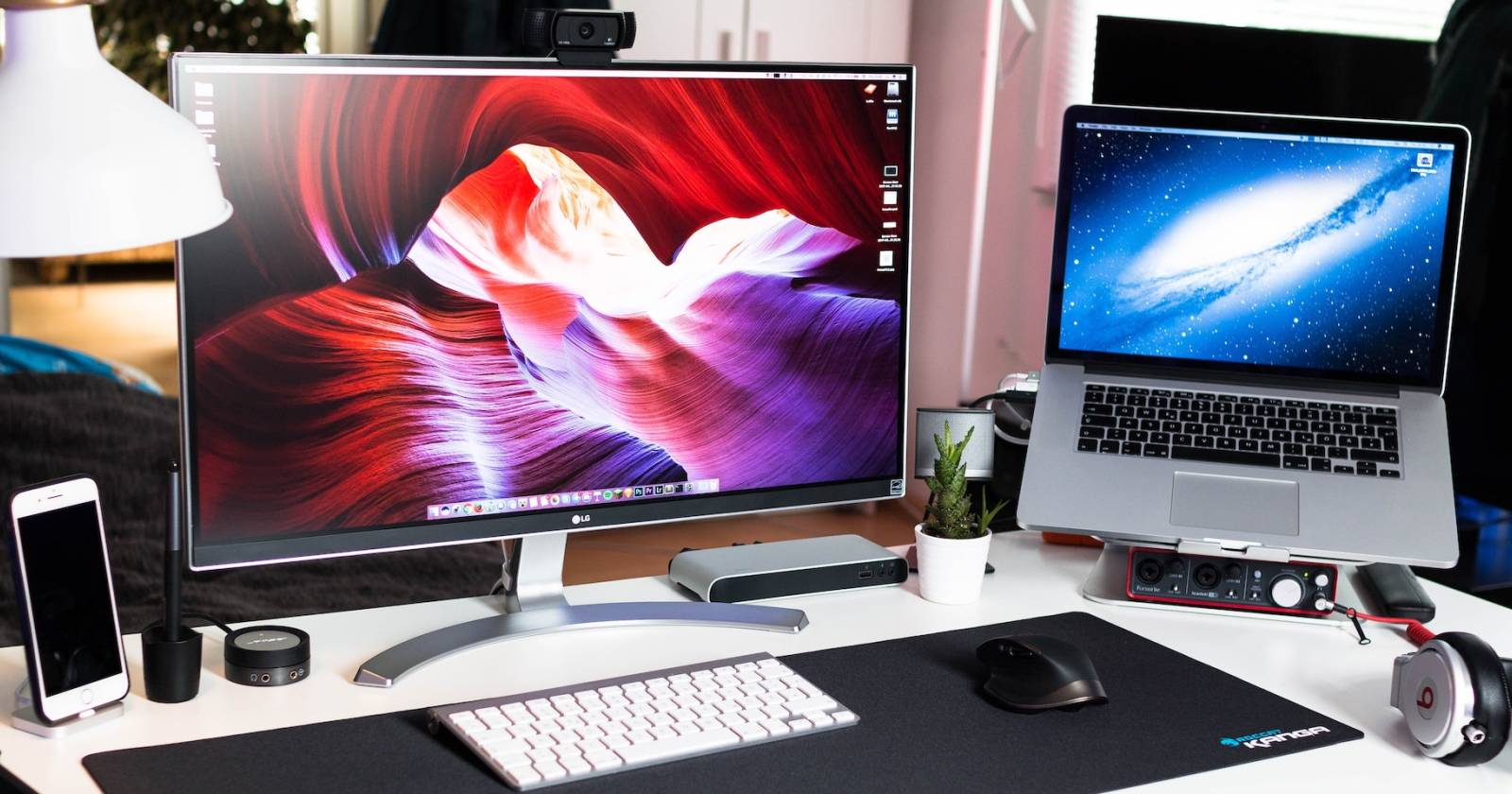
Второй экран увеличивает рабочее пространство: вы видите больше окон, сравниваете документы и ускоряете многозадачность. Это особенно полезно для разработчиков, дизайнеров и тех, кто работает с большими таблицами или медиаконтентом.
Краткое определение: USB‑C — универсальный разъём для питания и передачи данных/видео; HDMI и DisplayPort — стандартные интерфейсы для подключения дисплеев.
Проверка портов на мониторе и Mac

Прежде чем покупать кабель или адаптер, посмотрите, какие порты есть на вашем Mac и мониторе. Современные Mac чаще всего оснащены портами USB‑C/Thunderbolt, а некоторые модели имеют HDMI:
- Ноутбуки MacBook (многие современные модели) — USB‑C/Thunderbolt.
- Старые MacBook и десктопы могут иметь HDMI, Mini DisplayPort, DVI или VGA.
- Мониторы обычно имеют HDMI; реже — DisplayPort; ещё реже — старые DVI/VGA.
Если вы ещё не купили монитор, проще выбрать модель с портами, совпадающими с портами на Mac. Это уменьшит количество переходников и потенциальных проблем.
Какой кабель или адаптер нужен
Правило: соединяйте похожие порты напрямую, где возможно. Типовые комбинации и рекомендации:
- USB‑C (или Thunderbolt) ↔ USB‑C — самый простой вариант: питание + видео по одному кабелю (если монитор поддерживает PD/USB‑C‑вход).
- USB‑C → HDMI — распространённый адаптер для подключения к HDMI‑монитору или ТВ.
- HDMI → HDMI — стандартный вариант для монитора с HDMI и Mac с HDMI.
- DisplayPort → DisplayPort или USB‑C → DisplayPort — хорош для высоких частот обновления и рабочих станций.
- DVI/VGA → используйте только как запасной вариант для старых мониторов.
Советы по кабелям:
- Берите кабель подходящей длины: длинный удобнее располагать, короткий ограничивает планировку.
- Выбирайте сертифицированные адаптеры от проверенных производителей, чтобы избежать проблем с совместимостью.
- Если нужен 4K при 60 Гц, убедитесь, что адаптер и кабель поддерживают нужную пропускную способность (проверьте спецификации производителя).
Подключение и базовая настройка
- Подключите питание монитора и включите его.
- Соедините монитор и Mac подходящим кабелем или через адаптер.
- На настольном Mac без встроенного экрана достаточно подключить кабель — изображение появится автоматически.
- На MacBook/ iMac откройте «Системные настройки > Дисплеи», чтобы отрегулировать расположение, разрешение и главный экран.
В macOS вы увидите два блока, соответствующие встроенному и внешнему дисплею. Для корректного перехода курсора перетащите блоки так, как мониторы расположены физически. Белая полоска сверху указывает основной экран (вкладки, Dock и уведомления).
Чтобы сменить основной экран, перетащите белую полоску на нужный блок или в разделе встроенного дисплея выберите вариант использования: “Использовать как основной экран” или “Расширенный дисплей”. Зеркалирование показывает тот же контент на обоих экранах — удобно для презентаций.
Что ещё можно настроить
- Разрешение и масштаб: увеличьте масштаб текста на ноутбуке, чтобы элементы оставались читаемыми.
- Частота обновления: для гейминга или плавной прокрутки выбирайте более высокую частоту, если монитор и кабель её поддерживают.
- Профили цвета: дизайнеры и фотографы должны выбрать профиль, соответствующий цветовому пространству (sRGB, Adobe RGB и т. п.).
- Поворот дисплея: полезно при вертикальной работе с кодом или документами.
Частые проблемы и их решение
Если экран остаётся тёмным или пишет «No connection detected», пройдите этот чек‑лист:
- Проверьте питание монитора и нажмите кнопку питания.
- Убедитесь, что кабели вставлены до конца. Попробуйте переставить в другой порт.
- Попробуйте другой кабель или адаптер.
- Подключите монитор к другому компьютеру, чтобы исключить проблему монитора.
- Выключите и включите монитор и Mac.
- Если используется адаптер USB‑C → HDMI, убедитесь, что он поддерживает требуемое разрешение и частоту обновления.
Если macOS видит подключённый монитор, но экран остаётся тёмным, проверьте яркость и меню монитора, иногда по умолчанию включён низкий уровень подсветки.
Таблица совместимости портов и рекомендуемые кабели
| Порт Mac | Порт монитора | Рекомендуемый кабель/адаптер |
|---|---|---|
| USB‑C / Thunderbolt | USB‑C | USB‑C ↔ USB‑C (лучше всего, поддерживает питание и видео) |
| USB‑C / Thunderbolt | HDMI | USB‑C → HDMI (активный адаптер при необходимости) |
| HDMI | HDMI | HDMI ↔ HDMI |
| USB‑C/Thunderbolt | DisplayPort | USB‑C → DisplayPort или DisplayPort ↔ DisplayPort |
| Старые Mac (DVI/VGA) | DVI/VGA | DVI/VGA ↔ DVI/VGA или адаптеры к HDMI (низкое разрешение на старых интерфейсах) |
Важно: некоторые мониторы с USB‑C могут обеспечивать питание ноутбука (Power Delivery). Если это важно — проверьте мощность PD у монитора.
Механика многомониторных конфигураций
- Многие Mac поддерживают два и более внешних дисплея, но точное число зависит от модели Mac и версии Thunderbolt/HDMI. Посмотрите спецификации Apple для вашей модели.
- Daisy‑chain (цепочка мониторов) по DisplayPort MST может не работать на macOS для расширения столов, поэтому лучше использовать Thunderbolt‑мониторы или отдельные кабели для каждого дисплея.
Как выбрать монитор для Mac — методология выбора
- Определите задачи: код, дизайн, видеомонтаж, игры или общая работа.
- Выберите размер и соотношение сторон (16:9 для универсальности, 16:10 или 3:2 для дополнительной вертикальной области).
- Проверьте порты: USB‑C/Thunderbolt предпочтительнее для Mac.
- Убедитесь в поддержке нужного разрешения и частоты обновления.
- Обратите внимание на цветопередачу и встроенный калибровочный профиль, если вы занимаетесь цветокоррекцией.
- Учтите поддержку Power Delivery, если хотите питать MacBook от монитора.
Шпаргалка по кабелям и адаптерам
- USB‑C ↔ USB‑C: лучшая простота, поддержка видео + питание.
- USB‑C → HDMI: универсальное решение для большинства мониторов и ТВ.
- DisplayPort ↔ DisplayPort: для рабочих станций и высоких частот.
- HDMI ↔ HDMI: простой, но проверьте версию (1.4, 2.0 и т. д.) для нужного разрешения/частоты.
Чек‑лист для разных ролей
Разработчик:
- Два экрана: код + предпросмотр/документация.
- Вертикальная ориентация для кода — полезно.
- Разрешение 1440p или 4K для чёткости шрифтов.
Дизайнер/Фотограф:
- Цветовой охват sRGB/Adobe RGB.
- Аппаратная калибровка в идеале.
- Поддержка 10‑бит цветности и высокая точность цветопередачи.
Удалённый работник:
- Монитор с USB‑C и Power Delivery, чтобы заряжать ноутбук.
- Один кабель для удобства.
Быстрый SOP: подключение нового монитора (шаг за шагом)
- Распакуйте монитор и разместите его на рабочем месте.
- Подключите силовой кабель и включите монитор.
- Соедините монитор и Mac подходящим кабелем.
- Откройте «Системные настройки > Дисплеи». Подождите, пока macOS определит новый экран.
- Настройте расположение экрана, разрешение и основной экран.
- Проверьте работу приложений в расширённом режиме и при необходимости отрегулируйте масштаб.
Диагностическое дерево для выбора подключения
flowchart TD
  A[Есть USB‑C/Thunderbolt на Mac?] -->|Да| B{Монитор с USB‑C?}
  B -->|Да| C[Подключить USB‑C ↔ USB‑C]
  B -->|Нет| D{Монитор с HDMI?}
  D -->|Да| E[Использовать USB‑C → HDMI]
  D -->|Нет| F{Монитор с DisplayPort?}
  F -->|Да| G[Использовать USB‑C → DisplayPort]
  F -->|Нет| H[Проверить DVI/VGA и взять соответствующий адаптер]
  A -->|Нет| I{Есть HDMI на Mac?}
  I -->|Да| J[Подключить HDMI ↔ HDMI]
  I -->|Нет| K[Проверить наличие адаптеров Thunderbolt → HDMI/DisplayPort]
Примеры, когда подход не работает
- Если вы пытаетесь дублировать несколько мониторов через один DisplayPort MST‑кабель на macOS, это может не дать расширённого стола — используйте отдельные кабели или Thunderbolt.
- Старые адаптеры могут не поддерживать нужную частоту/разрешение — меняйте на современные сертифицированные модели.
Безопасность и удобство
- Убедитесь, что кабели не натянуты и не создают риск споткнуться.
- Для длительной работы выбирайте монитор с регулировкой по высоте и наклону — это снижает нагрузку на шею.
Краткое резюме
В большинстве случаев подключение внешнего монитора к Mac — это вопрос правильного кабеля и простой настройки в «Системные настройки > Дисплеи». Если возникают проблемы, последовательно проверьте питание, кабели, порты и попробуйте другой адаптер или монитор. Выбирая монитор, отдавайте предпочтение моделям с USB‑C/Thunderbolt, поддержкой требуемого разрешения и удобными эргономическими настройками.
Важно
Если вам нужен конкретный совет по модели монитора и кабеля для вашей модели Mac, напишите точную модель компьютера (например, MacBook Pro 14” 2021), и я помогу подобрать совместимый набор.

Похожие материалы

Несколько аккаунтов Skype: Multi Skype Launcher

Журнал для работы: повысить продуктивность

Персональные звуки уведомлений на Android

Скачивание шоу Hulu для офлайн‑просмотра

Microsoft Start: персонализированная новостная лента
