
Как подключить внешний монитор к Mac
Введение
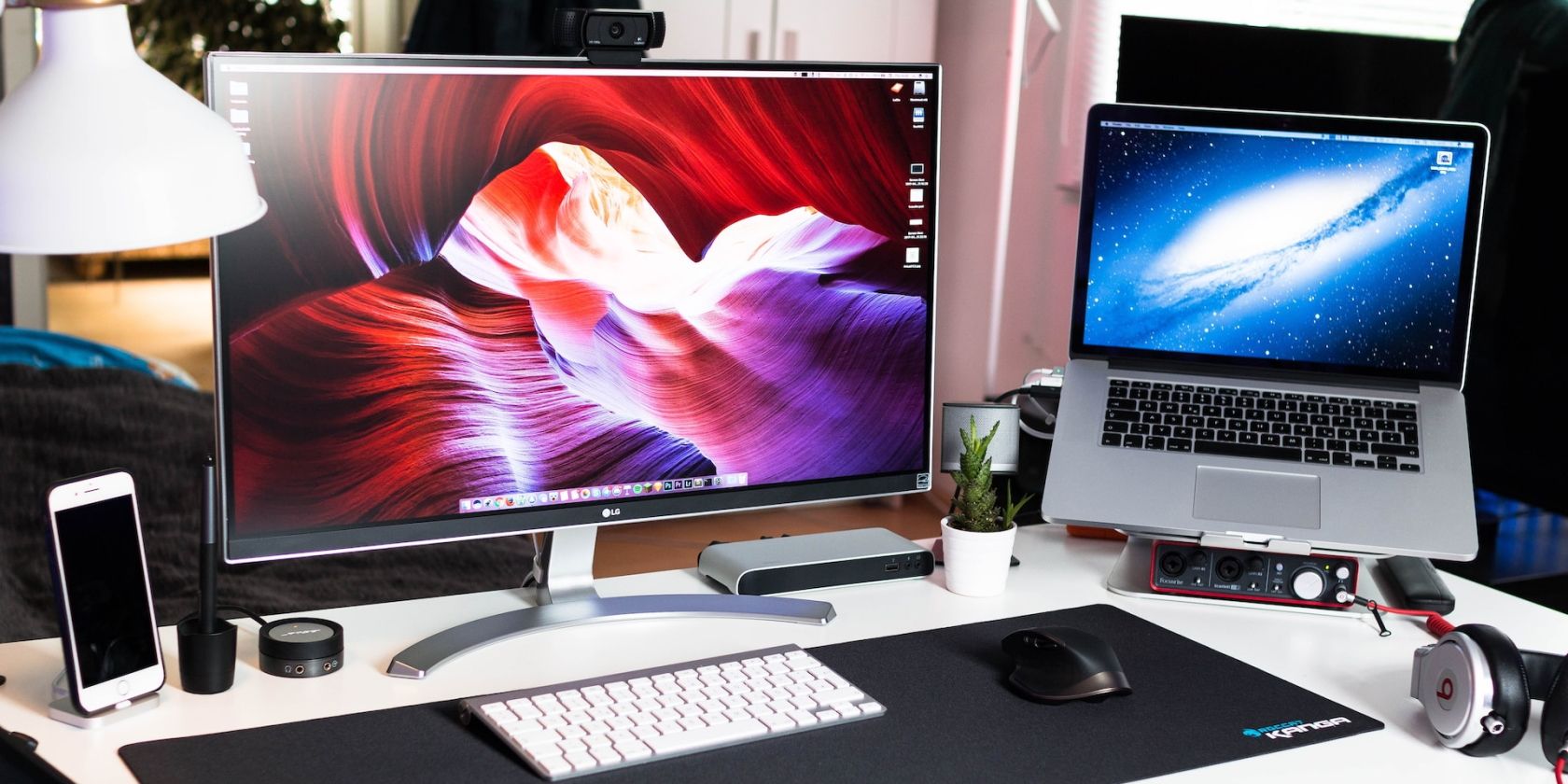
MacBook удобен для работы в кафе и дома. Но одному экрану бывает тесно, особенно если вы работаете с множеством окон или вкладок. Внешний монитор даёт вам больше рабочего пространства и улучшает продуктивность. Эта статья подробно объяснит, как выбрать и подключить монитор к Mac, как настроить отображение и что делать при проблемах.
Ключевые термины в одну строку
- USB-C: универсальный порт для питания, данных и видео.
- HDMI: распространённый видеоинтерфейс для мониторов и телевизоров.
- DisplayPort: альтернативный цифровой видеоинтерфейс, часто у профессиональных мониторов.
Проверьте порты на мониторе и Mac
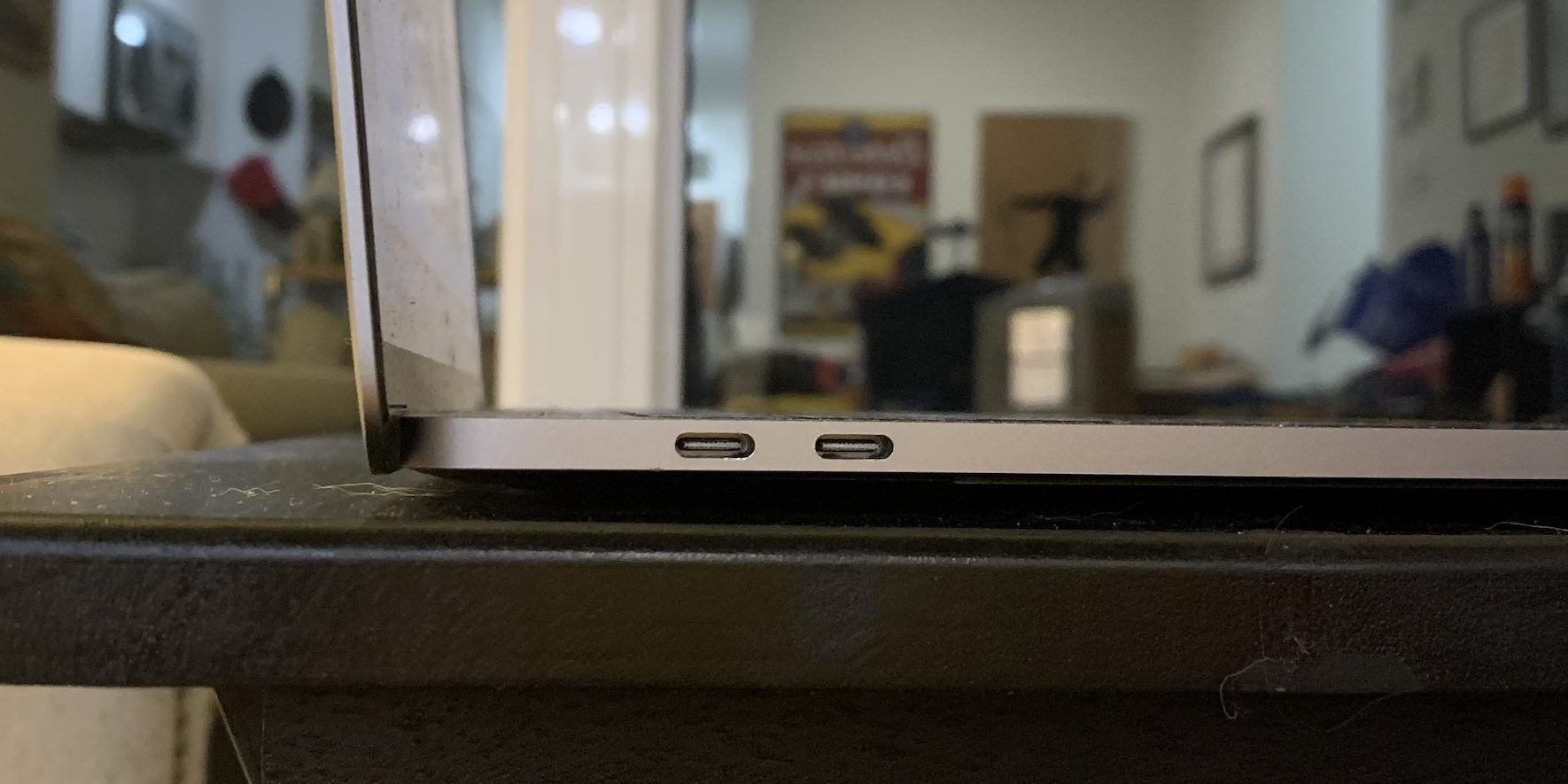
Перед покупкой кабеля или адаптера посмотрите, какие порты есть на вашем Mac и на мониторе:
- Современные Mac чаще всего имеют USB-C (Thunderbolt 3/4) порты.
- Старшие модели MacBook Pro (14” и 16”) и настольные Mac (Mac mini, Mac Studio, Mac Pro) могут также иметь HDMI.
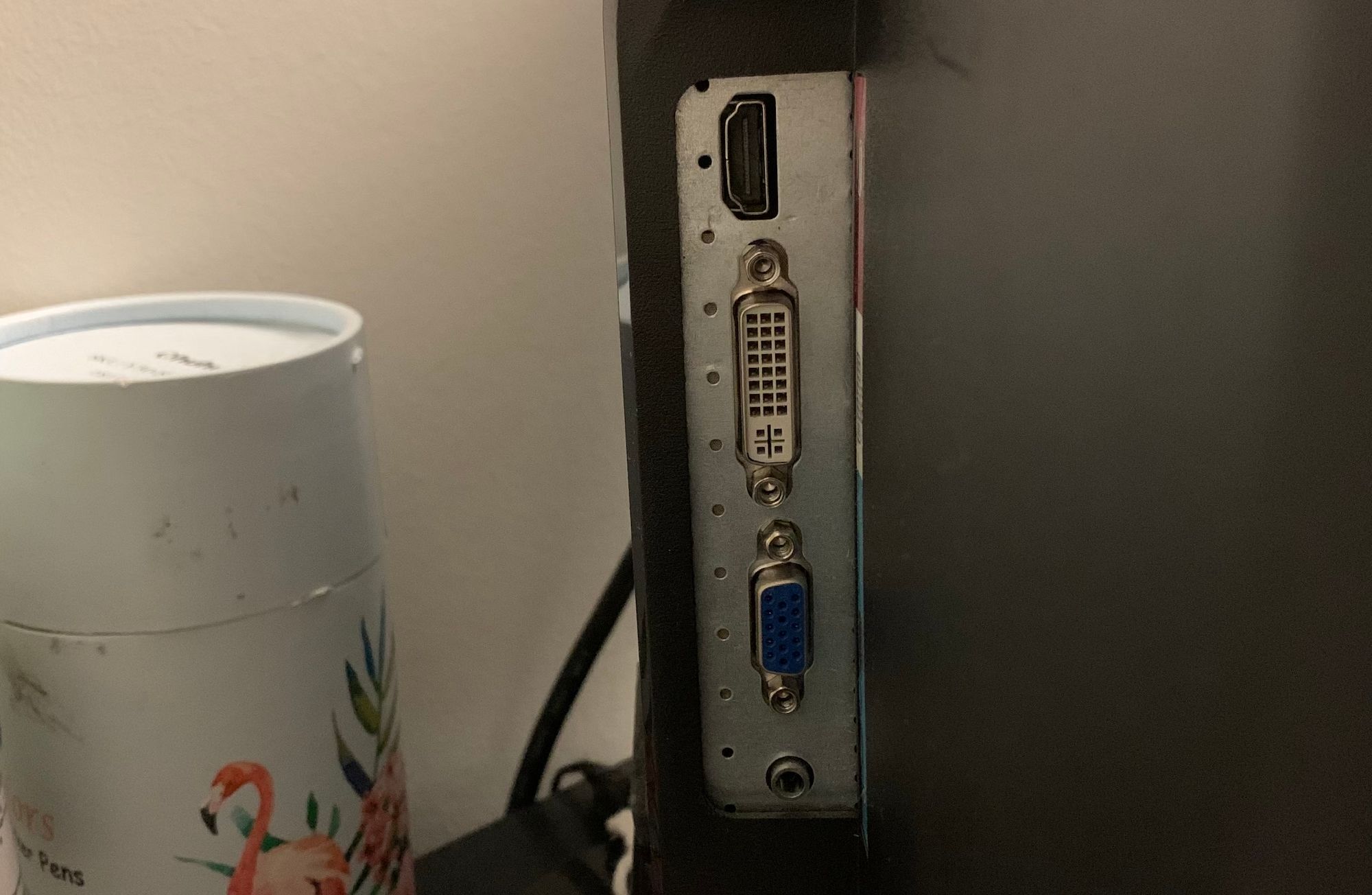
- Большинство современных мониторов поддерживают HDMI. Некоторые имеют DisplayPort и USB-C, но это встречается реже.
- Старые мониторы могут использовать DVI или VGA.
Если монитора ещё нет, покупка модели с теми же портами, что и на Mac, сильно упростит подключение и уменьшит число кабелей и адаптеров.
Важно: USB-C может передавать видео, зарядку и данные по одному кабелю, если монитор и кабель это поддерживают.
Купите правильные кабели и адаптеры
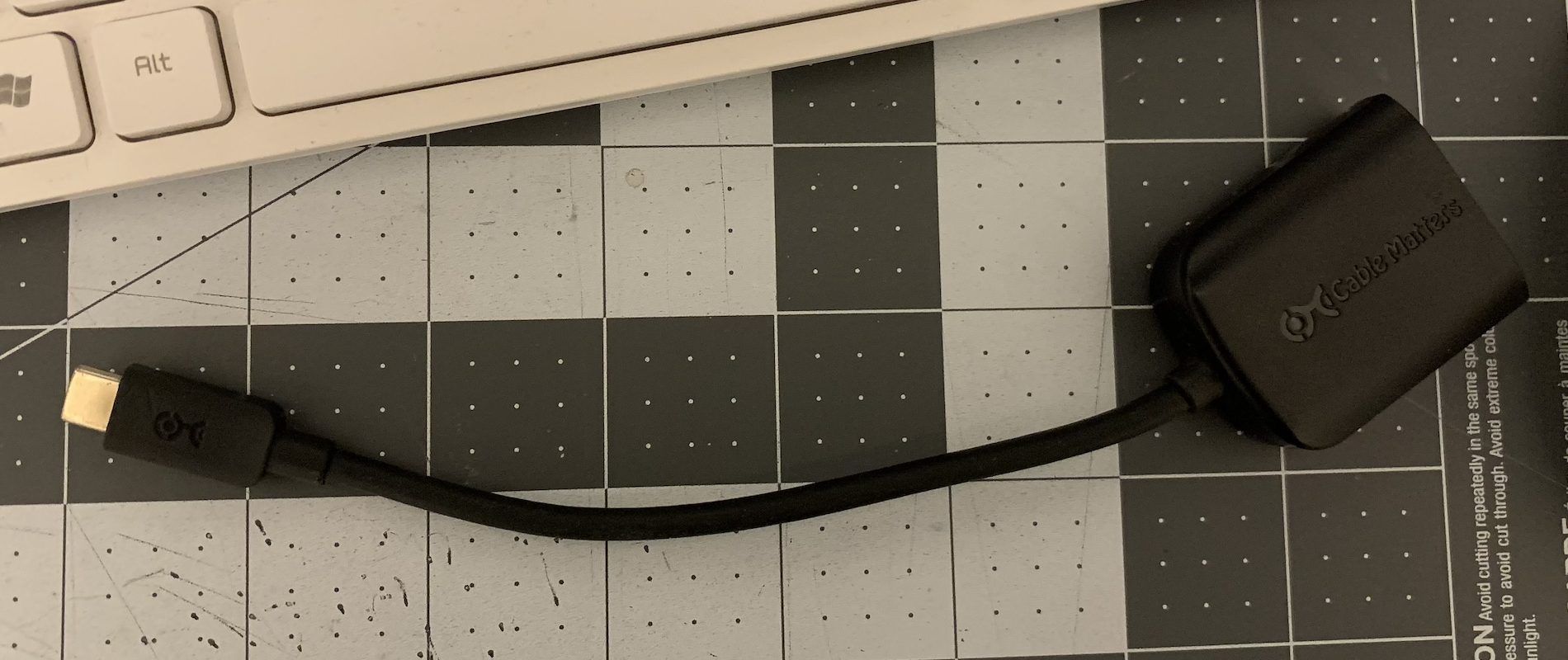
Когда вы знаете порты, купите видеокабель, который подходит обоим устройствам. Возможные варианты:
- USB-C ↔ USB-C: лучший вариант, если оба устройства поддерживают передачу видео и питания.
- USB-C → HDMI: распространённый адаптер, нужен если на Mac нет HDMI.
- HDMI → HDMI: прямой и простой, если оба устройства имеют HDMI.
- DisplayPort ↔ DisplayPort или DisplayPort → USB-C: профессиональные мониторы часто используют DisplayPort.
Советы по кабелям:
- Берите кабель нужной длины. Длинные кабели дают свободу размещения и меньше ограничивают мебель.
- Выбирайте качественные адаптеры у известных продавцов. Плохие адаптеры вызывают прерывания сигнала и проблемы с разрешением.
- Если нужен один кабель для видео и питания, проверьте, поддерживает ли монитор режим USB-C с подачей питания (Power Delivery).
Подключите всё и настройте дисплеи
Когда у вас есть кабели и адаптеры, выполните стандартную процедуру:
- Включите монитор и убедитесь, что он подключён к сети.
- Подключите видеокабель к монитору.
- Подключите другой конец к Mac или к адаптеру на Mac.
- На десктопном Mac без встроенного дисплея обычно достаточно просто подключить кабель — экран мигнёт и внешний монитор станет основным выводом.
На ноутбуке Mac вы увидите продолжение встроенного дисплея. Расположите мониторы так, чтобы они соответствовали действительному расположению на столе. Если Mac думает, что внешний монитор справа, а на самом деле он слева, курсор будет перемещаться неправильно.
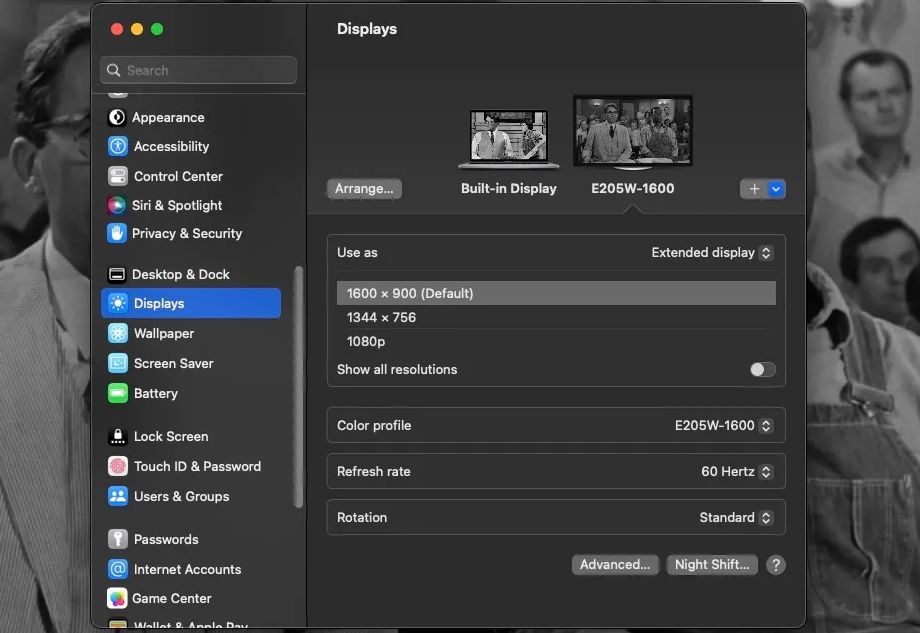
Откройте Системные настройки > Дисплеи. Там вы увидите два представления дисплеев. Нажмите на каждый, чтобы изменить яркость, цветовой профиль, разрешение, поворот и частоту обновления.
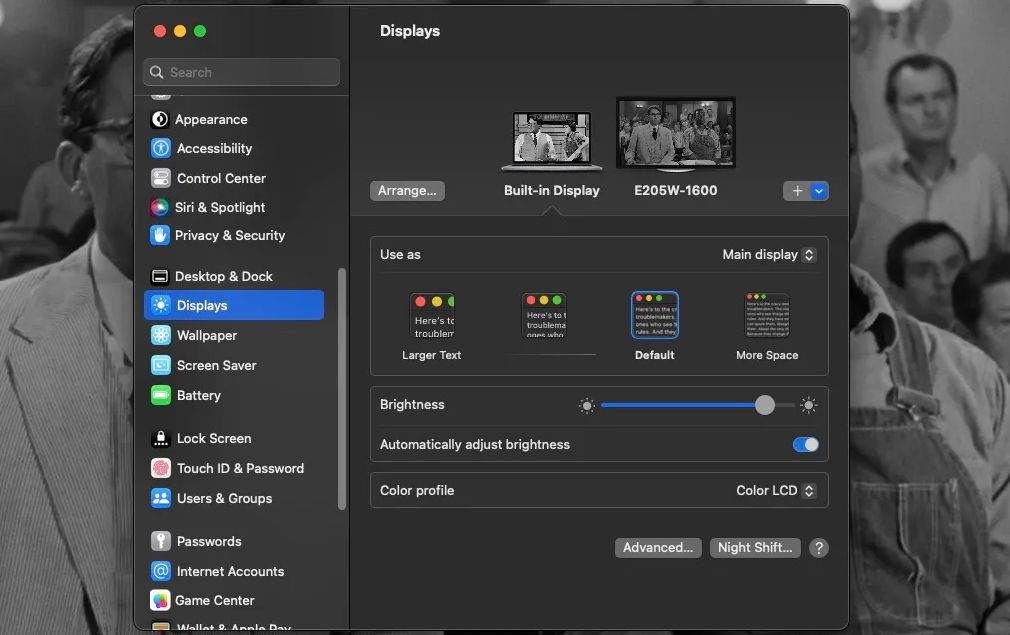
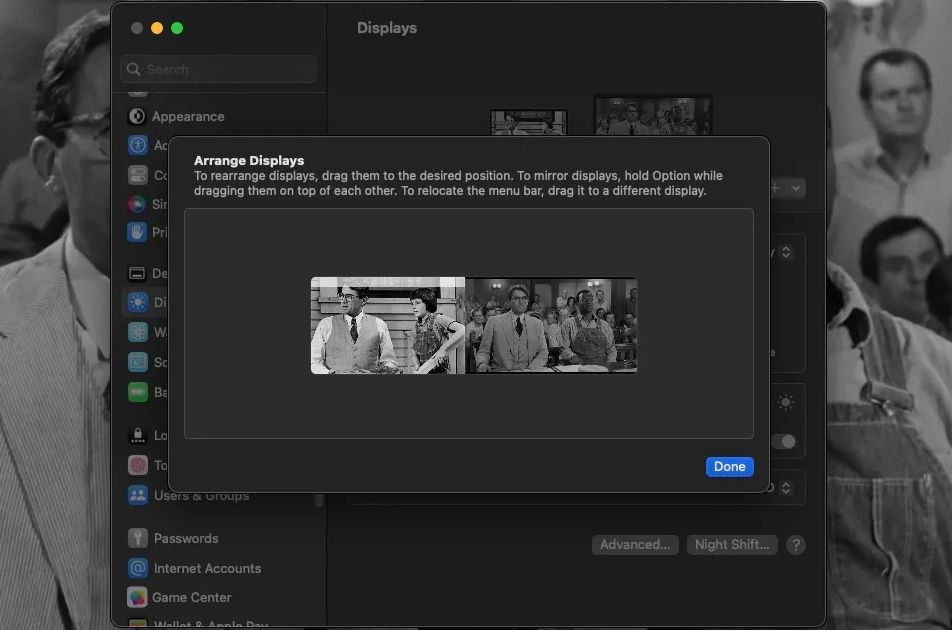
Чтобы изменить расположение дисплеев, нажмите кнопку Arrange или Переставить и перетащите прямоугольники, соответствующие экранам, чтобы они совпадали с реальным положением. Нажмите Done или Готово, когда всё настроено.
Белая полоска сверху показывает главный дисплей — тот, на котором отображается Dock и уведомления. Перетащите эту полоску на нужный экран, чтобы изменить главный дисплей.
В дополнительных настройках вы можете выбрать зеркалирование экрана (Mirror) — полезно для телевидора или проектора при презентации. Для работы с окнами предпочтителен режим расширения рабочего стола.
Быстрое устранение неполадок
Если экран остаётся чёрным или показывает «нет подключения»:
- Проверьте, что кабели правильно вставлены.
- Попробуйте вынуть и снова вставить кабель в оба конца.
- Попробуйте другой порт на Mac или мониторе, если есть несколько.
- Попробуйте новый кабель — провод мог повредиться.
- Убедитесь, что монитор включён и яркость не на минимуме.
- Переподключите питание монитора (выключите и включите шнур питания).
- Подключите монитор к другому компьютеру, чтобы проверить его работоспособность.
Если Mac показывает подключённый монитор, но он тёмный, проверьте входной источник (Input) на самом мониторе — иногда он переключается на другой порт.
Что делать, когда простое не помогает
Если базовые шаги не помогли:
- Перезагрузите Mac с подключённым монитором.
- Сбросьте SMC или NVRAM/PRAM на Mac, если проблема не исчезает (для этого следуйте официальной документации Apple).
- Проверьте обновления macOS — иногда поддержка отдельных адаптеров и мониторов улучшается в обновлениях.
- Попробуйте другой адаптер того же типа — дешевый адаптер может не поддерживать нужное разрешение или частоту.
Важно: не используйте неподходящие переходники, которые значительно отличаются по характеристикам (например, дешёвый конвертер VGA→USB-C с неизвестным производителем). Они часто вызывают проблемы совместимости.
Расширенные варианты подключения
- Подключение через док-станцию: если вы планируете иметь несколько периферийных устройств, используйте док-станцию с USB-C/Thunderbolt. Она упростит подключение нескольких мониторов и периферии одним кабелем.
- Несколько мониторов: многие Mac поддерживают два и более внешних экранов, но лимиты зависят от модели. Профессиональные рабочие станции и Mac Studio обычно справляются с несколькими дисплеями.
- Использование телевизора: при подключении к TV лучше включить зеркалирование, если вы показываете презентацию; для рабочих мест TV редко заменит качественный монитор.
Как выбрать монитор для Mac: быстрые рекомендации
- Тип матрицы: IPS — хорошая цветопередача и широкие углы. VA — глубокие чёрные и контраст. TN — быстрые реакции, но худшие углы и цвета.
- Разрешение: для офисной работы хватит 1920×1080, для дизайна и ретуши лучше 2560×1440 или 4K.
- Частота обновления: 60 Гц достаточно для работы; 120–144 Гц полезны в игровой среде и при плавной прокрутке.
- Поддержка USB-C и Power Delivery: один кабель для видео и питания — удобный вариант для MacBook.
- Цветовой охват: для фото и видео ориентируйтесь на sRGB/Adobe RGB/Display P3 в зависимости от задач.
- Наличие VESA-крепления: удобно для крепления на подставке или шарнире.
Финальный выбор зависит от бюджета и задач: офисная работа, разработка, дизайн или игры требуют разных компромиссов.
Чеклист перед подключением
- Уточните порты на Mac и мониторе.
- Приобретите совместимый кабель или адаптер.
- Подготовьте розетку для монитора.
- Распланируйте длину и скрытие кабелей.
- Подключите и проверьте работу в Системных настройках → Дисплеи.
Простая методика поиска и устранения ошибок
- Проверьте питание монитора.
- Убедитесь в целостности кабелей и корректном выборе входа на мониторе.
- Попробуйте другой кабель и/или порт.
- Перезагрузите Mac.
- Сбросьте SMC/NVRAM при необходимости.
- Проверьте монитор на другом ПК.
Решение для разных сценариев использования
- Если вам нужен только дополнительный рабочий стол — выберите монитор с хорошей цветопередачей и USB-C для удобства.
- Для презентаций на проекторе или ТВ — используйте режим зеркалирования.
- Для редактирования фото/видео — купите монитор с высоким разрешением и широким цветовым охватом.
- Для игр — монитор с высокой частотой обновления и низкой задержкой.
Совместимость по портам: шпаргалка
- Mac с USB-C: используйте USB-C на USB-C или USB-C→HDMI/DisplayPort адаптер.
- Mac с HDMI: можно подключить прямо HDMI→HDMI.
- Старые мониторы с DVI/VGA: понадобятся переходники на HDMI или DisplayPort; качество и поддерживаемое разрешение могут быть ограничены.
Критерии приёмки
- Внешний монитор распознаётся macOS и отображает картинку без артефактов.
- Разрешение и частота обновления соответствуют заявленным характеристикам монитора.
- Расположение экранов в Системных настройках соответствует физическому расположению.
- Dock и уведомления появляются на выбранном главном дисплее.
Риск-матрица и смягчение рисков
- Проблема: несовместимый кабель или адаптер → Смягчение: купите адаптер у проверенного бренда; проверьте спецификации.
- Проблема: монитор не поддерживает нужное разрешение → Смягчение: проверьте спецификации монитора до покупки.
- Проблема: потеря цвета или мерцание → Смягчение: обновите драйверы/прошивку монитора, попробуйте другой кабель.
Краткий глоссарий
- Thunderbolt: высокоскоростной интерфейс на базе USB-C, поддерживает видео и данные.
- Power Delivery: стандарт USB-C для подачи питания по кабелю.
- Mirror: зеркалирование экрана — внешний дисплей показывает то же самое, что и встроенный экран.
Когда это не сработает
- Если монитор физически повреждён, никакие настройки не помогут.
- Если кабель поддерживает лишь передачу данных, но не видео (некоторые USB-кaбели), монитор не будет работать.
- Устаревший монитор с низким разрешением не даст преимуществ для графических задач.
Быстрая инструкция для распространённых случаев
- MacBook (только USB-C) → HDMI-монитор: используйте USB-C→HDMI адаптер или кабель USB-C→HDMI.
- Mac с HDMI → HDMI-монитор: подключите HDMI→HDMI.
- MacBook → USB-C монитор с Power Delivery: подключите USB-C→USB-C — Mac будет заряжаться и передавать видео по одному кабелю.
Mermaid-диаграмма для выбора адаптера
flowchart TD
  A[У вас есть монитор?] -->|Да| B{Какие порты на мониторе?}
  A -->|Нет| Z[Купите монитор с HDMI или USB-C]
  B -->|USB-C| C[Используйте USB-C↔USB-C]
  B -->|HDMI| D[Используйте HDMI или USB-C→HDMI]
  B -->|DisplayPort| E[Используйте DisplayPort или USB-C→DP]
  B -->|DVI/VGA| F[Используйте активный адаптер на HDMI/DP]
  C --> G[Подключите и настройте дисплеи]
  D --> G
  E --> G
  F --> G
Резюме
Подключить внешний монитор к Mac можно быстро и надёжно, если вы заранее проверите порты, купите совместимый кабель или адаптер и корректно настроите дисплеи в Системных настройках. Для сложных конфигураций используйте док-станции или качественные адаптеры. Если возникают проблемы — следуйте чеклисту диагностики и тестируйте оборудование по отдельности.
Важное
Если вы планируете работать с профессиональной графикой, уделите внимание цветопередаче и возможности калибровки монитора. Для мобильной работы удобнее выбирать монитор с USB-C и поддержкой подачи питания по одному кабелю.
Дополнительные ресурсы
- Официальная документация Apple по подключению дисплеев и сбросу SMC/NVRAM.
- Статьи по выбору монитора для редактирования фото и видео.

Похожие материалы

Несколько аккаунтов Skype: Multi Skype Launcher

Журнал для работы: повысить продуктивность

Персональные звуки уведомлений на Android

Скачивание шоу Hulu для офлайн‑просмотра

Microsoft Start: персонализированная новостная лента
