
Как подключить Nintendo Switch Joy‑Con к Steam
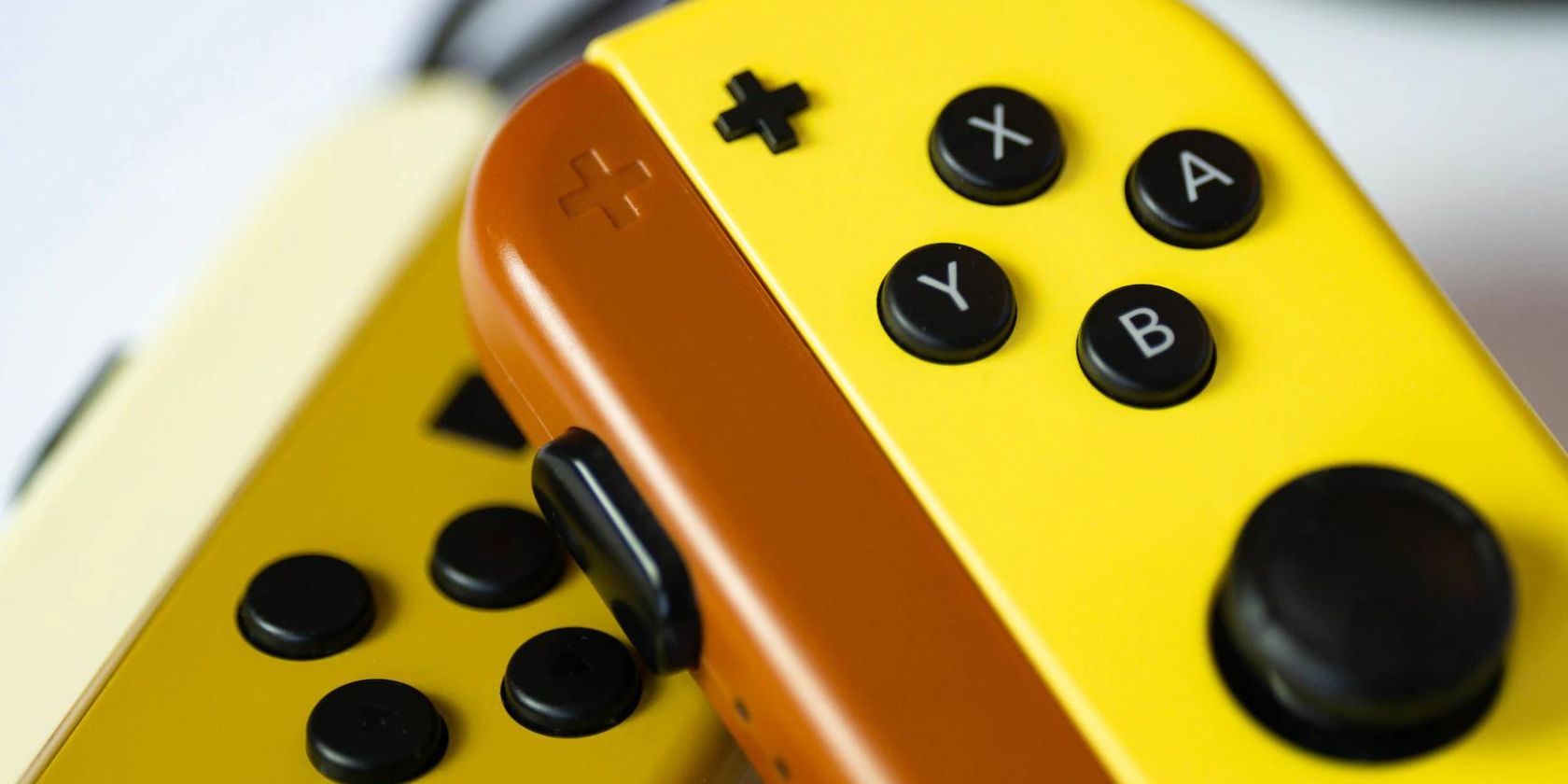
Поддержка Joy‑Con в Steam
Пользователи долго ждали официальной поддержки Joy‑Con в Steam. Пять лет после релиза Nintendo Switch Steam объявил о совместимости с Joy‑Con — объявление было сделано 4 августа. Поддержка пока в статусе бета, но уже позволяет использовать основные функции контроллеров: разделение на два отдельных контроллера, кнопки, стики и базовые сенсорные вводы, которые Steam может обработать.
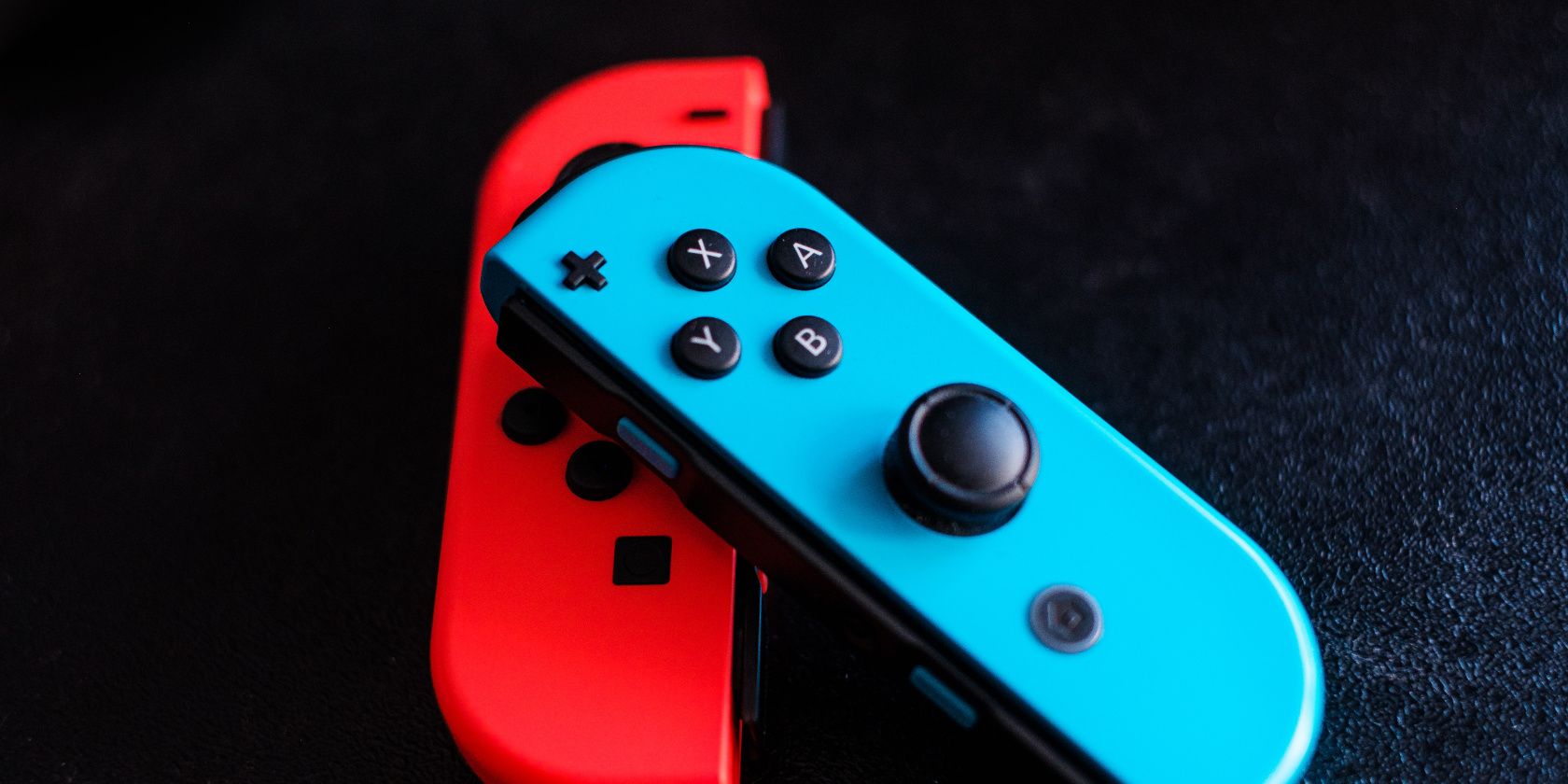
Важно: бета‑статус означает, что поведение может меняться и некоторые игры могут требовать дополнительной настройки. Ниже — подробная инструкция и советы по устранению возможных проблем.
Что понадобится
- Nintendo Switch Joy‑Con (левый и/или правый).
- ПК или Mac с Bluetooth или USB Bluetooth‑адаптером.
- Клиент Steam с доступом к бета‑обновлениям.
Краткое определение: Joy‑Con — это сменные контроллеры для Nintendo Switch, каждый может работать как самостоятельный контроллер.
Подготовка: активируем бета‑участие Steam
- Откройте Steam и нажмите меню Steam в левом верхнем углу.
- Перейдите в Настройки.
- В появившемся окне найдите раздел Участие в бета‑тестировании.
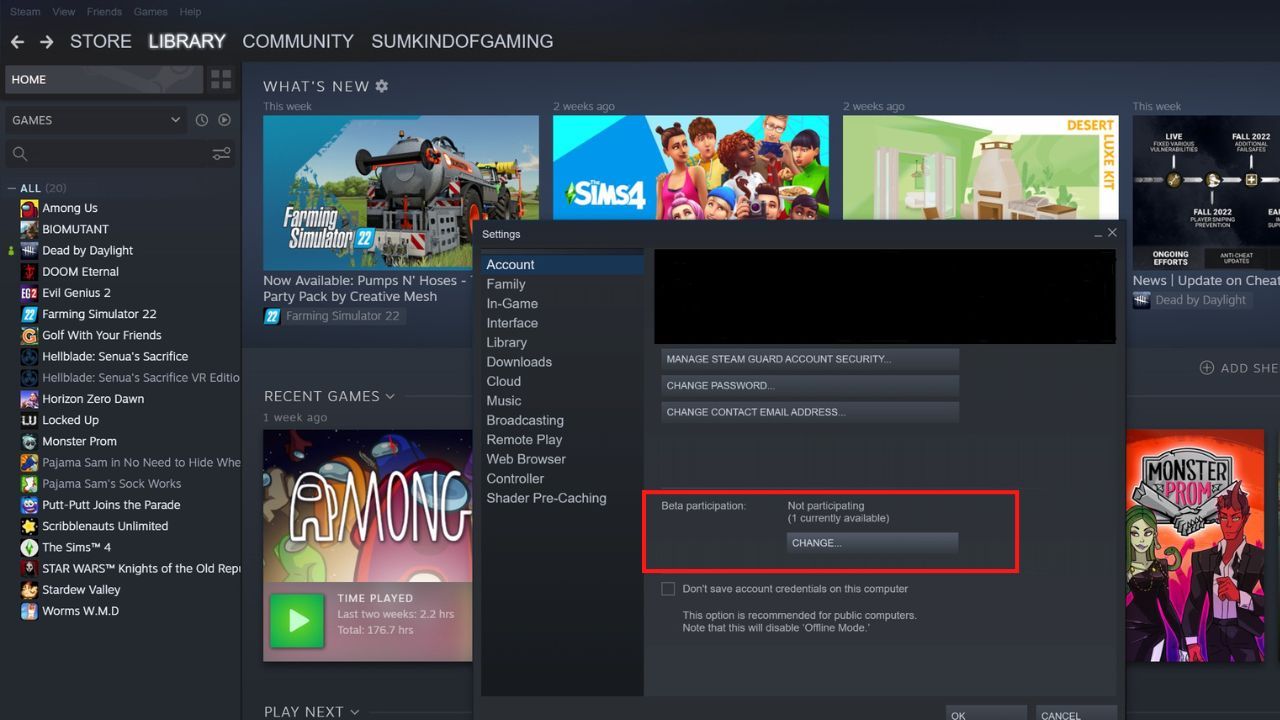
- Нажмите Изменить и выберите Steam Beta Update.
- Нажмите Перезапустить, чтобы применить обновления.
Совет: если интерфейс Steam кажется мелким, включите Big Picture — он удобен для навигации с геймпадом.
Подключение Joy‑Con к ПК (Windows и Mac)
- Снимите Joy‑Con с рельса консоли и убедитесь, что консоль выключена.
- На каждом Joy‑Con нажмите маленькую кнопку для входа в режим сопряжения (расположена на рельсе контроллера).
- Откройте настройки Bluetooth на ПК или Mac и добавьте устройство с именем, похожим на “Joy‑Con (L)” или “Joy‑Con (R)”.
Примечание: если у вашего компьютера нет встроенного Bluetooth, купите USB Bluetooth‑адаптер — многие недорогие модели работают нормально. Для минимизации задержки выбирайте адаптеры с хорошей поддержкой современных стэков Bluetooth.
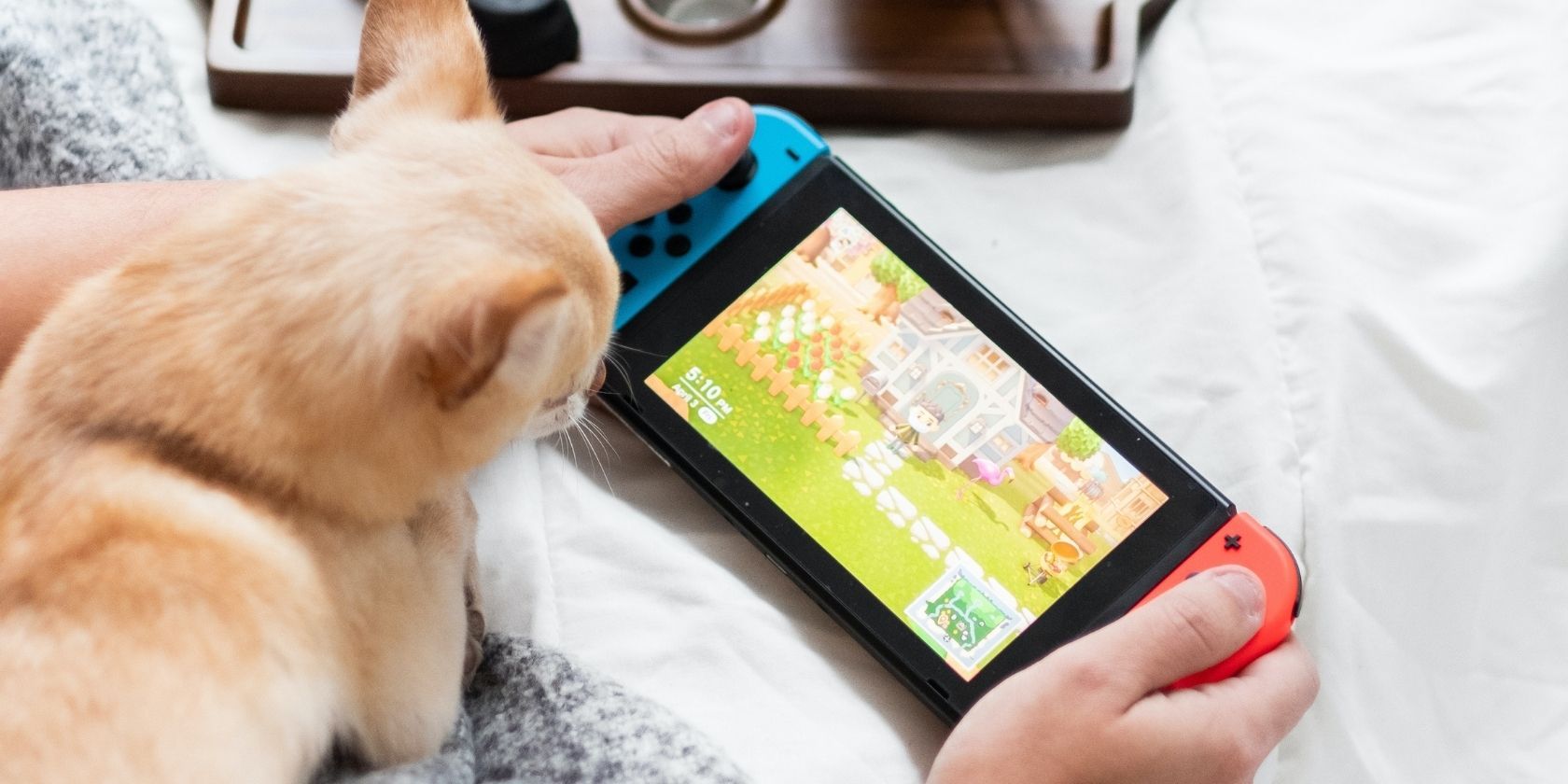
Подключение Joy‑Con в Steam
- Откройте Steam и снова войдите в Настройки (меню Steam).
- В появившемся окне слева выберите Контроллеры.
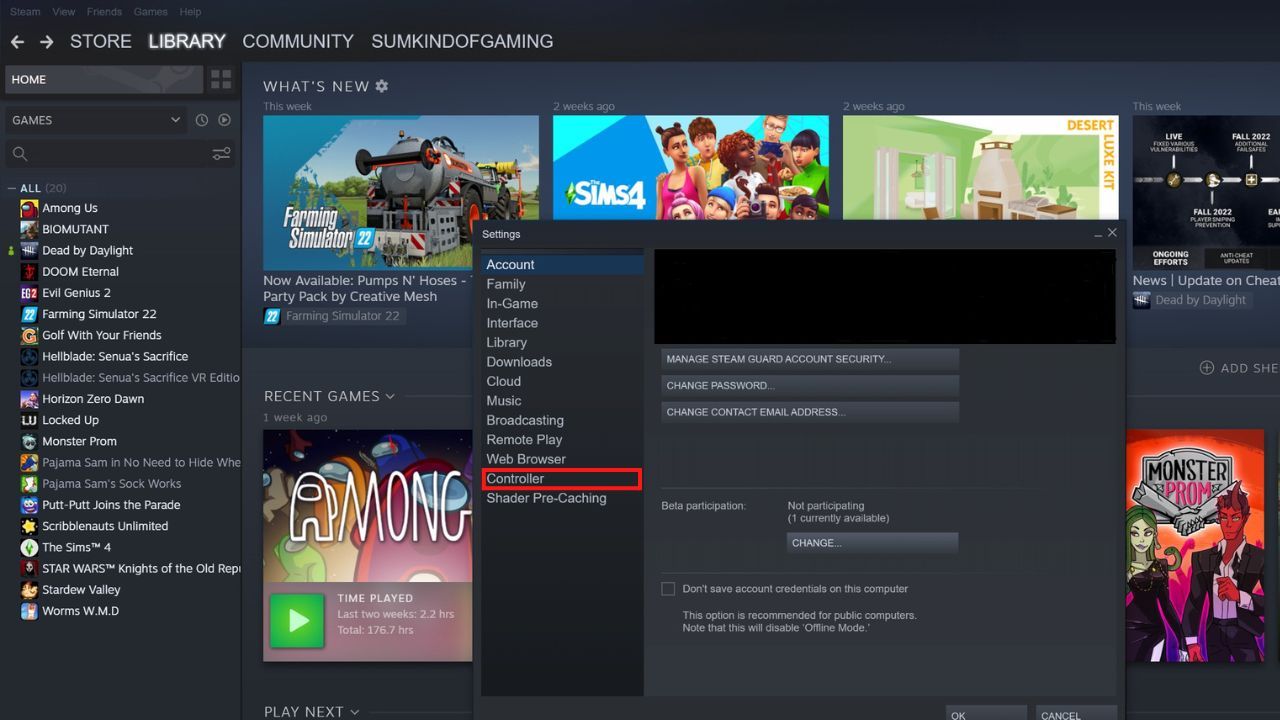
- В списке обнаруженных контроллеров найдите и выберите Nintendo Switch Joy‑Cons.
- При необходимости настройте профили управления и сопоставление кнопок для конкретной игры через интерфейс Steam Input.
После этого вы можете запускать игры и использовать Joy‑Con как стандартный контроллер. Для локального мультиплеера отдавайте один Joy‑Con другу — Steam распознаёт их как отдельные устройства.
Быстрая методика (mini‑playbook)
- Включите бета‑обновления в Steam.
- Спарьте Joy‑Con по Bluetooth с ПК/Mac.
- Откройте Steam → Настройки → Контроллеры → выберите Joy‑Con.
- Проверьте профиль Steam Input для каждой игры.
- При проблемах — перезапустите Steam и заново спарьте контроллеры.
Советы по управлению и калибровке
- Используйте встроенную в Steam калибровку стиков и триггеров, если игра чувствительна к точности.
- Для игр, где требуется отдельный левый и правый контроллер, подключайте каждый Joy‑Con по очереди и проверяйте идентификацию в Steam.
- Если вы хотите имитировать один большой контроллер, рассмотрите вариант соединения Joy‑Con в держатель и настройку профиля, имитирующего контроллер Pro.
Устранение проблем — чеклист
- Контроллер не виден по Bluetooth:
- Убедитесь, что батарея заряжена.
- Повторно включите режим сопряжения.
- Перезагрузите Bluetooth‑адаптер или ПК.
- Joy‑Con видны, но не работают в Steam:
- Проверьте, включена ли бета‑участие Steam.
- Убедитесь, что в Настройках → Контроллеры выбран правильный профиль.
- Перезапустите Steam после спаривания.
- Высокая задержка или разрывы соединения:
- Переместите USB‑адаптер ближе к контроллерам.
- Отключите другие активные Bluetooth‑устройства.
- Используйте другой Bluetooth‑адаптер (иногда стэк драйверов влияет на стабильность).
Важно: если вы используете оба Joy‑Con вместе для одного игрока, поведение может отличаться в разных играх из‑за способа обработки Steam Input.
Когда это может не сработать
- Некоторые старые игры не поддерживают разделение контроллера на два отдельных устройства.
- Если игра использует уникальные функции Switch (например, датчик движения в некоторых играх), Steam может не транслировать эти данные корректно.
- В сетевых соревновательных играх возможна дополнительная настройка, чтобы избежать конфликтов ввода.
Альтернативы
- Контроллер Nintendo Switch Pro: более стабильный выбор для длительных сессий и игр, где нужен один автономный контроллер.
- Обычные геймпады Xbox/PlayStation: из коробки поддерживаются многими играми Steam и имеют встроенную совместимость.
Примеры подходящих игр
- Игры с локальным мультиплеером: Overcooked, Brawlhalla.
- Кооперативные и инди‑проекты, где удобно передавать Joy‑Con друзьям.
Роль‑ориентированные чеклисты
Для геймера:
- Зарядить Joy‑Con.
- Включить бета‑обновления Steam.
- Спарить и проверить в Steam Input.
Для стримера:
- Проверить задержку и стабильность соединения до эфира.
- Настроить альтернативные источники ввода на случай разрыва.
1‑строчный глоссарий
- Joy‑Con — съёмные контроллеры Nintendo Switch.
- Steam Input — подсистема Steam для переназначения и профилей контроллеров.
- Big Picture — полноэкранный интерфейс Steam, удобный для геймпада.
Часто задаваемые вопросы
Поддерживаются ли все функции Joy‑Con (например, HD‑лёготки и датчики движения)?
Steam поддерживает основные функции ввода, но некоторые специальные функции Switch могут работать частично или требовать дополнительной настройки.
Нужен ли USB‑адаптер, если у меня нет Bluetooth на ПК?
Да, вам потребуется USB Bluetooth‑адаптер для сопряжения Joy‑Con.
Можно ли использовать один Joy‑Con как отдельный контроллер для второго игрока?
Да — Steam распознаёт левый и правый Joy‑Con как отдельные устройства, что удобно для локального мультиплеера.
Краткое резюме
Использование Joy‑Con в Steam стало реальностью, но требует включения бета‑обновлений и простой процедуры сопряжения по Bluetooth. Это удобный способ играть в локальный мультиплеер и сохранить привычный стиль управления. Если возникнут проблемы, следуйте чеклисту устранения неполадок и используйте альтернативы при необходимости.
Важно: поскольку поддержка пока в бета‑статусе, ожидайте обновлений и улучшений в будущем.

Похожие материалы

Несколько аккаунтов Skype: Multi Skype Launcher

Журнал для работы: повысить продуктивность

Персональные звуки уведомлений на Android

Скачивание шоу Hulu для офлайн‑просмотра

Microsoft Start: персонализированная новостная лента
