
Как подключить Joy‑Con к Steam

О чём эта статья
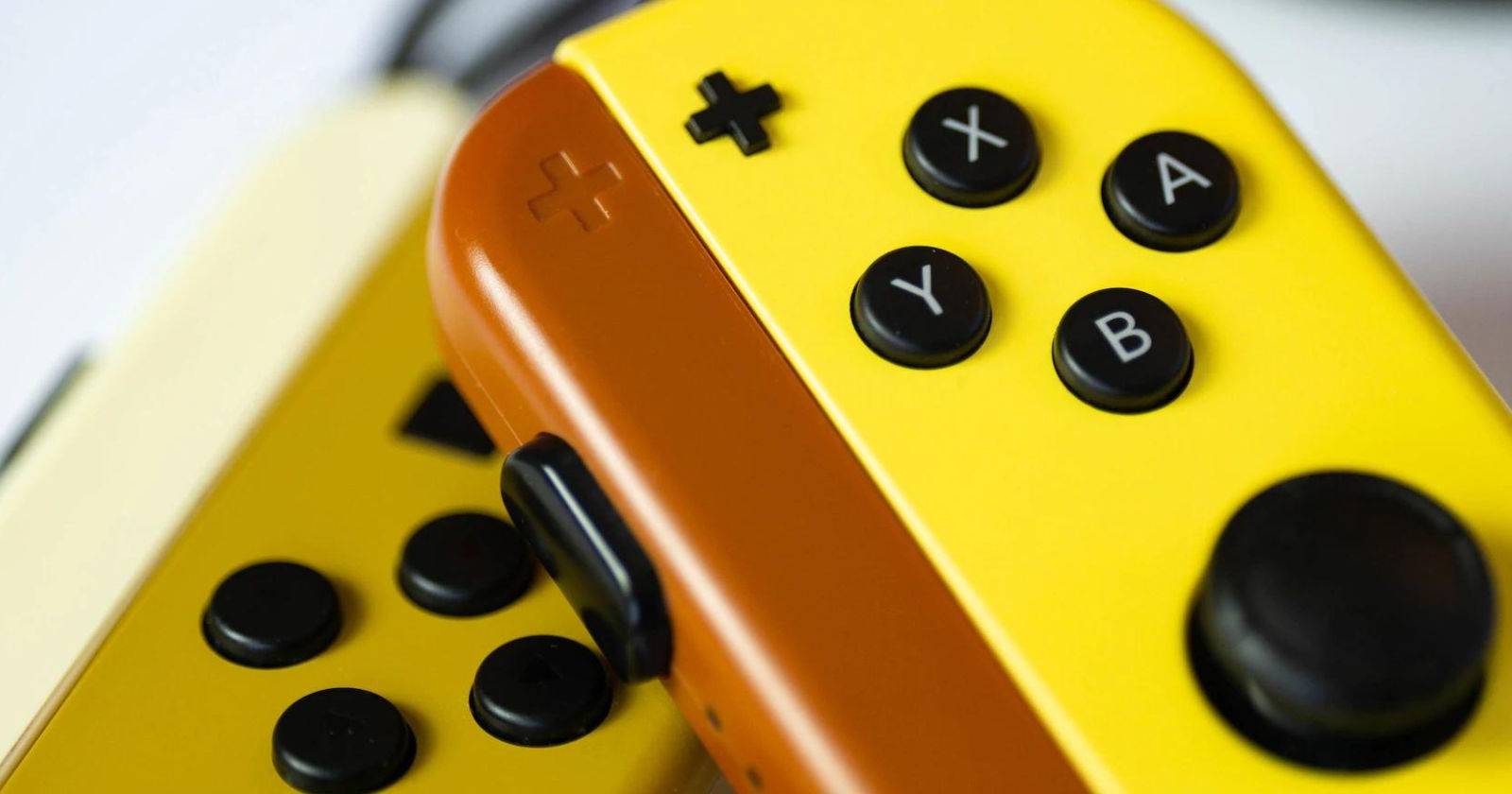
Эта инструкция объясняет, как подключить Joy‑Con к Steam и начать играть. Подойдёт для пользователей Windows и macOS с Bluetooth или USB‑адаптером. После подключения Steam сможет распознавать Joy‑Con как полноценные контроллеры и назначать для них схемы управления.
В рубрике вы найдёте:
- пошаговую настройку клиента Steam;
- инструкцию по блютуз‑спариванию Joy‑Con с ПК;
- проверку и тесты работоспособности;
- варианты альтернативных подходов и советы при ошибках.
Почему это важно
До недавнего времени Joy‑Con можно было использовать на ПК через сторонние драйверы или только как базовые устройства. Поддержка в Steam означает удобную настройку, автоматическое назначение кнопок и улучшенную совместимость с играми Steam, особенно с локальным мультиплеером.
Важно: поддержка Joy‑Con в Steam находится в бета‑статусе. Функции могут меняться, а стабильность — отличаться в зависимости от версии клиента и ОС.
Что нужно подготовить
- Joy‑Con (левый и/или правый).
- ПК с Bluetooth или USB‑адаптер Bluetooth.
- Установленный клиент Steam (обновляемый до бета‑версии).
- Несколько минут времени.
Краткое определение: Joy‑Con — съёмные контроллеры Nintendo Switch, которые можно использовать отдельно или вместе, выполняют управление движением, кнопки и тактильную отдачу.
Шаг 1 — Включите бета‑участие Steam
- Откройте Steam на компьютере.
- Нажмите меню Steam в левом верхнем углу.
- Выберите Настройки.
- В окне настроек перейдите в раздел Учетная запись.
- В блоке с информацией об аккаунте найдите пункт Участие в бета‑тестировании.
- Нажмите Изменить и выберите Обновление бета‑версии Steam.
- Подтвердите и нажмите Перезапустить. Клиент обновится и применит новые настройки.
Примечание: если у вас ограниченные права на компьютере (рабочий ПК), понадобится администраторский доступ для обновления клиента.
Шаг 2 — Спарьте Joy‑Con с компьютером через Bluetooth
- Снимите Joy‑Con с рейки консоли (если они на ней).
- Убедитесь, что консоль выключена и Joy‑Con не подключены к Switch.
- На рейке контроллера есть маленькая кнопка для спаривания — нажмите и удерживайте её до появления индикатора соединения. Это включит режим сопряжения.
- Откройте настройки Bluetooth на компьютере (Windows: Параметры → Устройства → Bluetooth; macOS: Системные настройки → Bluetooth).
- В списке обнаруженных устройств найдите «Joy‑Con (L)» и/или «Joy‑Con (R)» и выберите «Подключить».
Важно: Windows иногда видит Joy‑Con как отдельные устройства. Подключайте левый и правый по отдельности. Если компьютер не находит устройство — выключите и снова включите Bluetooth, либо используйте USB‑адаптер другого производителя.
Шаг 3 — Выберите Joy‑Con в настройках Steam
- Запустите обновлённый Steam.
- Откройте меню Steam → Настройки.
- В появившемся окне выберите слева раздел Контроллеры.
- Нажмите Общие настройки контроллера.
- В списке обнаруженных контроллеров выберите Nintendo Switch Joy‑Cons или соответствующий пункт.
- Настройте профили управления, назначьте кнопки или используйте предустановленные схемы.
Теперь Joy‑Con должны работать в играх Steam. Запустите любую игру и в меню контроллера проверьте работу всех кнопок и стиков.
Что делать, если подключение не работает
Распространённые проблемы и быстрые решения:
- Контроллеры не видны в списке Bluetooth. Решение: перезагрузите Bluetooth, удалите старые записи о Joy‑Con и повторите спаривание.
- Только один Joy‑Con работает в Steam. Решение: подключите левый и правый поочерёдно и в настройках Steam проверьте, что распознаны оба устройства.
- Задержки или разрывы связи. Решение: используйте качественный USB‑Bluetooth адаптер, уменьшите расстояние до ПК, отключите другие беспроводные устройства.
- Неправильное назначение кнопок. Решение: в Steam откройте редактор схем управления и переназначьте кнопки вручную.
Если стандартные меры не помогают, рассмотрите альтернативные драйверы и утилиты (например, открытые решения для поддержки Joy‑Con). Используйте такие инструменты осторожно и проверяйте репутацию проекта перед установкой.
Альтернативные подходы
- Использовать сторонние драйверы и программы для расширенной поддержки Joy‑Con (полезно для нестандартных карт кнопок или для игр вне Steam).
- Использовать USB‑адаптер Bluetooth вместо встроенного модуля — часто повышает надёжность соединения.
- Играть через Steam Link на другом устройстве и подключать Joy‑Con к хост‑консоли.
Мини‑методика тестирования после подключения
- Откройте Steam → Настройки → Контроллеры → Общие настройки.
- Запустите инструмент калибровки и поочерёдно нажмите все кнопки и сдвиньте стики.
- В игре проверьте управление в тренировочном режиме или меню управления.
- Оцените работу вибрации и функции захвата (если доступны).
Критерии приёмки:
- Оба Joy‑Con распознаны в Steam.
- Все кнопки и стики реагируют без пропусков.
- Отсутствуют серьёзные задержки во время игры.
Роль‑ориентированные чек‑листы
Для обычного игрока:
- Bluetooth включён.
- Joy‑Con спарены с ПК.
- Steam в бета‑режиме.
- Профиль управления выбран.
Для стримера:
- Проверить задержку работы в OBS/Streamlabs.
- Подготовить запасной контроллер на случай потери связи.
- Убедиться, что настройки раскладки понятны зрителям.
Для администратора ПК:
- Установлены права администратора для обновления Steam.
- Проверена совместимость Bluetooth‑адаптера.
- Обновлены системные драйверы Bluetooth.
Совместимость и ограничения
- Windows и macOS поддерживают подключение Joy‑Con по Bluetooth, но поведение в Steam может различаться по ОС.
- Некоторые игры не поддерживают раздельные контроллеры как локальные игровые устройства. В таких случаях лучше настроить профили контроллера в Steam или использовать объединение контроллеров в один виртуальный геймпад (через сторонние утилиты).
- Бета‑статус означает, что функциональность может измениться в будущих обновлениях.
Примеры игр и сценарии использования
- Локальный мультиплеер: Brawlhalla, Overcooked и другие кооперативные игры лучше всего работают с двумя отдельными Joy‑Con.
- Сингл‑прохождение: используйте оба Joy‑Con как один игровой контроллер или только один для мобильного опыта.
Краткая антикейсы когда это не сработает
- Если ваш компьютер не имеет Bluetooth и нет USB‑адаптера, спарить Joy‑Con не получится.
- При активных программных конфликтах (старые драйверы Bluetooth, сторонние менеджеры контроллеров) возможны проблемы распознавания.
- Некоторые игры не видят Joy‑Con как отдельные контроллеры — в этом случае требуется перенастройка профиля или использование альтернативных инструментов.
Советы по стабильной игре
- Держите контроллеры заряженными; при низком заряде поведение может изменяться.
- Обновляйте Steam и драйверы Bluetooth регулярно.
- При длительных сессиях используйте USB‑адаптер для повышения стабильности связи.
Резюме
Подключение Joy‑Con к Steam даёт свободу играть в любимые тайтлы с оригинальными контроллерами Switch. Процесс включает включение бета‑обновлений в Steam, спаривание Joy‑Con через Bluetooth и выбор устройства в настройках контроллера Steam. Если возникают сложности, сначала попробуйте простые решения: перезагрузка Bluetooth, повторное спаривание и проверка драйверов. Для продвинутых сценариев доступны сторонние утилиты и USB‑адаптеры.
Важно: будьте внимательны с установкой стороннего ПО и всегда сохраняйте резервные настройки.
Короткое объявление: Steam официально добавил поддержку Joy‑Con в бета‑версии — включите бета‑участие, спарьте контроллеры и наслаждайтесь мультиплеером на ПК.

Похожие материалы

Несколько аккаунтов Skype: Multi Skype Launcher

Журнал для работы: повысить продуктивность

Персональные звуки уведомлений на Android

Скачивание шоу Hulu для офлайн‑просмотра

Microsoft Start: персонализированная новостная лента
