
Как подключить iPhone к Linux через KDE Connect

Что такое KDE Connect
KDE Connect — это бесплатное приложение с открытым исходным кодом для синхронизации мобильного устройства и настольного ПК по локальной сети. Изначально оно ориентировалось на Android, но теперь доступно и на iOS/iPadOS, что облегчает обмен буфером обмена, файлами, удалённый ввод и выполнение команд между iPhone/iPad и Linux.
Краткое определение: KDE Connect — средство для безопасного беспроводного взаимодействия между мобильным устройством и Linux‑ПК по локальной сети.
Важно: функциональность на iOS ограничена возможностями платформы (см. раздел Совместимость и ограничения).
Основные возможности KDE Connect на iPhone и Linux
После сопряжения устройств вы сможете:
- Обмениваться буфером обмена (копировать‑вставить между устройствами).
- Отправлять файлы и URL из любого приложения iOS на Linux и обратно.
- Использовать экран iPhone/iPad как тачпад для управления курсором на ПК.
- Управлять лазерной указкой/курсором во время презентаций с мобильного устройства.
- Выполнять удалённые команды на ПК с мобильного устройства.
KDE утверждает, что весь беспроводной трафик между iPhone/iPad и Linux зашифрован сквозным шифрованием (end‑to‑end). Подробно о безопасной конфигурации — в разделе Безопасность и конфиденциальность.
Что потребуется перед началом
- iPhone или iPad с iOS/iPadOS, поддерживающей приложение KDE Connect из App Store.
- Linux‑компьютер с клиентом KDE Connect. На дистрибутивах с KDE Plasma клиент, как правило, уже установлен.
- Обе устройства должны находиться в одной локальной сети (например, одна Wi‑Fi сеть).
Мини‑чеклист перед установкой:
- Убедитесь, что на iPhone включен Wi‑Fi и он подключён к той же сети, что и ПК.
- Отключите VPN или убедитесь, что локальный трафик не перенаправляется.
- На ПК проверьте, что фаерволл не блокирует порты KDE Connect (обычно mDNS/UDP и TCP порты).
Как установить KDE Connect на iPhone и Linux
На iPhone: откройте App Store, найдите KDE Connect и установите приложение.
Ссылка в App Store: KDE Connect для iPhone и iPad
На Linux: установите клиент KDE Connect через менеджер пакетов вашего дистрибутива или через графический менеджер ПО.
- Для KDE Plasma дистрибутивов: проверьте обновления в Системном центре/Менеджере приложений — клиент часто предустановлен.
- Для других окружений: установите пакеты с названиями “kdeconnect” и при необходимости “indicator” или “kdeconnect‑indicator” для системного трея.
Запустите клиент KDE Connect на ПК (если он скрыт, можно открыть его через контекстное меню и выбрать Конфигурация).
Пошаговое сопряжение iPhone и Linux
- Подключите iPhone и ПК к одной сети.
- Откройте KDE Connect на iPhone и клиент KDE Connect на ПК.
- На ПК в клиенте посмотрите имя устройства (оно будет видно из iOS‑приложения как доступное для подключения).
- В iOS‑приложении в разделе Обнаруженные устройства найдите имя вашего ПК. Если не видно, потяните экран вниз для обновления или нажмите меню и выберите Обновить обнаружение.
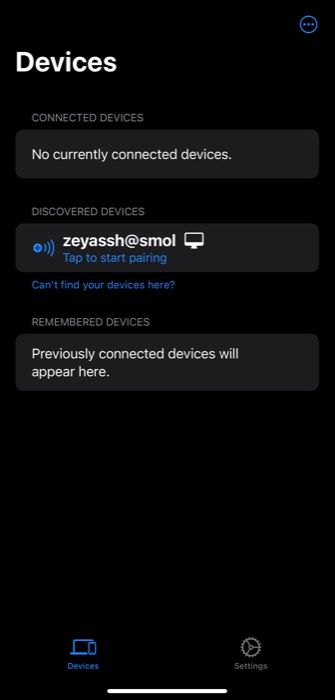
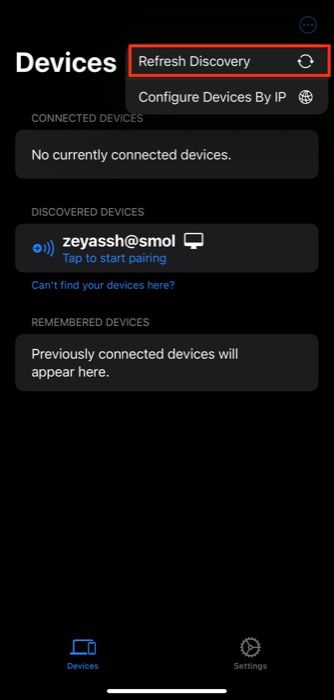
Закрыть
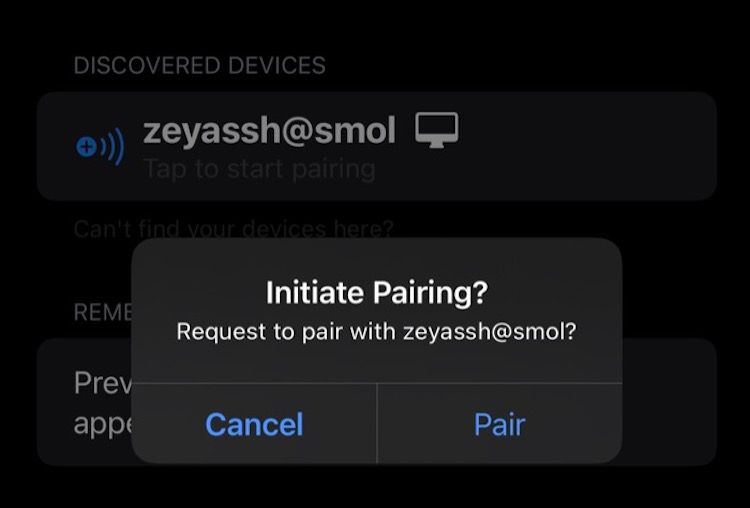
- Нажмите на имя ПК и затем кнопку “Pair” или «Сопряжение» в подсказке на iPhone.
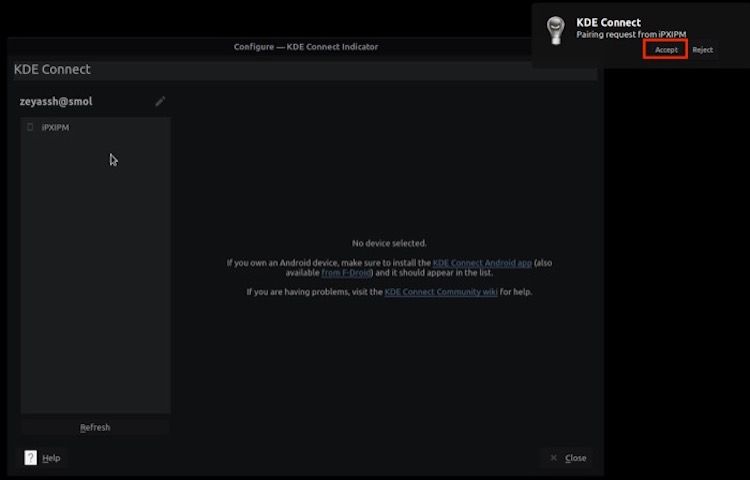
- На ПК появится запрос на подтверждение сопряжения — нажмите Принять.
- После успешного сопряжения имя ПК и имя телефона будут отображаться зелёным в приложении на обеих сторонах.
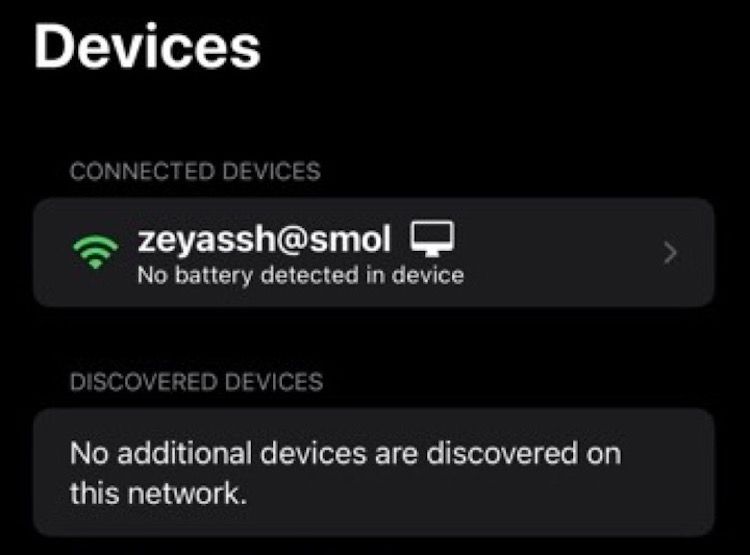
Что можно делать после сопряжения
Ниже — подробно о ключевых сценариях использования с пошаговыми инструкциями и тест‑кейсам.
Проверка связи Ping
Откройте клиент KDE Connect на ПК, выберите подключённое устройство и нажмите Отправить ping. Если связь установлена, на iPhone появится уведомление.
Проверочный сценарий:
- Копия текста: отправьте ping и убедитесь, что уведомление приходит в течение 5 секунд.
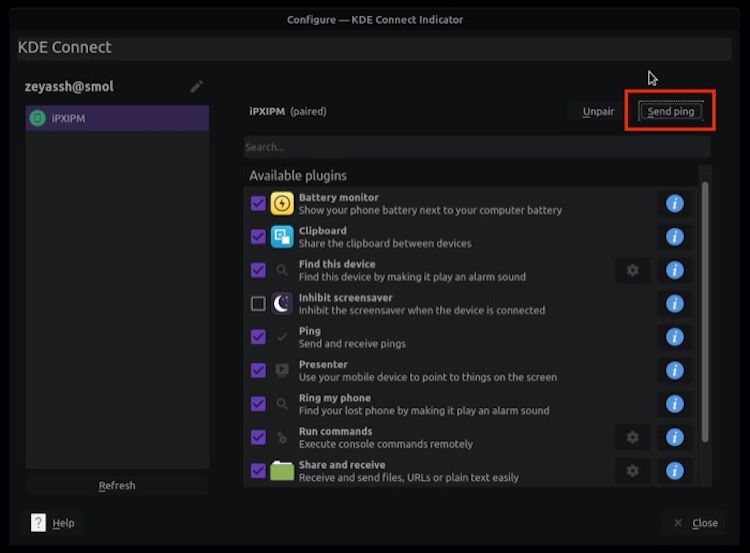
Обмен буфером обмена
С iPhone на Linux:
- Скопируйте текст в любом приложении iOS.
- В KDE Connect на iPhone выберите ПК и нажмите Push Local Clipboard.
- На ПК вставьте текст (Ctrl+V) в любое приложение.
С Linux на iPhone: скопируйте текст на ПК — на iPhone буфер обновится автоматически.
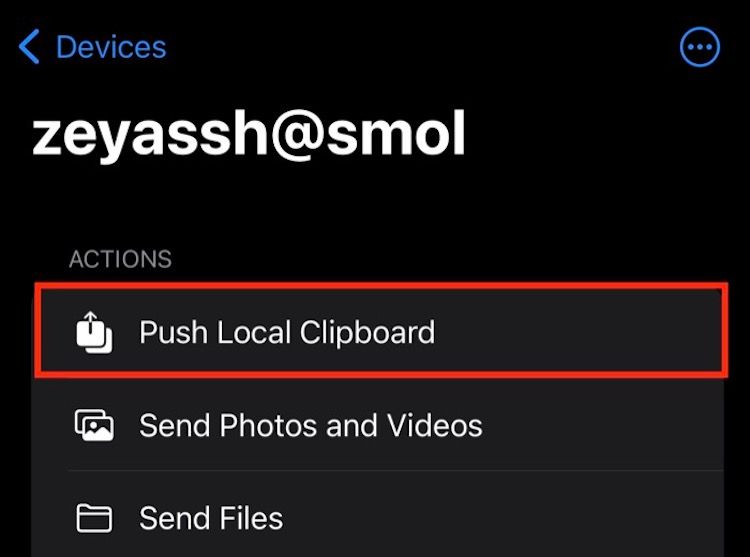
Критерии приёмки:
- Текст отображается без искажений и в правильной кодировке.
- Максимальный объём тестовой строки (например, несколько тысяч символов) корректно передаётся.
Отправка медиа и файлов
С iPhone на Linux:
- В приложении KDE Connect выберите ПК → Отправить фото и видео или Отправить файлы.
- Выберите элементы и подтвердите отправку. На ПК файлы попадут в папку Загрузки или в папку, указанную в настройках.
С Linux на iPhone:
- На ПК щёлкните правой кнопкой по иконке KDE Connect → Отправить файл(ы).
- Выберите файл в файловом менеджере и нажмите Выбрать. На iPhone откройте Приложение “Файлы” и найдите папку KDE Connect.
Ограничение: iOS накладывает ограничения на фоновые записи в файловую систему — приём больших файлов может требовать разрешения от пользователя и свободного места.
Поиск устройства
Если вы не помните, где оставили iPhone, на ПК выберите Найти телефон — это активирует громкое звуковое уведомление на iPhone.
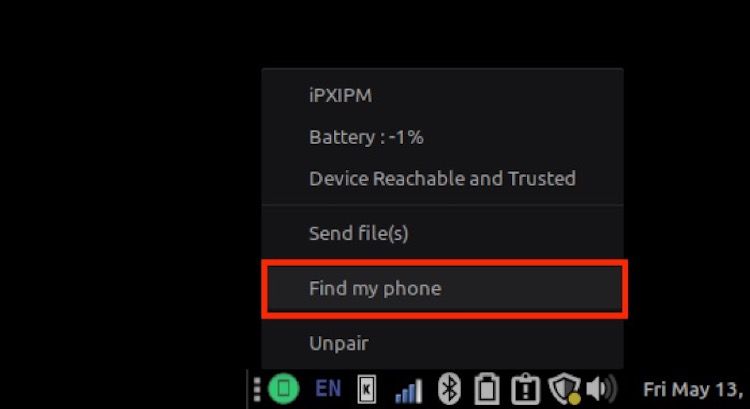
Удалённый ввод и тачпад
На iPhone откройте подключённый ПК → Удалённый ввод. Используйте экран телефона как тачпад: одно касание — клик, два пальца — правый клик.
Пользовательская подсказка: для удобного ввода текста используйте сочетание клавиш на ПК вместе с дистанционным вводом — для этого может потребоваться включить соответствующие разрешения в клиенте.
Советы по устранению неполадок
Если сопряжение не работает, пройдите этот упрощённый план диагностики:
- Проверьте, что оба устройства в одной сети и видят друг друга по mDNS (avahi/mdns).
- Отключите VPN и мобильные точки доступа, если они активны.
- Проверьте настройки брандмауэра на ПК (разрешите доступ KDE Connect или порты 1714–1764 TCP/UDP; некоторые дистрибутивы используют динамические порты).
- Убедитесь, что на iPhone разрешены уведомления и фоновая активность приложения.
- Обновите версии клиента и приложения до последних доступных выпусков.
Mermaid‑схема простого решения проблем:
flowchart TD
  A[Не удаётся обнаружить устройство] --> B{Обе сети совпадают?}
  B -- Да --> C{VPN/Прочее перенаправление?}
  B -- Нет --> D[Подключите оба устройства к одной сети]
  C -- Да --> E[Отключите VPN и повторите попытку]
  C -- Нет --> F[Проверьте брандмауэр и службы mDNS]
  F --> G[Перезапустите клиент KDE Connect]
Распространённые причины ошибок и рекомендации:
- Ошибка: устройство не обнаруживается. Причина: разделённые гостевые сети или изоляция клиентов в Wi‑Fi. Решение: используйте одну сеть без изоляции клиентов.
- Ошибка: файлы не отправляются. Причина: разрешения iOS или нехватка места. Решение: проверьте доступ к Файлам и свободное место.
Совместимость и ограничения
Таблица совместимости (ориентировочно):
| Платформа | Требования | Заметки |
|---|---|---|
| iPhone / iPad | iOS/iPadOS (версия зависит от приложения в App Store) | Некоторые возможности ограничены политикой iOS (фоновая работа, доступ к файловой системе). |
| Linux (KDE Plasma) | Клиент KDE Connect установлен | Лучшее взаимодействие в Plasma; интеграция системных уведомлений. |
| Linux (другие DE) | Установите kdeconnect и индикатор | Возможны дополнительные настройки для трея и уведомлений. |
Совет по миграции: если вы переходите с Android на iPhone, функциональность может измениться — проверьте, какие плагины доступны на iOS‑клиенте и на стороне Linux.
Альтернативные подходы
Если KDE Connect не подходит, рассмотрите следующие варианты:
- Snapdrop — мгновенный обмен файлами через браузер в локальной сети.
- Сеть облачных хранилищ (iCloud Drive, Nextcloud, Dropbox) для синхронизации файлов.
- SSH/SFTP и rsync для продвинутой передачи файлов между Linux и iPhone (через приложения‑клиенты SFTP на iOS).
- WebDAV/SMB через приложения на iOS для прямого доступа к файловым ресурсам Linux.
Когда KDE Connect не подходит:
- Если необходимо передавать файлы в сетях с изоляцией клиентов (гостевые сети), лучше использовать интернет‑облачные сервисы.
- Для автоматизированных бэкапов и скриптов предпочтительнее SSH/rsync.
Руководство по безопасности и конфиденциальности
- Шифрование: KDE Connect заявляет о поддержке сквозного шифрования трафика между устройствами. Однако всегда проверяйте версии приложения и используйте обновлённые релизы.
- Разрешения: предоставляйте минимально необходимые разрешения приложению на iPhone и на Linux. Отключайте ненужные плагины в настройках KDE Connect.
- Сеть: доверяйте только сетям, которым вы доверяете — использование общественных Wi‑Fi без VPN может быть рискованно.
- Логи: если требуется аудит, храните логи локально и очищайте их при необходимости.
Примечание: если вы работаете с конфиденциальными данными, рассмотрите дополнительные меры защиты — использование VPN, отдельной VLAN для устройств или отказ от беспроводного обмена в пользу зашифрованных каналов.
Стандартная операция и откат при ошибках
SOP для сопряжения и удаления устройства:
- Сопряжение:
- Установите приложения на обе устройства.
- Убедитесь, что оба в одной сети.
- Запустите сопряжение и примите запрос на ПК.
- Проверка работоспособности: отправьте ping и файл‑тест (небольшой текстовый файл).
- Откат (удаление пары): в приложении на любом устройстве выберите Удалить устройство → Подтвердите. При необходимости — перезапустите службу KDE Connect на ПК.
Инцидентный план при проблемах с безопасностью:
- Немедленно отключите устройство от сети и удалите пару.
- Проверьте журналы доступа на ПК и выполните анализ подозрительной активности.
- При необходимости смените пароли и ревизуйте права доступа.
Критерии приёмки
- Устройство видно в списке обнаруженных устройств.
- Сопряжение подтверждается на обеих сторонах и отображается в зелёном статусе.
- Отправка ping и файла (тестовый текстовый файл ~10 КБ) проходит успешно.
- Обмен буфером обмена работает корректно в обоих направлениях.
Тесты и сценарии приёмки
- Тест 1: базовое сопряжение — успешно в 1 попытку.
- Тест 2: отправка фото 5–10 МБ — файл дошёл и открылся на ПК.
- Тест 3: буфер обмена — копирование многострочного текста.
- Тест 4: удалённый ввод — курсор реактивно перемещается на ПК.
Роли и контрольный список
Для пользователя:
- Установить приложение на iPhone.
- Подключиться к одной сети с ПК.
- Сопровождать процесс сопряжения и подтвердить на ПК.
Для системного администратора:
- Убедиться, что в сети нет политик, блокирующих mDNS.
- Проверить настройки брандмауэра и SELinux/AppArmor по необходимости.
- Документировать порты и правила доступа.
1‑line glossary
- KDE Connect — инструмент для беспроводного обмена данными между мобильным устройством и Linux‑ПК через локальную сеть.
Часто задаваемые вопросы
Можно ли использовать KDE Connect через интернет, а не в локальной сети?
KDE Connect предназначен для работы в локальной сети. Некоторые обходные решения (настройка туннеля, VPN) возможны, но требуют дополнительных мер безопасности.
Работает ли KDE Connect с iOS в фоновом режиме?
iOS ограничивает фоновые процессы приложений. Некоторые функции могут требовать активного запуска приложения или разрешений на фоновую активность.
Альтернатива для быстрой передачи файлов?
Snapdrop — лёгкая альтернатива через браузер для простой отправки файлов в одной сети.
Краткое резюме
KDE Connect на iOS расширяет возможности синхронизации между iPhone/iPad и Linux, предлагая удобные функции для повседневного использования: обмен буфером обмена, отправка файлов, удалённый ввод и поиск устройства. Однако эффективность зависит от конфигурации сети и ограничений iOS. Для надёжной работы проверьте настройки сети, фаервола и актуальность версий приложений.
Социальный анонс: используйте KDE Connect из App Store, чтобы упростить работу между iPhone и Linux — мгновенный обмен буфером обмена и файлами, удалённый ввод и поиск устройства.

Похожие материалы

Несколько аккаунтов Skype: Multi Skype Launcher

Журнал для работы: повысить продуктивность

Персональные звуки уведомлений на Android

Скачивание шоу Hulu для офлайн‑просмотра

Microsoft Start: персонализированная новостная лента
