
Как подключить Amazon Echo к iPhone и управлять воспроизведением
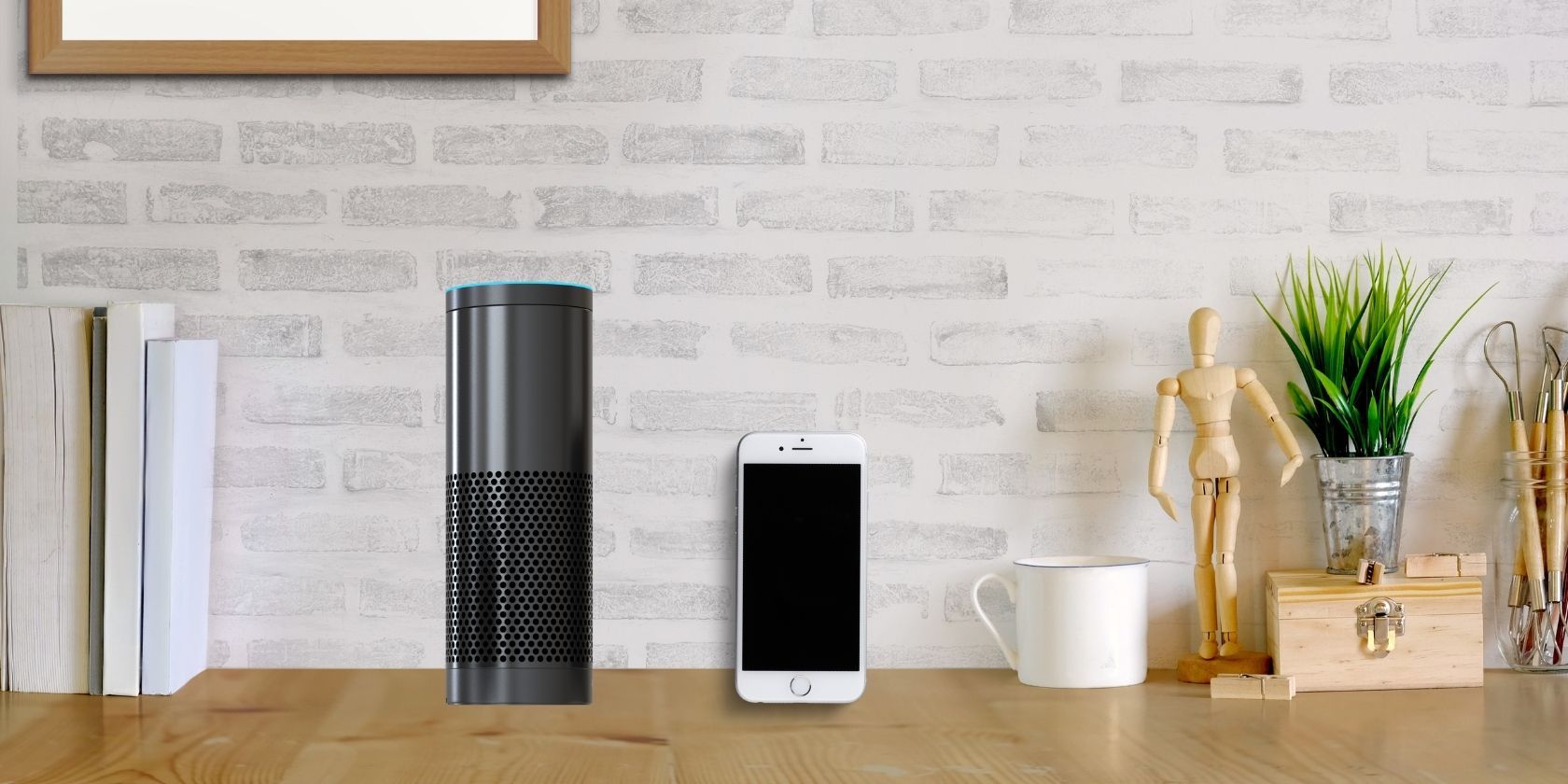
Кому это полезно
- Владельцам iPhone, которые хотят улучшить звук, используя колонки Echo.
- Тем, кто предпочитает управлять воспроизведением голосом через Alexa.
- Пользователям, которым нужно быстро переключить аудио с телефона на внешнюю колонку.
Краткие определения
- Alexa — голосовой помощник Amazon, встроенный в устройства Echo.
- Сопряжение по Bluetooth — процесс, когда два устройства устанавливают защищённое беспроводное соединение для передачи аудио.
Подготовка — что проверить перед подключением
- Убедитесь, что Echo подключён к Wi‑Fi и включен. Alexa должна отвечать на голос.
- Держите iPhone в зоне видимости Bluetooth (обычно до 10 м).
- Закройте приложения, которые активно используют аудио (иногда они мешают соединению).
Как подключить Alexa к iPhone
- Подойдите ближе к колонке Echo и включите её.
- Скажите: “Alexa, turn on Bluetooth” (или по‑русски: «Алекса, включи Bluetooth»). Echo начнёт поиск устройств и сообщит вам об этом.
- На iPhone откройте «Настройки».
- Выберите «Bluetooth» и дождитесь появления списка доступных устройств.
- В списке найдите вашу колонку Echo (обычно называется «Echo‑<имя>» или «Amazon‑Echo») и тапните по ней для подключения.
- Если появится запрос на подтверждение, примите его. Echo сообщит голосом, что соединение установлено.
После подключения любой звук с iPhone (музыка, подкасты, видео) будет воспроизводиться через динамики Echo, как через обычную Bluetooth‑колонку.
Important: Echo должен быть подключён к интернету и иметь актуальную прошивку. Иногда обновление ПО решает проблемы с обнаружением Bluetooth.
Как отключить Amazon Echo от iPhone
- Подойдите к Echo с iPhone рядом.
- Скажите: “Alexa, turn off Bluetooth” (или «Алекса, выключи Bluetooth»). Echo подтвердит отключение.
- На iPhone в «Настройках» → «Bluetooth» можно также нажать «Забыть это устройство», если вы хотите полностью удалить запись о колонке.
Вы также можете сказать: “Alexa, disconnect my phone” (или «Алекса, отключи мой телефон»).
Как управлять воспроизведением
- Стандартные элементы управления (пауза, воспроизведение, переключение треков) работают на iPhone и передаются на Echo.
- Вы можете давать голосовые команды Alexa: “Alexa, pause”, “Alexa, resume”, “Alexa, next” — и Echo выполнит команды для текущего Bluetooth‑аудиопотока.
- Ограничение: если вы попросите Alexa воспроизвести конкретную песню словами (например, “Alexa, play [название]”), Echo может переключиться на встроенный потоковый сервис Alexa и прекратить воспроизведение по Bluetooth с iPhone. В этом случае управление возвращается в Alexa, а связь с iPhone разрывается.
Рекомендация: для точного выбора треков и смены приложений меняйте источник звука вручную на iPhone или используйте Siri для управления приложением на телефоне.
Когда это не работает: распространённые проблемы и их решения
- Echo не виден в списке устройств Bluetooth:
- Проверьте, включён ли Bluetooth на iPhone.
- Перезагрузите Echo и iPhone.
- Убедитесь, что Echo не подключён к другому устройству (отключите другие подключенные телефоны).
- Соединение прерывается или качество плохое:
- Уменьшите расстояние между устройствами.
- Уберите помехи (микроволновки, плотные стены, другие Bluetooth‑устройства).
- В настройках Bluetooth на iPhone выберите «Забыть это устройство», затем повторно выполните сопряжение.
- Alexa автоматически переключается на встроенный сервис при голосовой команде:
- Выполняйте выбор треков на iPhone, а не голосом через Alexa, если хотите сохранить поток Bluetooth.
Критические шаги для диагностики (техник):
- Проверьте версию прошивки Echo через приложение Alexa.
- Сбросьте Bluetooth‑кеш iPhone при помощи перезагрузки и повторного сопряжения.
- При возможности попробуйте подключить другой телефон, чтобы исключить проблему с конкретным iPhone.
Мини‑методология: быстрый чеклист действий
- Убедиться, что Echo в сети и отвечает на голос.
- Сказать «Alexa, turn on Bluetooth».
- На iPhone открыть «Настройки» → «Bluetooth» и подключиться к Echo.
- Проверить воспроизведение и при необходимости сбросить сопряжение.
Роль‑ориентированные чеклисты
- Пользователь (быстро): включил Echo → сказал «Alexa, turn on Bluetooth» → подключился через iPhone → воспроизвёл музыку.
- Техспециалист (диагностика): проверить Wi‑Fi Echo → обновить прошивку → забыть/повторно спарить устройство → проверить с другим телефоном.
Decision flow (как решить, что делать дальше)
flowchart TD
  A[Начать: хотите слушать с iPhone через Echo?] --> B{Echo отвечает на голос?}
  B -- Да --> C{Готов к сопряжению?}
  B -- Нет --> D[Проверьте питание и Wi‑Fi Echo]
  C -- Да --> E[Скажите 'Alexa, turn on Bluetooth']
  C -- Нет --> F[Подключите Echo к сети и настройте Alexa]
  E --> G[На iPhone: Настройки → Bluetooth → Подключиться к Echo]
  G --> H{Звук идёт через Echo?}
  H -- Да --> I[Готово — пользуйтесь]
  H -- Нет --> J[Перезагрузите устройства, повторите попытку]
Короткий глоссарий
- Сопряжение — процесс установления связи между двумя Bluetooth‑устройствами.
- Источник аудио — устройство или приложение, которое воспроизводит звук (в нашем случае iPhone).
Советы и альтернативы
- Если вы хотите управлять музыкой голосом и не терять функциональность, рассмотрите использование встроенных стриминговых сервисов на Echo (Amazon Music, Spotify), привязав их в приложении Alexa.
- Для минимизации задержки используйте кабельное подключение к внешней акустике (если Echo такая возможность поддерживает) или специальные Bluetooth‑приёмники.
Краткое резюме
Подключение iPhone к Amazon Echo по Bluetooth — это простой способ улучшить качество звука. Используйте голосовую команду Alexa для включения Bluetooth и стандартные настройки «Настройки» → «Bluetooth» на iPhone для сопряжения. Для точного выбора треков и смены приложений управлять удобнее с самого iPhone или через Siri.
Notes: если вы часто переключаетесь между устройствами, время от времени очищайте список ранее сопряжённых устройств в настройках Bluetooth.

Похожие материалы

Несколько аккаунтов Skype: Multi Skype Launcher

Журнал для работы: повысить продуктивность

Персональные звуки уведомлений на Android

Скачивание шоу Hulu для офлайн‑просмотра

Microsoft Start: персонализированная новостная лента
