
Как подключить iPhone к телевизору — AirPlay, Chromecast и проводные варианты
Quick Links
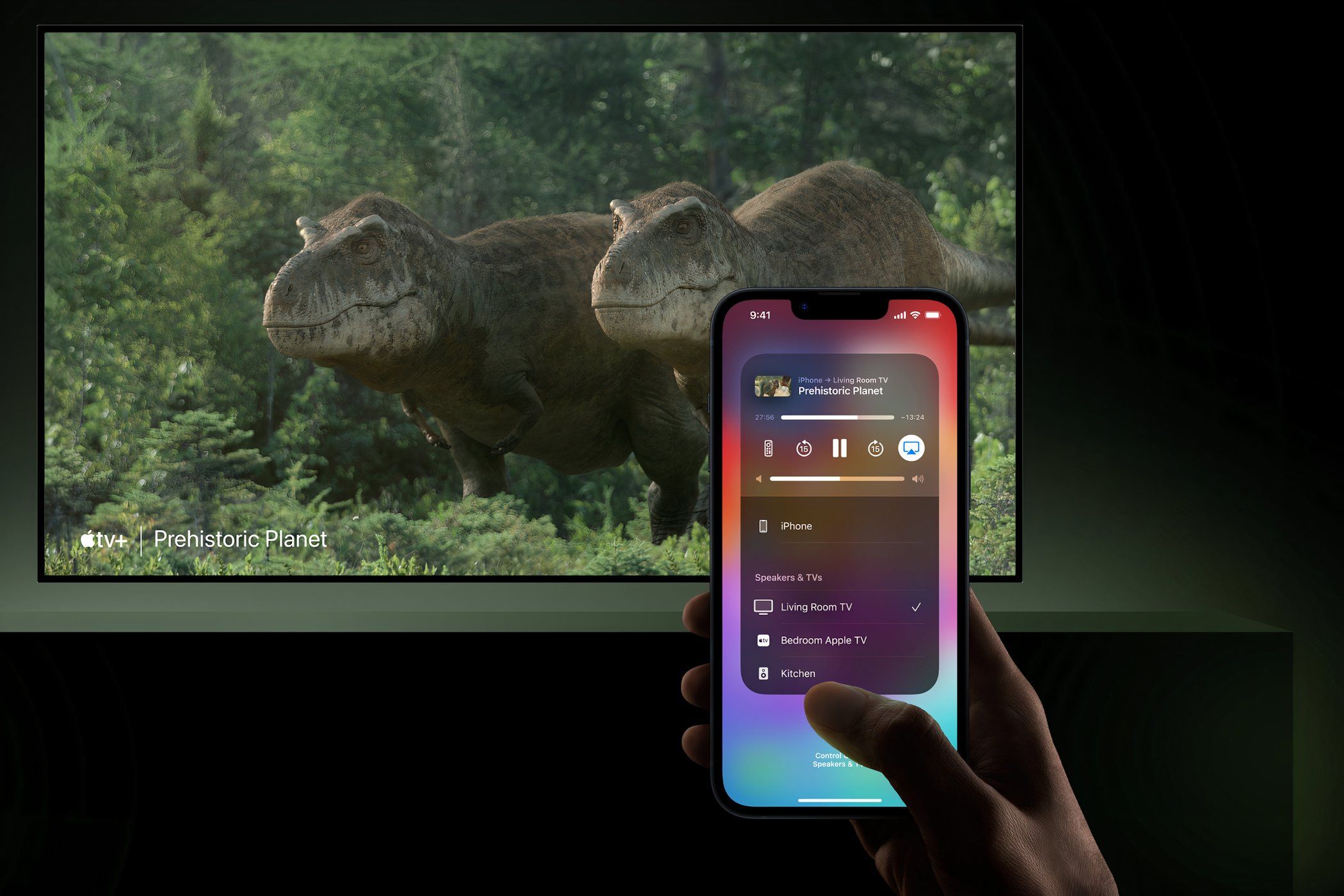
Connect Your iPhone to Your TV With AirPlay
Cast Content to Your TV With Google Chromecast
Просмотр контента на большом экране удобнее и приятнее. Устройства вроде Chromecast и Apple TV упрощают вывод изображения с iPhone на телевизор. Ниже — подробные инструкции, советы по совместимости, отладке и альтернативы.
Подключение iPhone к телевизору через AirPlay
Если у вас есть Apple TV или совместимый приёмник с поддержкой AirPlay, вы можете зеркалировать экран iPhone на телевизор или транслировать видео напрямую из приложений, которые поддерживают AirPlay.
Как зеркалировать экран iPhone на телевизор через AirPlay
При зеркалировании телевизор показывает ровно то, что происходит на iPhone, с сохранением соотношения сторон. Эта функция удобна для демонстрации фото, презентаций или навигации по интерфейсу, но не всегда идеальна для просмотра фильмов (из‑за оверлеев и возможных ограничений приложения).
Перед началом убедитесь, что iPhone и приёмник AirPlay подключены к одной Wi‑Fi сети.
- Откройте Центр управления: проведите вниз из правого верхнего угла на iPhone без кнопки Home, либо вверх от нижнего края на iPhone с кнопкой Home.
- Нажмите кнопку «Зеркалирование экрана» (Screen Mirroring) — иконка похожа на два наложенных экрана.
- Выберите нужное устройство (Apple TV или совместимый приёмник). Если ТВ запросит код — введите четырёхзначный код с экрана телевизора.
- Чтобы прекратить зеркалирование, снова откройте Центр управления и нажмите «Остановить зеркалирование».
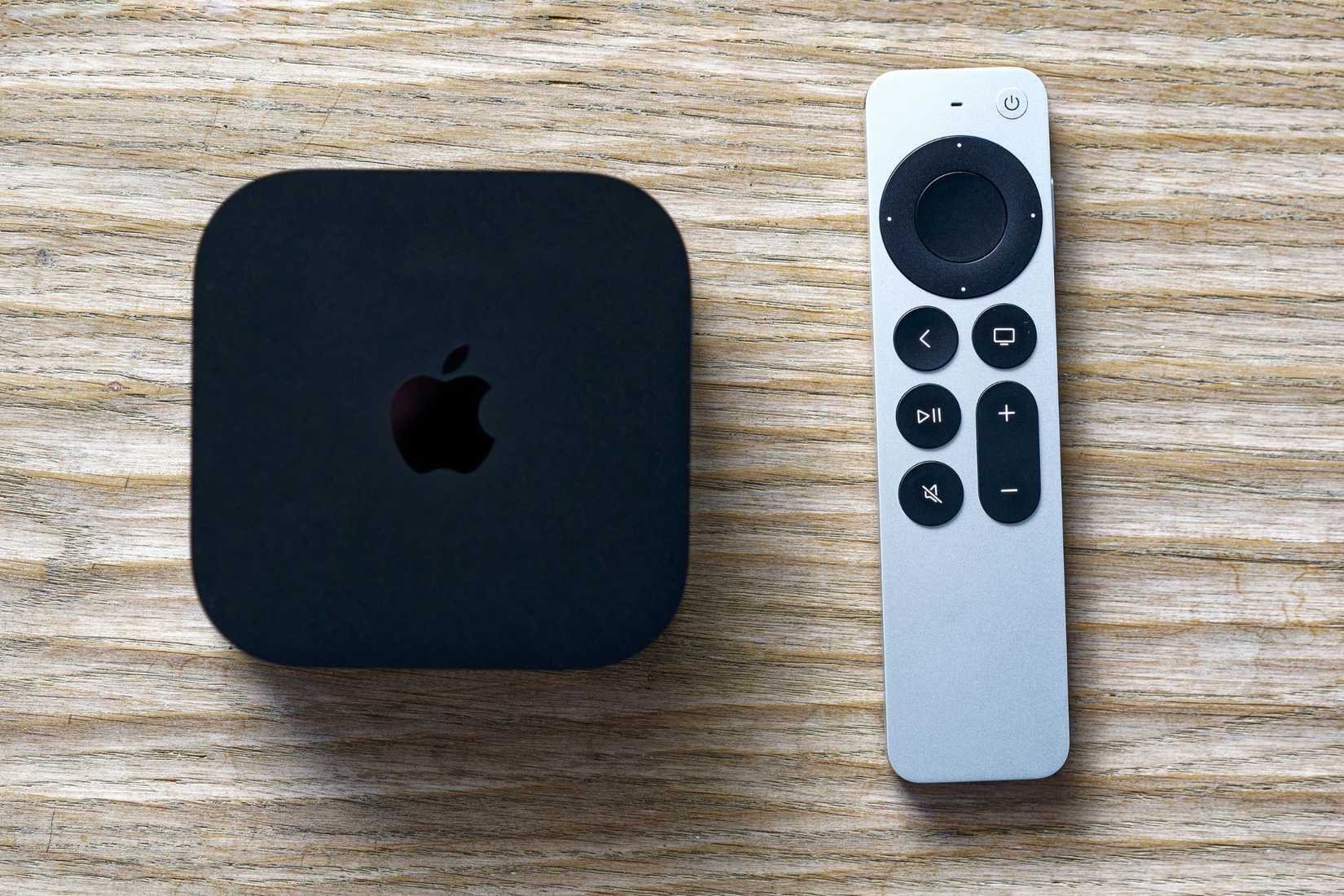
Как транслировать видео с iPhone на телевизор через AirPlay
Трансляция (AirPlay) отличается от зеркалирования: приложение отправляет только медиа, и на ТВ заполняется весь экран. Вы можете продолжать пользоваться iPhone для других задач, при этом на телевизоре будет идти только видео или музыка.
- Запустите воспроизведение в приложении, которое поддерживает AirPlay.
- Ищите кнопку AirPlay в медиаплеере (обычно похожа на экран с треугольником внизу) или откройте Центр управления и коснитесь значка AirPlay в секции «Сейчас воспроизводится».
- Выберите устройство для воспроизведения.
- Чтобы остановить трансляцию, вернитесь в то же меню и выберите «iPhone».

Отладка AirPlay: что делать, если не работает
Важно: проверьте базовые вещи прежде, чем искать сложные решения.
- Устройства должны быть в одной Wi‑Fi сети. Часто роутер может иметь гостевую сеть — убедитесь, что оба устройства в одной подсети.
- Перезагрузите iPhone и приёмник (Apple TV / стороннее устройство).
- Обновите iOS и прошивку приёмника — устаревшее ПО мешает совместимости.
- Отключите VPN на iPhone — некоторые VPN блокируют локальные сетевые сервисы.
- Если звук идёт, а видео нет — попробуйте переключить кодек в настройках приёмника (если опция доступна) или использовать другое приложение.
Когда AirPlay не лучшая опция:
- Если у вас старый ТВ без AirPlay и без Chromecast, лучше использовать проводной адаптер.
- Если в сети высокие задержки или слабый Wi‑Fi — качество и синхронизация пострадают.
- Некоторые стриминговые приложения ограничивают AirPlay по DRM (например, некоторые региональные сервисы).
Передача контента на телевизор с помощью Google Chromecast
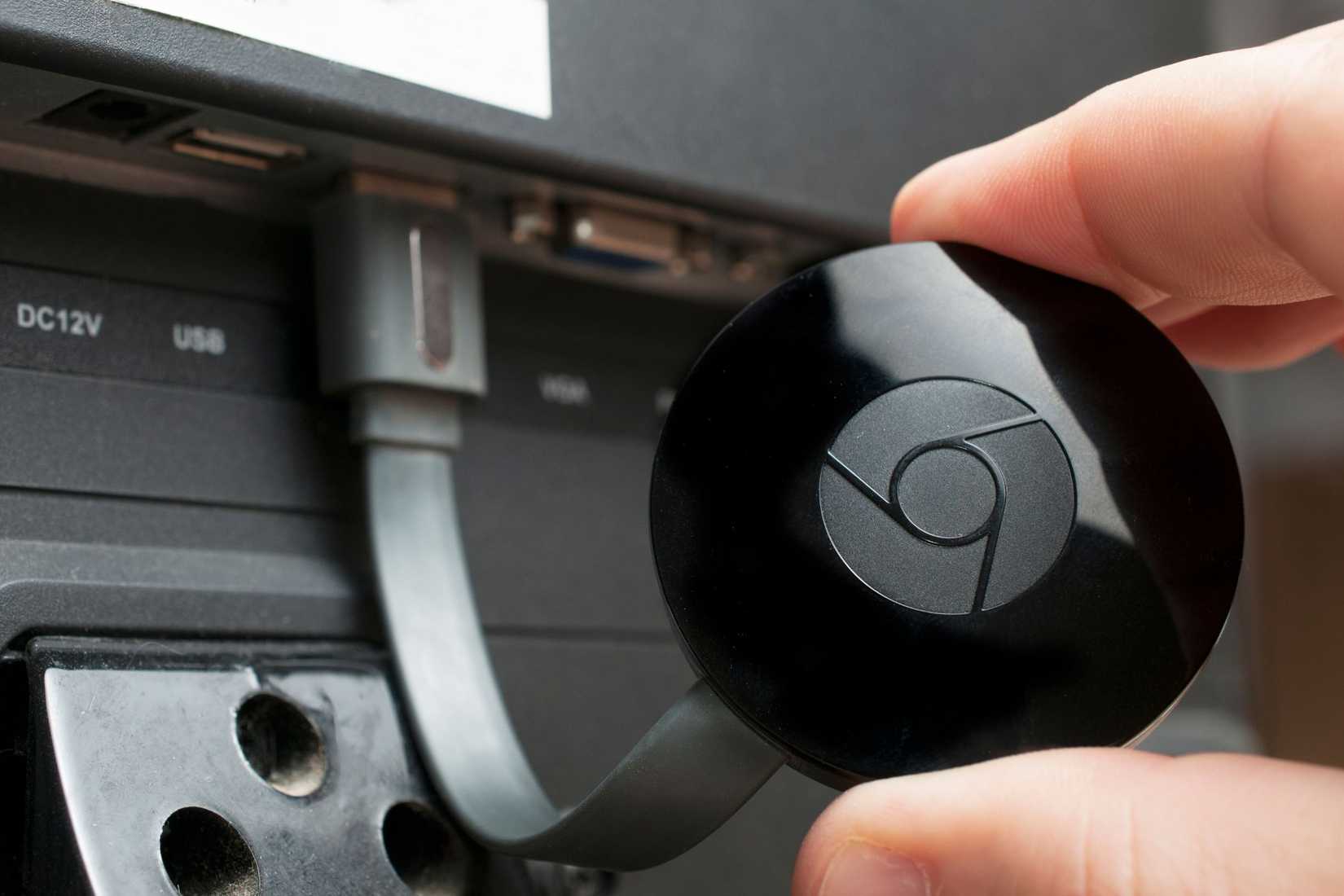
Chromecast и устройства на базе Google TV упрощают «кастинг» — передают поток из приложений напрямую на приёмник. Это часто даёт лучшее качество и стабильность, чем зеркалирование через Wi‑Fi.
- Подключите Chromecast к телевизору и настройте его через приложение Google Home.
- Откройте приложение на iPhone и запустите видео или музыку.
- Нажмите кнопку Cast (иконка прямоугольника с волнами в уголке) в плеере.
- Выберите устройство Chromecast. Контент начнёт воспроизводиться на телевизоре.
- Чтобы остановить, откройте меню Cast и выберите «Это устройство» или кнопку остановки.

Важно: не все приложения поддерживают кастинг. К примеру, официальное приложение Apple TV не позволяет напрямую отправлять контент на Chromecast из‑за ограничений экосистемы.
Mirroring на Chromecast — почему это сложно
Chromecast задуман как приёмник потоков от приложений, а не как универсальный AirPlay‑приёмник. Технически возможен обходной путь: зеркалировать iPhone на компьютер (через AirServer или аналог) и затем отправить экран компьютера на Chromecast. Это ненадёжно и добавляет задержки — используйте только в крайнем случае.
Проводное подключение: адаптер HDMI
Если беспроводные варианты недоступны или нестабильны, используйте адаптер:
- Для iPhone с Lightning: Lightning‑to‑HDMI адаптер (MFi сертифицированный) + HDMI кабель.
- Для iPhone с USB‑C: USB‑C‑to‑HDMI адаптер + HDMI кабель.
Подключите адаптер к iPhone, проверьте, что телевизор выбран на соответствующий HDMI‑вход. Проводное подключение часто даёт минимальную задержку и гарантированное воспроизведение с любого приложения.
Примечание: зарядка устройства через адаптер помогает избежать разряда во время длительного воспроизведения.
Сравнение подходов (краткая матрица совместимости)
| Метод | Требования | Плюсы | Минусы |
|---|---|---|---|
| AirPlay | Apple TV или совместимый приёмник, iPhone в той же Wi‑Fi сети | Простое управление, интеграция с iOS | Требуется поддержка AirPlay, чувствителен к Wi‑Fi |
| Chromecast | Chromecast/Google TV, приложение с поддержкой Cast | Стабильно для видео, хорошая совместимость с Android‑ориентированными приложениями | Apple TV приложение не поддерживается |
| Проводное HDMI | Подходящий адаптер и кабель | Самая надёжная связка, низкая задержка | Нужно физическое подключение и кабели |
Быстрый чек‑лист перед показом контента
- iPhone и ТВ/приёмник находятся в одной сети (для беспроводных вариантов).
- На iPhone и ТВ установлены последние обновления.
- Роутер не блокирует локальные подключения (UPnP/mDNS).
- Если используете провод, проверены кабели и вход HDMI.
Роли: что должен проверить пользователь и что — ИТ/администратор
Пользователь:
- Убедиться в правильной Wi‑Fi сети.
- Перезапустить приложение и Центр управления.
- Попробовать проводной вариант при критичных презентациях.
ИТ/администратор:
- Проверить настройки сети (multicast, IGMP, mDNS).
- Дать рекомендации по приоритетам трафика для видеопотоков.
- Обновлять прошивки приёмников и Apple TV.
Мини‑методология выбора способа (Impact × Effort)
- Высокий эффект + низкие усилия: AirPlay, если есть совместимый приёмник.
- Высокий эффект + средние усилия: Chromecast для приложений с поддержкой Cast.
- Высокий эффект + более высокие усилия: проводное подключение — идеально для конференций и мероприятий.
Дерево решений
flowchart TD
  A[Нужно быстро показать видео или презентацию?] --> B{Есть Apple TV или приемник с AirPlay}
  B -- Да --> C[Используйте AirPlay]
  B -- Нет --> D{Есть Chromecast/Google TV}
  D -- Да --> E[Используйте Cast из приложения]
  D -- Нет --> F[Подключите iPhone проводом через HDMI адаптер]
  C --> G[Если не работает — проверьте Wi‑Fi и перезагрузите устройства]
  E --> G
  F --> H[Проверьте HDMI вход и питание адаптера]
Критерии приёмки
- Видео воспроизводится на телевизоре без жёстких артефактов.
- Аудио синхронизировано с видео.
- Управление (пауза/перемотка) из iPhone обрабатывается корректно.
Частые ошибки и рекомендации по устранению
Проблема: устройство не появляется в списке AirPlay/Chromecast.
Решение: перезапустить iPhone и приёмник; убедиться в одной подсети Wi‑Fi.Проблема: видео с DRM не воспроизводится на Chromecast или стороннем приёмнике.
Решение: проверьте ограничения приложения — используйте Apple TV или провод.Проблема: сильные задержки или подтормаживания.
Решение: уменьшите нагрузку на Wi‑Fi (отключите другие стримы), попробуйте провод.
Краткий итог
AirPlay — лучший выбор для пользователей iPhone и Apple TV. Chromecast хорош для приложений с поддержкой Cast, но не для всех iOS‑приложений. Проводной HDMI‑адаптер остаётся универсальным и надёжным решением, особенно когда важна минимальная задержка и стабильность.
Важно: если вы планируете важную презентацию или показ, заранее протестируйте выбранный метод и держите запасной кабель.
Примечание: описанные шаги применимы для актуальных версий iOS и стандартных приёмников; конкретные меню и названия могут незначительно отличаться в зависимости от обновлений ПО.

Похожие материалы

Несколько аккаунтов Skype: Multi Skype Launcher

Журнал для работы: повысить продуктивность

Персональные звуки уведомлений на Android

Скачивание шоу Hulu для офлайн‑просмотра

Microsoft Start: персонализированная новостная лента
