
Перенос Google Workspace Gmail на WordPress

Если вы планируете перенос сайта на WordPress.com, важно заранее позаботиться о почте. При покупке подписки Google Workspace через реселлера учётная запись часто привязана к серверам этого провайдера. При смене хоста без переноса почтовых записей ваш Gmail может перестать работать.
Ниже — понятная инструкция и дополнительные подсказки, которые помогут выполнить перенос с минимальными рисками.
Почему нужно учитывать почту при смене хоста
Когда вы регистрировали домен, вы могли не уделять много внимания настройкам почты. Однако если Google Workspace был приобретён у реселлера, управление MX-записями и подтверждение владения доменом нередко остаются у него. При переносе сайта вам нужно повторить шаги с настройкой почты у нового хоста, иначе почта перестанет приниматься.
Ключевая идея: домен и почта — связанные, но независимые элементы. Перенос домена не перемещает автоматически записи DNS за вас, если вы не скопируете MX и прочие записи.
Что потребуется подготовить перед переносом
- Доступ к панели управления текущим хостом и к панели WordPress.com, куда вы переносите домен.
- Убедитесь, что домен разблокирован для переноса и что вы прошли проверку владения в WordPress.
- Список текущих DNS-записей (MX, TXT для SPF, DKIM, возможно DMARC). Скопируйте их до удаления.
Важно: сохраните копии всех текущих DNS-записей. Это позволит быстро восстановить работу при ошибке.
Как перенести Google Workspace-почту на WordPress (пошагово)
- Войдите в вашу учётную запись на WordPress.com.
- Перейдите в Управление > Домены.
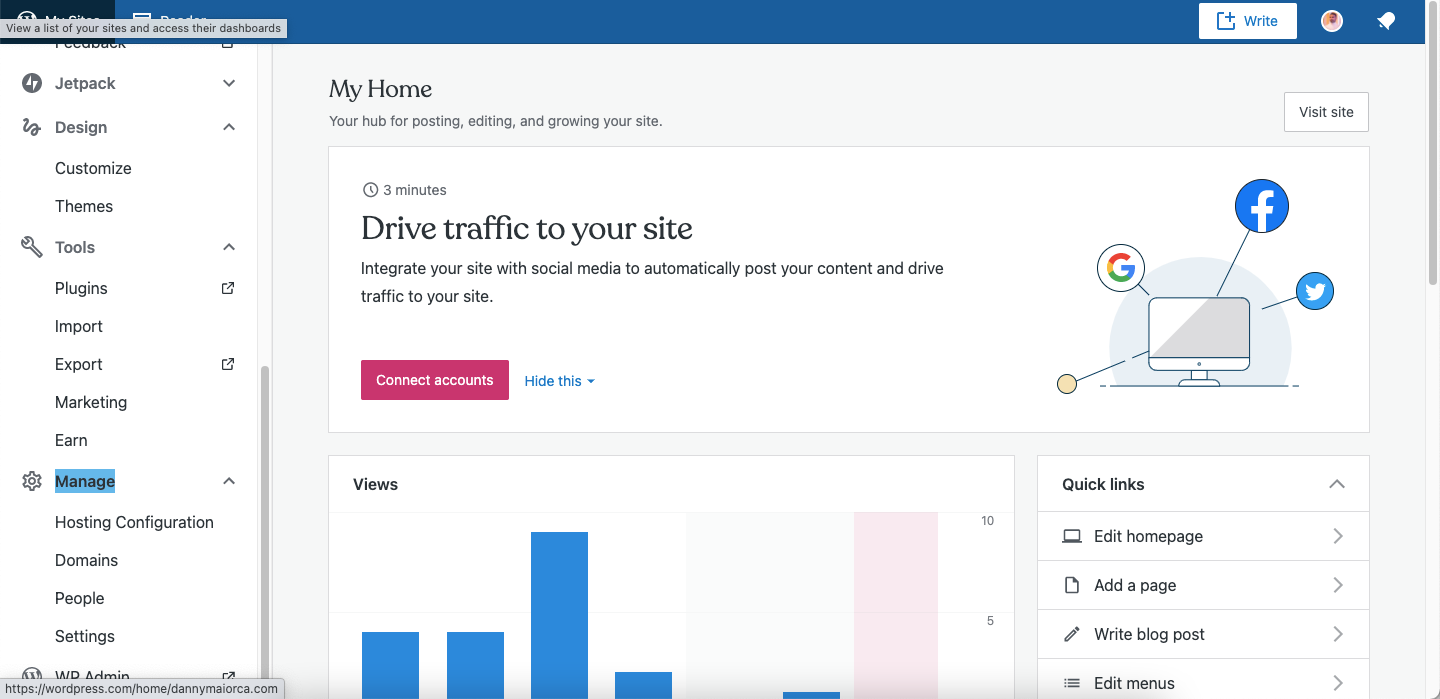
- Выберите домен, который хотите подключить.
- Так как домен уже подтверждён, вам потребуется ввести MX-записи вручную. Зайдите в раздел Имя.
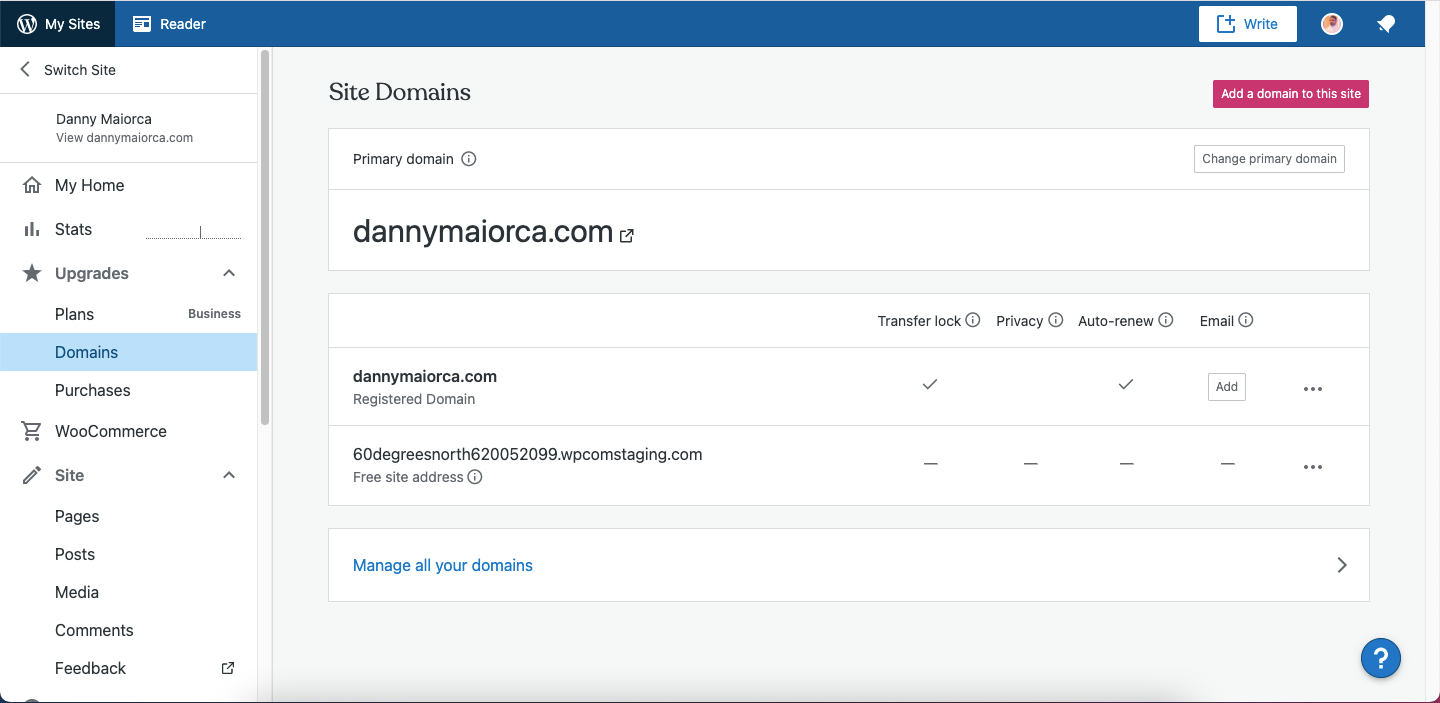
- Откройте Сервера и DNS > DNS-записи.
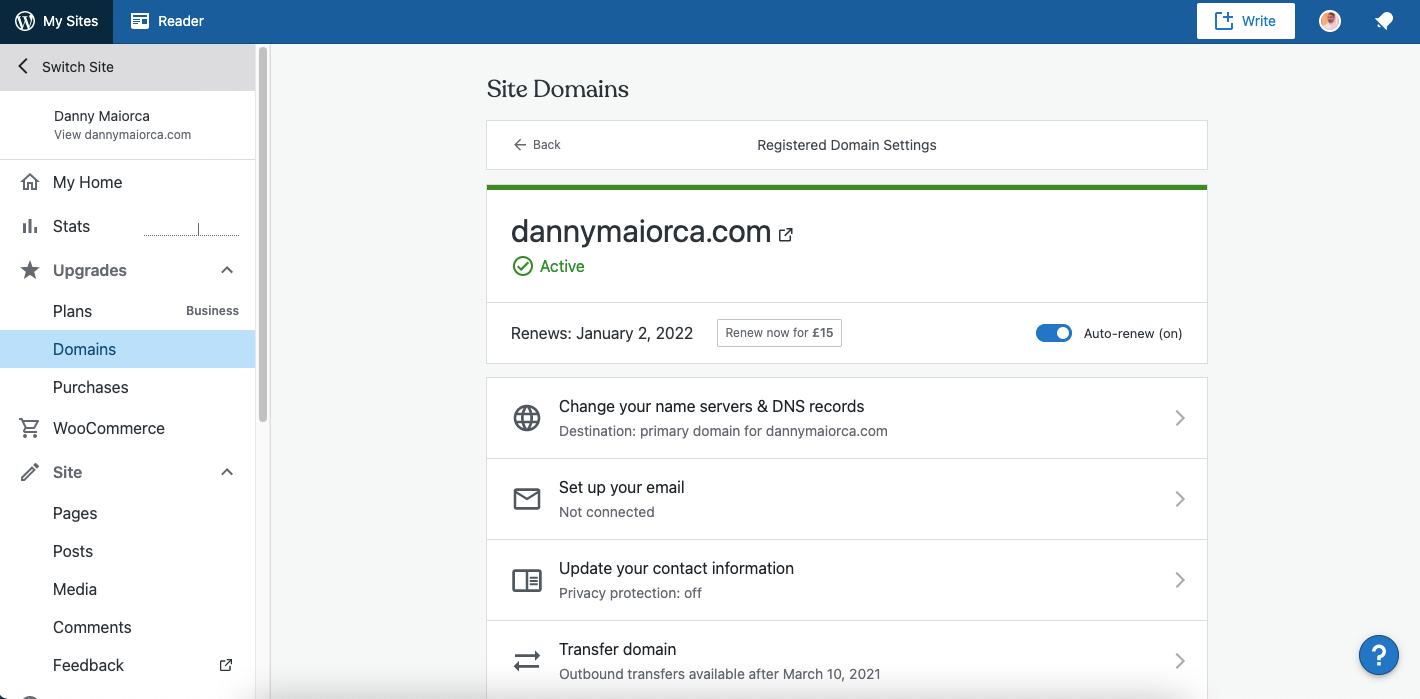
Удалите все существующие MX-записи (если они указывали на старого провайдера).
Добавьте следующие записи MX (имена серверов и приоритеты):
- MX Server Address: ASPMX.L.GOOGLE.COM | Priority: 1
- MX Server Address: ALT1.ASPMX.L.GOOGLE.COM | Priority: 5
- MX Server Address: ALT2.ASPMX.L.GOOGLE.COM | Priority: 5
- MX Server Address: ALT3.ASPMX.L.GOOGLE.COM | Priority: 10
- MX Server Address: ALT4.ASPMX.L.GOOGLE.COM | Priority: 10
При добавлении укажите тип записи — MX — и в поле приоритета введите соответствующее число (например, 1 для основной записи).
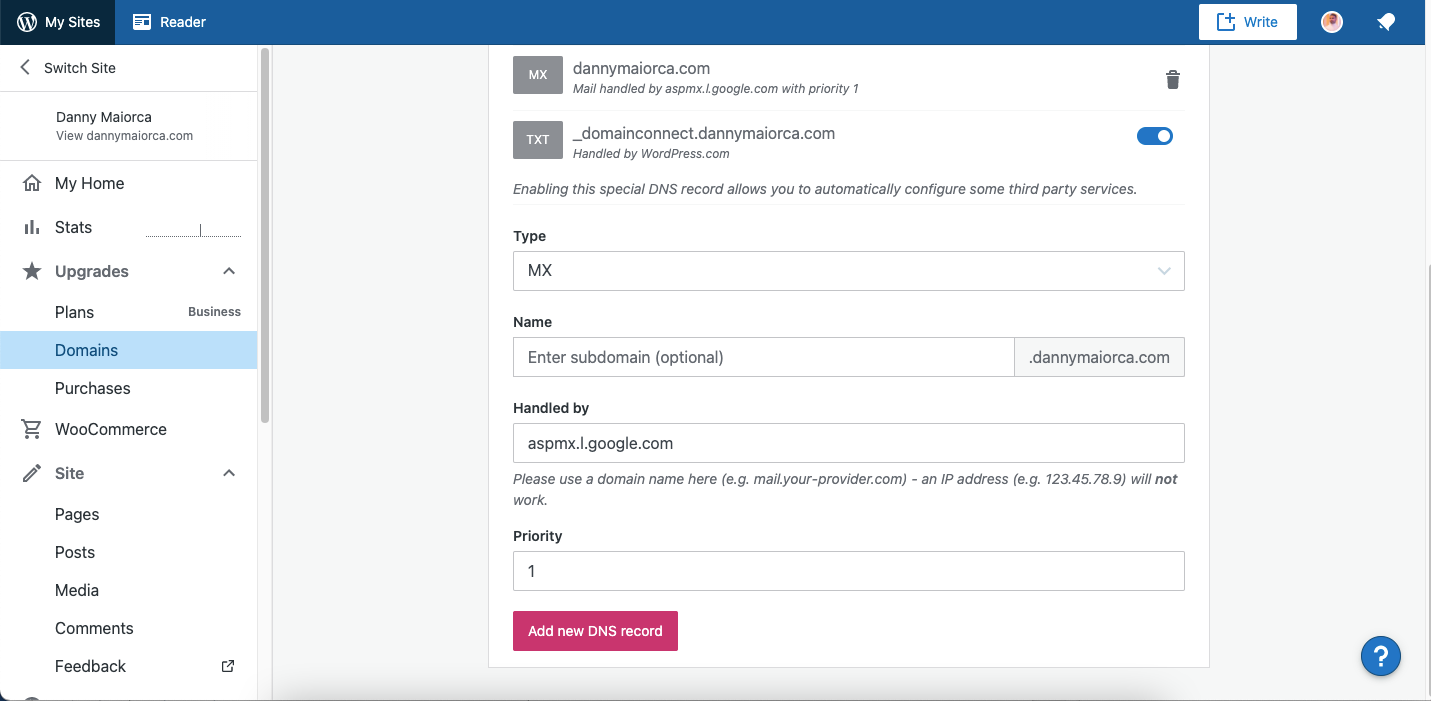
- Проверьте также наличие/обновите TXT-записей для SPF и DKIM. Если вы используете DMARC, добавьте соответствующую TXT-запись.
- Сохраните изменения. Подождите распространения DNS — обычно 24–48 часов, иногда меньше.
- Отправьте тестовое письмо и попросите коллег проверить входящую почту. Если в течение 24–48 часов почта не работает, обратитесь в поддержку Google и/или WordPress.
Примечание: эти шаги нужно повторить для каждого домена, за который вы отвечаете.
Типичные проблемы и как их устранить
- Почта не приходит после переноса: проверьте, удалили ли вы старые MX-записи и корректно ли добавили новые. Убедитесь, что приоритеты выставлены правильно.
- Задержки доставки: дождитесь распространения DNS (TTL). Обычно изменения видны в течение 24–48 часов.
- Проблемы с отправкой (SMTP): проверьте настройки SPF, DKIM и политику DMARC. Без корректных записей письма могут попадать в спам.
Если не можете найти ошибку — сделайте скриншоты текущих DNS-записей и передайте их в поддержку Google или WordPress.
Когда это не сработает (контрпримеры)
- Домен всё ещё закреплён за реселлером, и у вас нет прав на изменение MX-записей. В этом случае сначала получите доступ у реселлера или перенесите управление доменом.
- Вы используете нестандартный почтовый провайдер, отличный от Google (например, Microsoft 365). Тогда перечисленные MX-записи не подойдут.
- Некорректный SPF/DKIM: даже при правильных MX-параметрах письма могут помечаться как спам.
Альтернативные подходы
- Сохранить почту у текущего провайдера и настроить пересылку/переадресацию на новый хост. Это временное решение при сложных переносах.
- Перенести Google Workspace отдельно через официальный экспорт/импорт учётных записей, если ваш реселлер допускает смену владельца аккаунта.
- Использовать сторонний DNS-провайдер (Cloudflare, DNS Made Easy) и лишь указывать у хоста NS-записи; тогда DNS-управление и почта останутся независимыми от хостинга сайта.
Мини-методология: краткий рабочий план
- Снимите экспорт текущих DNS-записей.
- Разблокируйте домен и подтвердите владение в WordPress.
- Перенесите домен на WordPress.com.
- В панели WordPress вручную добавьте MX, SPF, DKIM, DMARC.
- Подтвердите рабочую доставку, проверьте спам-фильтры.
Чек-лист для владельца домена
- Доступ к панели управления старого хоста.
- Скопированы все DNS-записи.
- Домен разблокирован для переноса.
- Подтверждён владелец домена в WordPress.
- Добавлены все MX и TXT-записи.
- Выполнено тестирование отправки/приёма почты.
Чек-лист для администратора Google Workspace
- Убедиться, что пользователи не потеряют доступ при смене домена.
- Настроить DKIM в консоли Google после переноса MX.
- Проверить политики обмена и архивирование почты.
- Обновить инструкции для пользователей (при необходимости).
Критерии приёмки
- Все пользователи получают почту без задержек.
- Отправленные письма не попадают в спам по причине отсутствия SPF/DKIM.
- Время простоя почты минимально и укладывается в согласованный SLA (если есть).
Короткий глоссарий
- MX: запись DNS, указывающая почтовый сервер для домена.
- SPF/DKIM/DMARC: механизмы проверки подлинности отправителя и защита от подделки почты.
- TTL: время жизни DNS-записи — влияет на скорость распространения изменений.
Факт-бокс
- Стандартные MX для Google: ASPMX.L.GOOGLE.COM и ALTx.ASPMX.L.GOOGLE.COM.
- Ожидаемое время распространения DNS: обычно 24–48 часов.
- Приоритеты MX: 1 (основной), 5 и 10 (резервные).
Быстрое руководство по восстановлению (при инциденте)
- Верните старые MX-записи (если сохранили их) — это самый быстрый способ вернуть почту в рабочее состояние.
- Проверьте статус домена и NS-записей.
- Обратитесь в поддержку хоста и Google с копией текущих записей и скриншотами ошибок.
- При необходимости переключите почту на временный адрес и уведомите пользователей.
Вывод
Перенос сайта на WordPress.com требует плюс один шаг: перенос MX и связанных DNS-записей. Подготовьтесь заранее: сохраните текущие записи, убедитесь в доступах и следуйте пошаговой инструкции. Тестирование и корректная настройка SPF/DKIM сократят риск потери писем и попадания в спам.
Краткое напоминание: после внесения изменений дождитесь распространения DNS (обычно 24–48 часов) и сделайте тестовую отправку — это простая гарантия того, что всё прошло успешно.

Похожие материалы

Несколько аккаунтов Skype: Multi Skype Launcher

Журнал для работы: повысить продуктивность

Персональные звуки уведомлений на Android

Скачивание шоу Hulu для офлайн‑просмотра

Microsoft Start: персонализированная новостная лента
