
Discord Streamkit: оверлей, интеграции и боты
Quick Links
Turn on Integrations
Set Up the OBS Overlay
Enable Streamer Mode
Go Beyond the Default Features by Connecting Bots
Включите интеграции
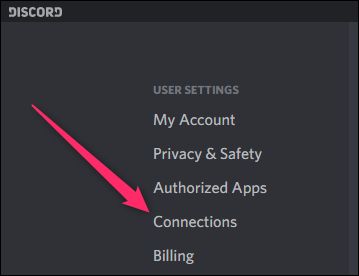
Первый шаг — связать ваш Twitch-аккаунт или канал YouTube с Discord. Откройте настройки пользователя и перейдите в раздел Connections (Подключения). Это позволяет Discord видеть, что вы стримите, и открывает дополнительные серверные интеграции.
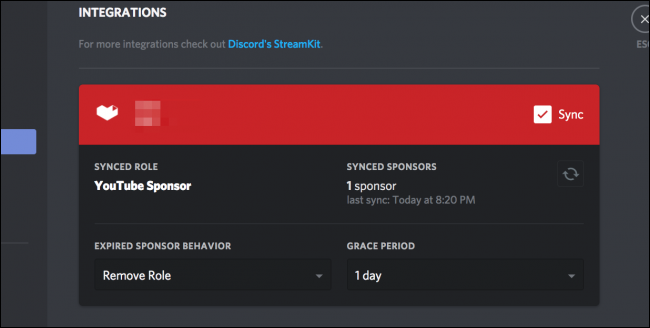
После связывания аккаунтов откройте настройки вашего сервера и выберите Integrations (Интеграции). Здесь вы включаете конкретные функции для подписчиков и донатов. На изображении ниже показана интеграция YouTube Sponsor: донаторы получают специальную роль на сервере. У Twitch аналогичная интеграция для подписчиков.
Как сделать шаги последовательно:
- Откройте Пользовательские настройки → Подключения и авторизуйте Twitch/YouTube.
- Перейдите в Настройки сервера → Интеграции и найдите подключённый сервис.
- Назначьте роли и разрешения для подписчиков/донаторов.
Важно: роли и права доступа лучше настроить заранее, чтобы интеграция назначала корректные привилегии.
Настройка оверлея в OBS
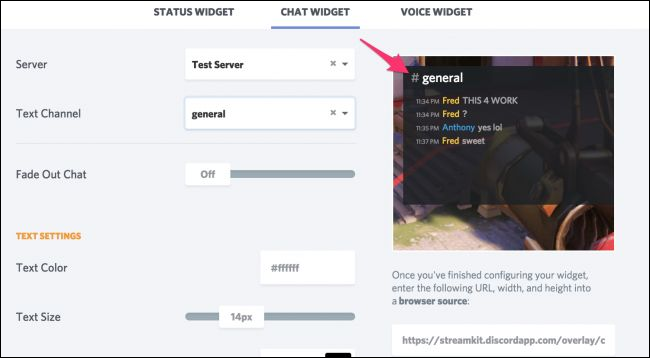
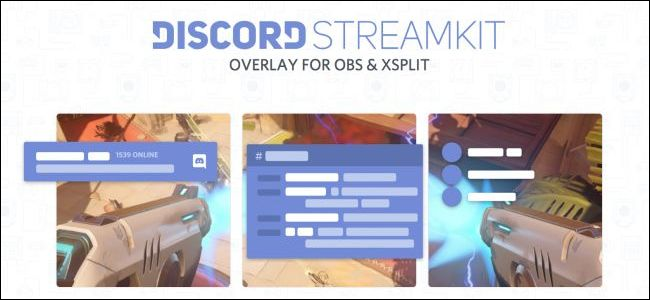
Оверлей Streamkit — это виджет, который показывает чат Discord в реальном времени, имя сервера, приглашение и индикаторы голоса. Добавьте виджет в OBS как Browser Source.
Пошагово:
- На странице Streamkit выберите виджет Chat или Server Widget.
- Настройте внешний вид: шрифт, цвет, ширину и высоту.
- Скопируйте URL виджета.
- В OBS: Sources → + → Browser → вставьте URL, задайте размер и взаимодействие курсора.
Подсказки:
- Для нескольких каналов создайте отдельные виджеты и переключайте их сценами в OBS.
- Для скрытия чувствительной информации в чате используйте фильтры или Streamer Mode (см. ниже).
Критерии приёмки
- Виджет отображает сообщения в реальном времени.
- Размер и шрифт корректно читаются на стриме.
- Виджет не блокирует важный контент сцены.
Включите Streamer Mode
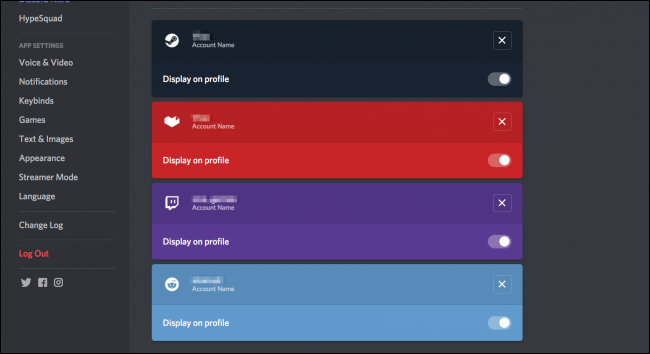
Streamer Mode скрывает чувствительные данные аккаунта, не показывает приглашения на серверы и отключает уведомления — это защитит вас от утечек данных во время трансляции. Streamer Mode можно включить вручную или настроить так, чтобы он активировался при запуске OBS.
Почему это важно:
- Уменьшает риск случайной показа приватной информации.
- Отключает всплывающие уведомления, которые мешают стриму.
Совет: проверьте, что в Streamer Mode правильно настроены исключения и доступы модераторов.
Расширьте возможности с помощью ботов
Кроме встроенных функций Discord, сторонние боты открывают дополнительные сценарии: синхронизация зрителей, донаты, оповещения, автоматическая модерация. Ниже — два примера, которые хорошо интегрируются со стримами.
Модерация чатов с Nightbot
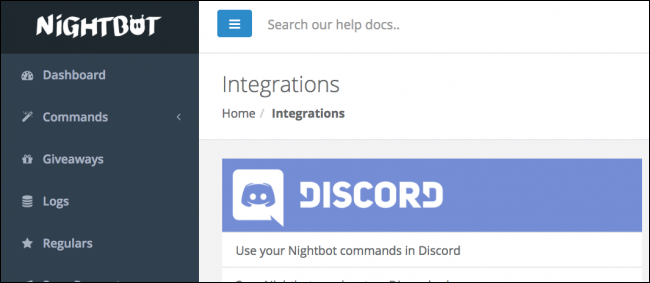
Nightbot — модератор для Twitch и YouTube. У него есть Discord-бот, который связывает ту же систему модерации с вашим сервером. Nightbot может:
- Автоматически фильтровать спам и мат.
- Синхронизировать регулярных зрителей со специальной ролью на сервере.
- Управлять командами и тайм-аутами.
Когда Nightbot не подойдёт: если вам нужна продвинутая логика на основе событий в Discord — тогда лучше использовать специализированный Discord-бот.
Добавьте функции с Muxy
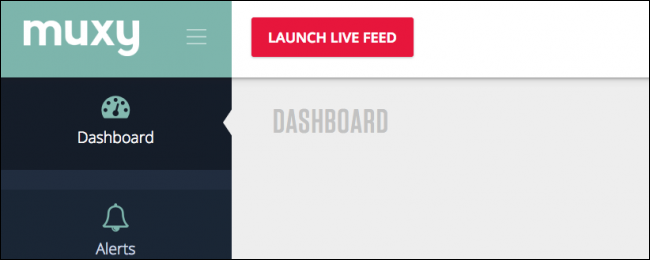
Muxy — панель и расширение для Twitch; их Discord-бот подключает оповещения о стриме, выводит статистику и переносит сообщения о подписках/донатах в канал. Полезно для автоматических объявлений и отображения метрик прямо в сервере.
Где скачать и как настроить
- Streamkit Home Page — основная точка для виджетов и настроек.
- Discord Bot List — дополнительные боты, которых нет в Streamkit.
Альтернативные подходы
- Использовать вебхуки для отправки кастомных уведомлений из вашей системы в Discord.
- Применять отдельные оверлей-решения (например, StreamElements) если нужны шаблоны с расширенной аналитикой.
Когда интеграция может не сработать
- Неправильные права на сервере мешают назначению ролей.
- Блокировка третьих сервисов или расширений браузера блокирует загрузку виджетов.
- Конфликты ботов при одинаковых командах и правах.
Мини-методология развертывания оверлея
- Тестируйте локально: создайте тестовый сервер и тестовый канал.
- Настройте виджет и проверяйте отображение в OBS в автономном режиме.
- Включите Streamer Mode и запустите пробный стрим с приватной ссылкой.
- Составьте список разрешений и ролей, затем примените на основном сервере.
Ролевые чек-листы
- Для стримера: подключённые аккаунты, активный виджет чата, Streamer Mode включён.
- Для модератора: права на управление сообщениями, доступ к логам бота, инструкции по тайм-аутам.
- Для администратора сервера: проверенные роли для интеграций, резервная стратегия при отказе бота.
Технические сценарии отказа и откат
- Если виджет не загружается: проверьте URL виджета, разрешения CORS, блокировщики рекламы.
- При конфликте ботов: временно отключите все сторонние боты и включайте по одному.
- При утечке данных: отключите Streamkit-виджеты, смените токены интеграций, проинформируйте модераторов.
Безопасность и приватность
- Ограничьте права токенов интеграций только нужными привилегиями.
- Проверьте, какие данные передаются виджетам и ботам, особенно если используются сторонние панели.
- Убедитесь, что приглашения и приватные каналы не становятся видимы в оверлее.
Критерии оценки качества
- Оверлей работает стабильно в течение целого стрима.
- Модерация блокирует 90% типовых спам-сообщений (оценочно по опыту модераторов).
- Подписчики/донаторы получают корректные роли и уведомления.
Краткое резюме
Discord Streamkit — быстрый способ связать чат, роли и уведомления со стримом через OBS и ботов. Начните с подключения аккаунтов, настройте оверлей и включите Streamer Mode для безопасности. Для сложных сценариев используйте боты и вебхуки.
Важно: перед публичным запуском прогоните все изменения на тестовом сервере и убедитесь, что права распределены правильно.
Короткое объявление для сообщества
Хотите улучшить стрим и вовлечение зрителей? Я настроил Discord Streamkit: оверлей в OBS, интеграции Twitch/YouTube и боты для модерации — всё готово к использованию. Напишите, если нужна помощь с настройкой.
1‑строчный глоссарий
- Streamkit — набор веб-виджетов и интеграций для отображения Discord-данных в стримах.
Примечание: изображения демонстрируют интерфейс настроек и пример виджетов, используйте их как ориентир при собственной настройке.

Похожие материалы

Несколько аккаунтов Skype: Multi Skype Launcher

Журнал для работы: повысить продуктивность

Персональные звуки уведомлений на Android

Скачивание шоу Hulu для офлайн‑просмотра

Microsoft Start: персонализированная новостная лента
