
Как подключить Chromebook к телевизору
Chromebook — компактное устройство с небольшим экраном, но иногда нужен большой экран телевизора. В этой статье показано два способа передачи изображения на ТВ: проводной и беспроводной. Объясним, как они работают, а также преимущества и недостатки каждого варианта.
Связанные материалы: Как включить тёмную тему на Chromebook
Подключение через HDMI — когда нужен надёжный и быстрый сигнал
Физическое подключение требует наличия HDMI-порта на вашем Chromebook. Многие современные модели тонкие и портов HDMI у них нет, но если у вашей модели порт есть, это самый простой способ.
- Подключите HDMI-кабель к порту на Chromebook и к HDMI-входу телевизора.
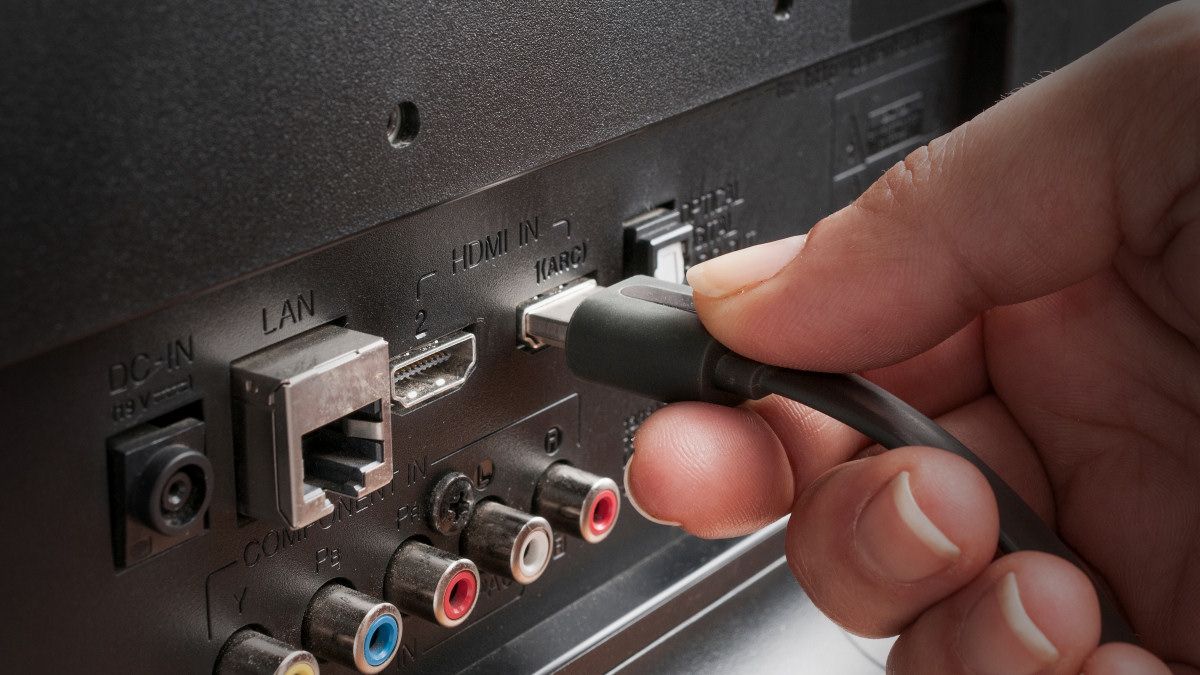
- Убедитесь, что на телевизоре выбран тот вход (Input), куда подключён кабель.
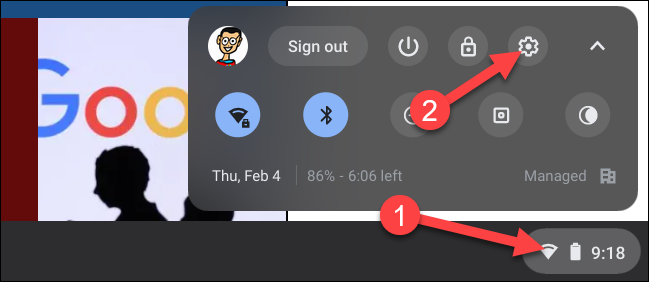
- Включите Chromebook. Нажмите на часы в правом нижнем углу экрана, чтобы открыть Быстрые настройки, и выберите значок шестерёнки, чтобы открыть Настройки.
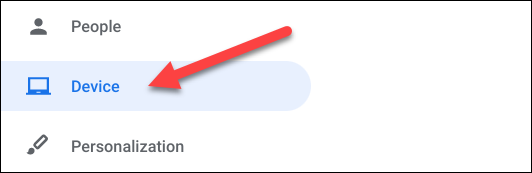
- Перейдите в раздел “Device” (Устройство).
- Откройте раздел “Displays” (Дисплеи) и отметьте “Mirror Internal Display” (Отображать содержимое экрана). Тогда телевизор будет показывать то же, что и экран Chromebook.
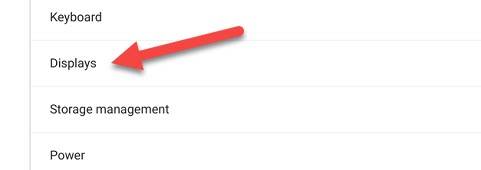
Важно: при физическом подключении вы ограничены длиной кабеля и расположением устройства. Если Chromebook находится далеко от дивана, нужно предусмотреть пульт или Bluetooth-клавиатуру/мышь. Плюсы: минимальная задержка и оптимальное качество изображения.
Беспроводная трансляция через Chromecast — гибко и удобно
Если не хотите тянуть кабель, используйте Chromecast-совместимый телевизор (Google TV, Android TV или телевизор с Chromecast-донглом). Эта функция доступна напрямую в браузере Chrome.
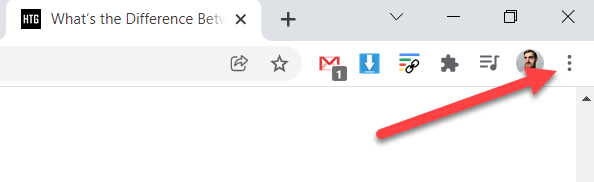
- Откройте браузер Chrome на Chromebook. Нажмите на значок с тремя точками в правом верхнем углу.
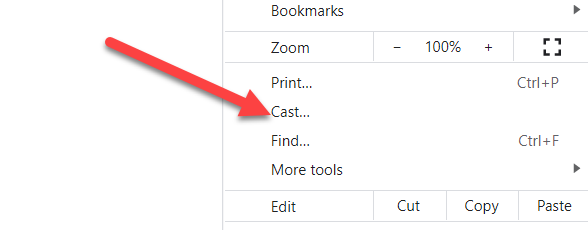
- Выберите “Cast” (Трансляция).
- В меню трансляции откройте выпадающий список “Sources” и выберите “Cast Desktop” (Транслировать рабочий стол).
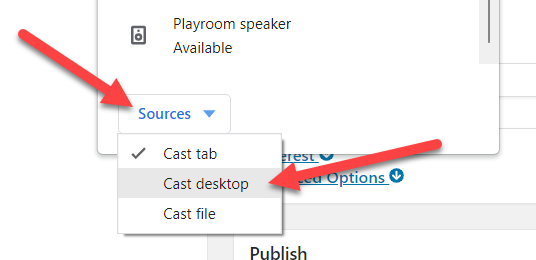
- Выберите устройство для трансляции из списка.
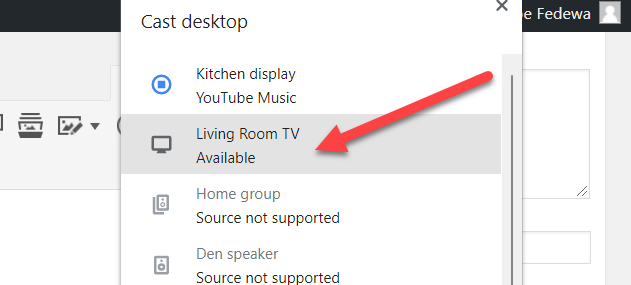
Преимущества: вы можете управлять Chromebook из любой точки дома и не привязаны кабелем. Недостатки: небольшая задержка (lag) и возможное ухудшение качества картинки при слабом Wi‑Fi.
Альтернативные подходы и адаптеры
- Если у вашего Chromebook нет HDMI-порта, используйте адаптер USB-C → HDMI. Убедитесь, что адаптер поддерживает вывод видео (не все USB-C кабели это делают).
- Для старых телевизоров без HDMI можно использовать конвертеры, но они добавляют задержку и могут ухудшать качество.
- Некоторые док-станции для Chromebook дают HDMI, Ethernet и дополнительные порты — удобно для стационарного рабочего места.
Когда способ может не сработать
- Телевизор не отображается в списке устройств при трансляции: проверьте, что и телевизор, и Chromebook находятся в одной Wi‑Fi сети и что Chromecast активен.
- Звук не передаётся: в настройках Chrome/Chromebook переключите выходное устройство на Chromecast/HDMI.
- Нет видео при подключении по HDMI: попробуйте другой кабель или другой порт на телевизоре; проверьте, поддерживает ли кабель нужную версию HDMI.
Проверка и критерии приёмки
Критерии приёмки:
- При HDMI-подключении экран Chromebook отображается на телевизоре без заметной задержки и с ожидаемым разрешением.
- При трансляции через Chromecast изображение отображается и звук воспроизводится на ТВ; задержка — приемлема для демонстрации слайдов и видео.
Быстрый контрольный список перед подключением
Для HDMI:
- Есть ли HDMI-порт на Chromebook или переходник USB-C → HDMI?
- Работает ли HDMI-кабель и выбран ли правильный вход на телевизоре?
Для Chromecast:
- Телевизор и Chromebook в одной Wi‑Fi сети.
- На телевизоре активирован Chromecast или Google TV.
Роли и ответственность:
- Ведущий презентации: убедиться, что экран зеркалится и звук идёт на ТВ.
- Зритель/помощник: проверить Wi‑Fi и сменить вход на телевизоре при необходимости.
Устранение неполадок
- Попробуйте перезапустить Chromecast/телевизор и Chromebook.
- Проверяйте обновления Chrome OS и прошивки телевизора.
- При плохом качестве по Wi‑Fi — перенесите роутер ближе или используйте проводное подключение.
Краткий глоссарий
Chromecast — технология Google для трансляции мультимедиа и зеркалирования экрана. HDMI — цифровой кабель для передачи видео и звука. Mirroring — зеркалирование экрана, когда второй дисплей повторяет содержимое основного.
Важно: если ваше подключение критично (например, демонстрация на мероприятии), протестируйте заранее оба метода и подготовьте запасной кабель или адаптер.
Краткое резюме
Подключение Chromebook к телевизору простое: HDMI даёт лучшее качество и отсутствие задержки, а Chromecast обеспечивает мобильность и удобство. Выберите метод в зависимости от задач и наличия портов/устройств.
Связанные материалы: Как вывести рабочий стол Windows 11 на Chromecast

Похожие материалы

Несколько аккаунтов Skype: Multi Skype Launcher

Журнал для работы: повысить продуктивность

Персональные звуки уведомлений на Android

Скачивание шоу Hulu для офлайн‑просмотра

Microsoft Start: персонализированная новостная лента
