
Multipoint на Bluetooth-наушниках: что это и как использовать
Быстрые ссылки
- Что такое Multipoint
- Как использовать Multipoint
- Критерии приёмки
- Когда Multipoint не работает
- Альтернативные подходы
Что такое Multipoint?
Wired наушники могут подключаться только к одному устройству одновременно: вы вставляете штекер в компьютер — и наушники работают только с компьютером. Multipoint — это возможность Bluetooth‑наушников поддерживать пару активных подключений одновременно, чаще всего к двум устройствам. Это удобно, если вы хотите слушать музыку с ноутбука и при этом принимать звонки с телефона.
Определение в одну строку: Multipoint — профиль Bluetooth, позволяющий наушникам одновременно зарегистрироваться в двух устройствах и автоматически переключаться между ними.
Важно: не все наушники поддерживают Multipoint. Многие модели средне‑ и высокого уровня от Bose, Sennheiser, Beats и Jabra поддерживают его, но бюджетные модели могут не иметь этой функции.
Если хотите проверить поддержку, погуглите модель наушников вместе со словом
multipointи прочитайте спецификации производителя.
Связанная заметка: Лучшие Bluetooth‑колонки 2023 года — рекомендации по колонкам и портативному звуку.
Как использовать Multipoint
Ниже — универсальная пошаговая методика. Конкретные шаги зависят от модели наушников.
- Прочитайте руководство пользователя для конкретной модели — у многих наушников есть особые режимы подключения.
- Сначала полностью разорвите все существующие пары на устройствах, чтобы начать заново.
- Включите наушники и активируйте режим спаривания (pair mode). Часто это удержание кнопки питания 3–7 секунд.
- Подключите наушники к первому устройству (например, к компьютеру) как обычно.
- Выключите и снова включите режим спаривания, после чего подключитесь ко второму устройству (телефону).
- Проверьте, сохраняются ли оба подключения одновременно. На многих наушниках индикатор или голосовой помощник сообщает о втором устройстве.
- Запустите воспроизведение на одном устройстве и инициируйте звонок с другого — проверьте автоматическое переключение.
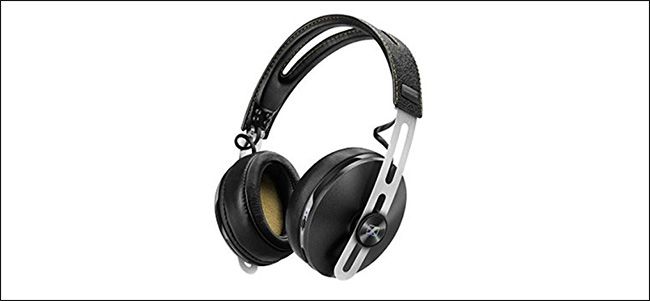
Пример: я подключал Sennheiser Momentum 2.0 — они после первого спаривания автоматически пытались подключаться только к телефону и «не видели» другие устройства. Решение — специально переводить наушники в режим спаривания (удержание кнопки 5 секунд), тогда они позволяли подключаться к новому устройству и сохранять оба подключения.
Советы по устранению неполадок:
- Если наушники «прилипают» к одному устройству, удалите их из списка Bluetooth на этом устройстве и выполните повторное парирование.
- Перезагрузите Bluetooth на устройствах (выключите/включите модуль).
- Обновите прошивку наушников через официальное приложение производителя.
Важно: Multipoint обычно работает для голосовых звонков (HFP/HSP) и A2DP‑потоков, но смартфон/ПК могут по‑разному отдавать приоритет каждому профилю.
Модель мышления и эвристики
- Правило двух устройств: если нужен одновременный доступ к аудио и звонкам — ищите поддержку двух подключений.
- Приоритет звонков: голосовые вызовы обычно имеют высший приоритет над мультимедиа.
- Сброс и повторное парирование часто решают 80% проблем с подключением.
Критерии приёмки
Для проверки работоспособности Multipoint выполните эти тесты:
- Наушники отображаются в списке Bluetooth двух устройств одновременно.
- При воспроизведении музыки на устройстве A и входящем звонке на устройстве B музыка ставится на паузу, звонок проходит через наушники.
- После завершения звонка музыка возобновляется на устройстве A без переподключения вручную.
Если все три критерия выполнены — Multipoint работает корректно.
Когда Multipoint не работает
Частые причины и примеры:
- Технические ограничения модели — у дешёвых наушников может быть только одновременное подключение к одному устройству.
- Неправильный порядок спаривания — некоторые наушники сохраняют только последние два устройства, и если вы следовали не тому порядку, приоритеты могут быть некорректны.
- Конфликты профилей — устройство может подключиться в A2DP для аудио, но не в HFP для звонков.
- Старая прошивка или баги в прошивке — производители иногда исправляют Multipoint в обновлениях.
Если Multipoint всё равно не работает, попробуйте альтернативные подходы.
Альтернативные подходы
- Ручное переключение в настройках Bluetooth на устройстве.
- Использование фирменного приложения производителя для управления подключениями и приоритетами.
- Применение аппаратных Bluetooth‑адаптеров с поддержкой нескольких соединений для ПК.
- Временное отключение Bluetooth на одном из устройств, чтобы принудительно переключиться.
Чеклист для пользователя
Для каждого пользователя:
- Проверьте модель на предмет поддержки Multipoint.
- Ознакомьтесь с инструкцией по включению режима спаривания.
- Обновите прошивку наушников.
- Протестируйте по критериям приёмки.
Для IT‑администратора/специалиста поддержки:
- Подготовьте инструкции: пошаговое руководство для популярных моделей в компании.
- Держите список совместимых устройств и известных проблем.
- Контролируйте обновления прошивок и распространённые фиксы.
Короткий глоссарий
- Bluetooth — беспроводной стандарт для передачи данных и аудио на коротких расстояниях.
- Pair mode — режим спаривания, позволяющий новому устройству обнаружить наушники.
- A2DP — профиль для высококачественного стерео‑аудио.
- HFP/HSP — профили для передачи голоса и звонков.
Короткая методика тестирования (SOP)
- Удалите наушники из всех известных списков Bluetooth на устройствах.
- Переведите наушники в режим спаривания и подключите к первому устройству.
- Снова включите режим спаривания и подключите ко второму устройству.
- Выполните тест звонка и проверки воспроизведения.
- При проблемах — обновите прошивку и повторите.
Итог и рекомендации
Multipoint — удобная функция для тех, кто одновременно использует несколько устройств: например, слушает музыку на компьютере и принимает звонки с телефона. Если у вас модель среднего или высокого уровня, велика вероятность, что поддержка есть, но настройка может требовать включения режима спаривания и обновления прошивки. В крайнем случае используйте альтернативные методы переключения.
Важно: всегда сверяйтесь с документацией производителя для конкретных шагов по вашей модели наушников.
Краткое резюме:
- Multipoint позволяет наушникам быть подключёнными к двум устройствам.
- Понадобится режим спаривания и иногда сброс пар.
- Тестируйте по простому чеклисту и обновляйте прошивку при проблемах.
Примечание: если вы управляете парком устройств в организации, соберите список поддерживаемых моделей и инструкции для сотрудников — это сэкономит время и снизит количество обращений в службу поддержки.

Похожие материалы

Несколько аккаунтов Skype: Multi Skype Launcher

Журнал для работы: повысить продуктивность

Персональные звуки уведомлений на Android

Скачивание шоу Hulu для офлайн‑просмотра

Microsoft Start: персонализированная новостная лента
